adsquiz

Integration von AdsQuiz zur Erweiterung Ihrer Möglichkeiten und für mehr Komfort bei der Arbeit

AdsQuiz Blog

Unser Team arbeitet kontinuierlich daran, sicherzustellen, dass die Nutzer von AdsQuiz eine positive Erfahrung bei der Arbeit mit dem Service machen.

Unser Team arbeitet kontinuierlich daran, sicherzustellen, dass die Nutzer von AdsQuiz eine positive Erfahrung mit dem Service machen. Zu diesem Zweck haben wir zusätzliche Funktionen entwickelt, die die Arbeit mit Quizzen für Marketer oder Unternehmer deutlich vereinfachen können.
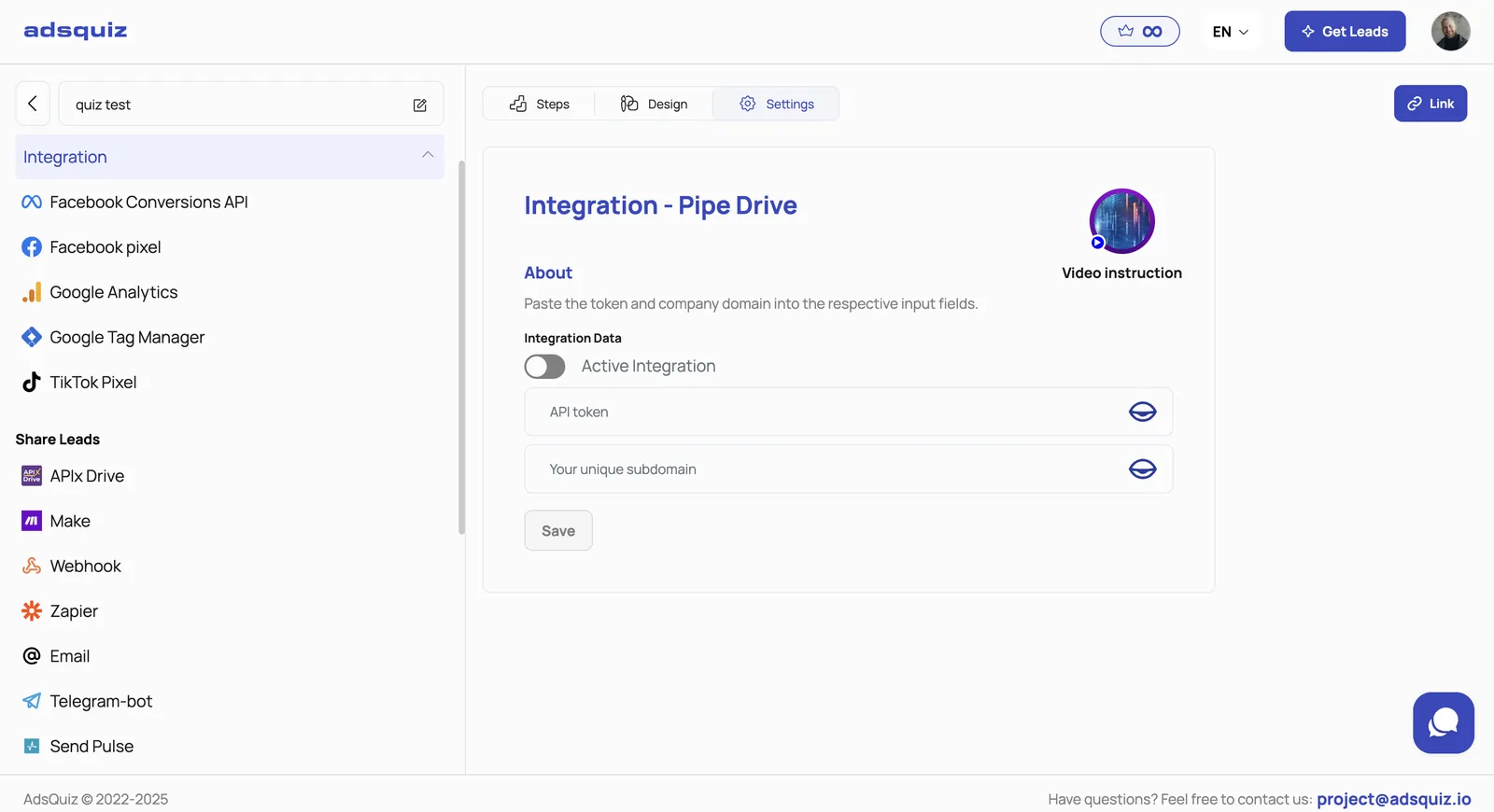
Integration von AdsQuiz zur Erweiterung Ihrer Möglichkeiten und für mehr Komfort bei der Arbeit

(Fenster mit Integrationseinstellungen)

Webhook

Dies ist ein hervorragendes Werkzeug, wenn Sie beliebige Informationen aus unserem Service an einen anderen Service übertragen müssen. Betrachten wir ein Szenario, in dem Sie den Export von Leads, die von einer Quiz-Landingpage kommen, in ein CRM-System wie HubSpot oder Trello automatisieren müssen. In diesem Fall benötigen Sie einen Webhook.
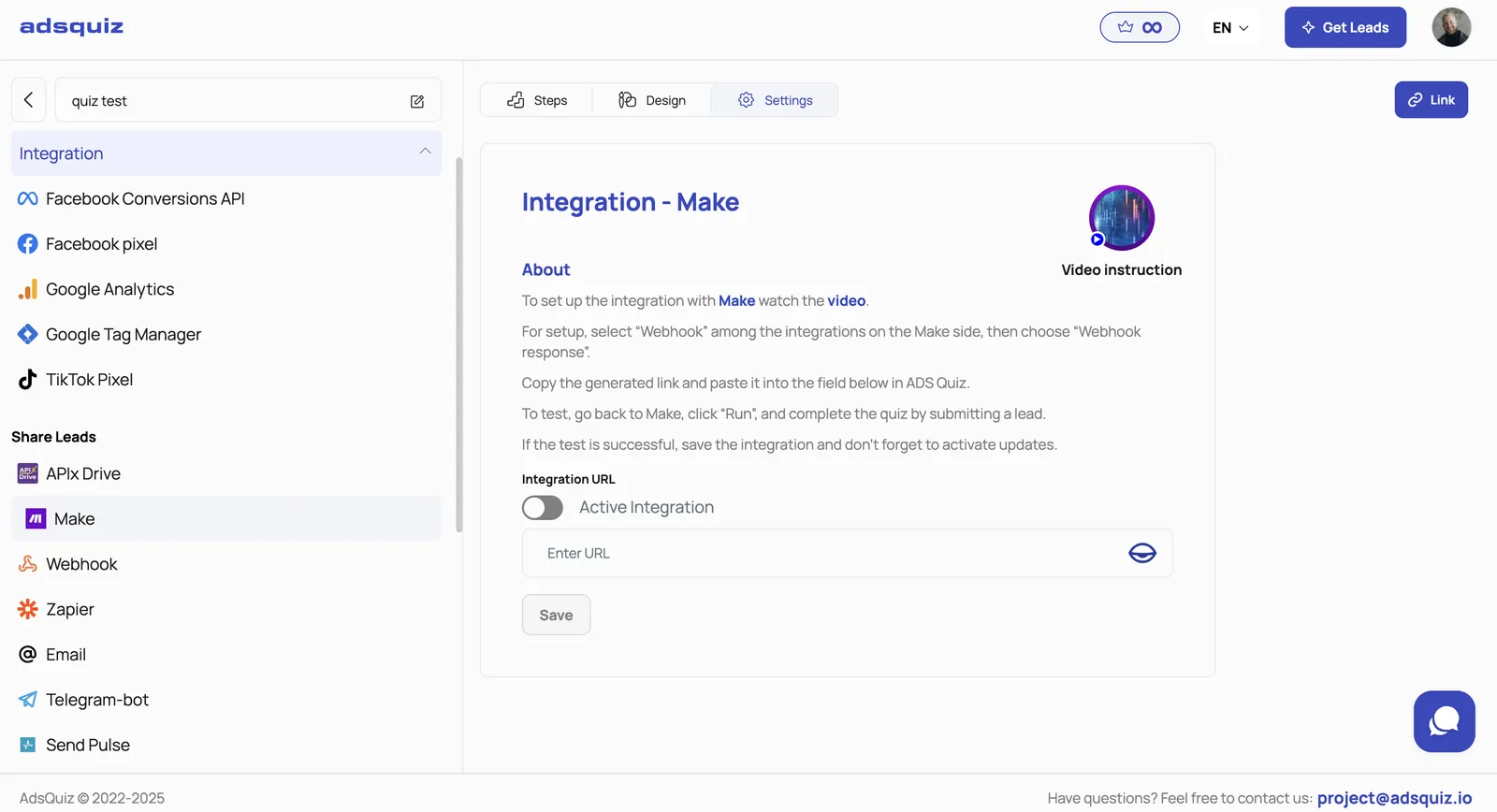
Webhook

(Webhook-Einstellungen)

Die Webhook-Konfiguration erfolgt innerhalb eines bestimmten Quiz. Gehen Sie dazu wie folgt vor:

  1. Öffnen Sie das gewünschte Quiz.
  2. Gehen Sie in den Bereich „Einstellungen“.
  3. Dann in den Bereich „Integrationen“.
  4. Wählen Sie Webhook.
  5. Fügen Sie in das angezeigte Feld den Link ein, an den alle erforderlichen Daten gesendet werden sollen, und speichern Sie.

Für die Umsetzung benötigen Sie einen speziellen Service, der Daten empfangen kann. Wir empfehlen die Nutzung von Apix-Drive, das über 300 Dienste, einschließlich AdsQuiz, miteinander verbinden kann. Bei Bedarf können Sie auch Make oder Zapier verwenden.

E-mail

Wenn Sie die aus einem Quiz erhaltenen Kontaktdaten an eine E-Mail-Adresse (Ihre oder eine andere) weiterleiten möchten, können Sie dies in wenigen Schritten einrichten.
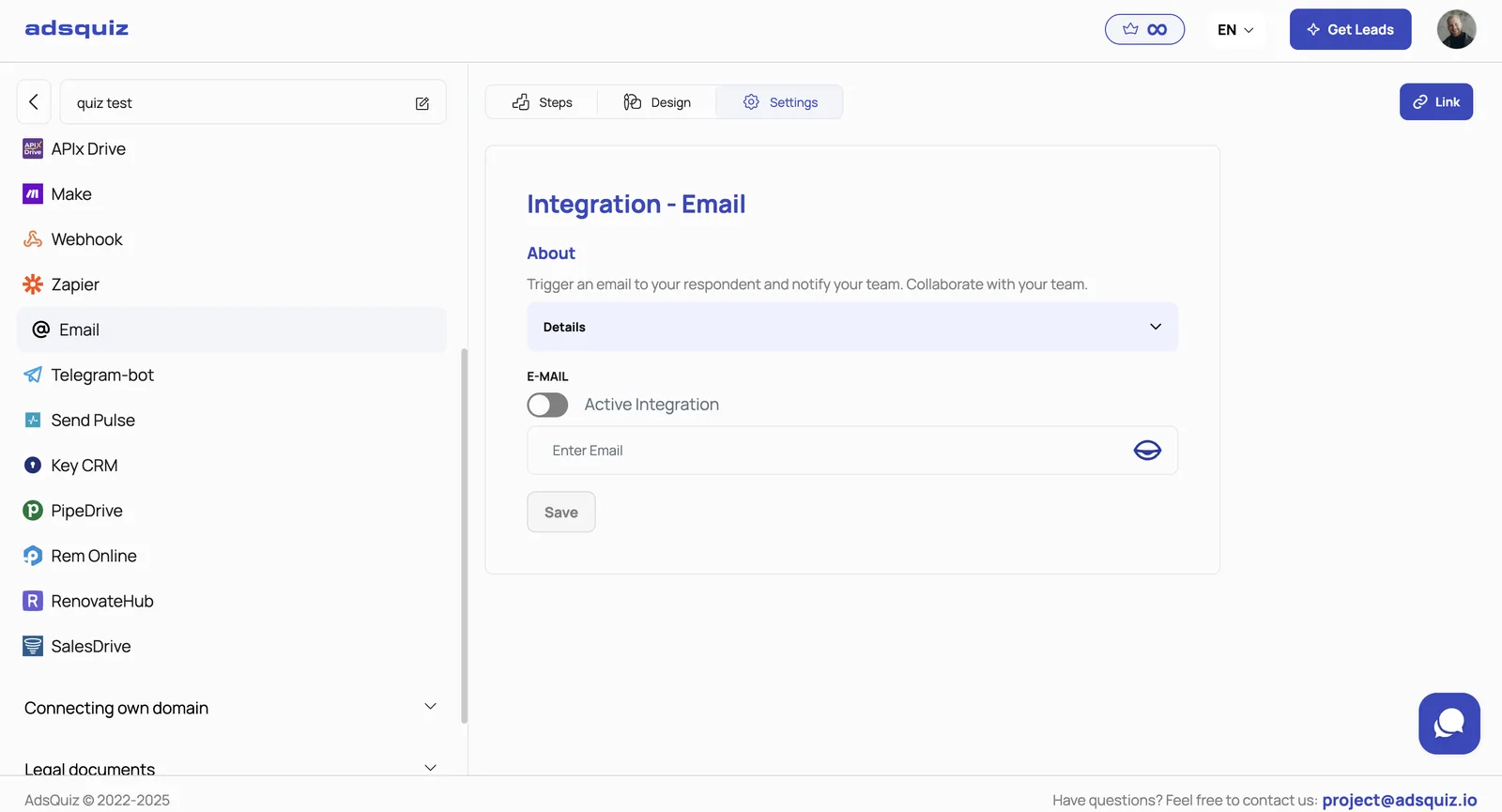
E-mail

(E-Mail-Einstellungen)

Die Einrichtung der E-Mail-Weiterleitung erfolgt innerhalb eines bestimmten Quiz. Gehen Sie dazu wie folgt vor:

  1. Öffnen Sie das gewünschte Quiz.
  2. Gehen Sie in den Bereich „Einstellungen“.
  3. Dann in den Bereich „Integrationen“.
  4. Wählen Sie E-Mail.
  5. Geben Sie in das Feld die gewünschte E-Mail-Adresse ein und speichern Sie.

Danach werden die Daten zu jeder Anfrage aus dem AdsQuiz CRM-System an die von Ihnen angegebene E-Mail-Adresse gesendet.

Detaillierte Informationen zur Einrichtung der E-Mail-Integration finden Sie im untenstehenden Video.

Integration von AdsQuiz mit Telegram

Für Ihren Komfort haben wir die Möglichkeit hinzugefügt, Leads aus Quizzen direkt an Telegram zu senden – entweder als private Nachrichten oder in eine Gruppenunterhaltung.
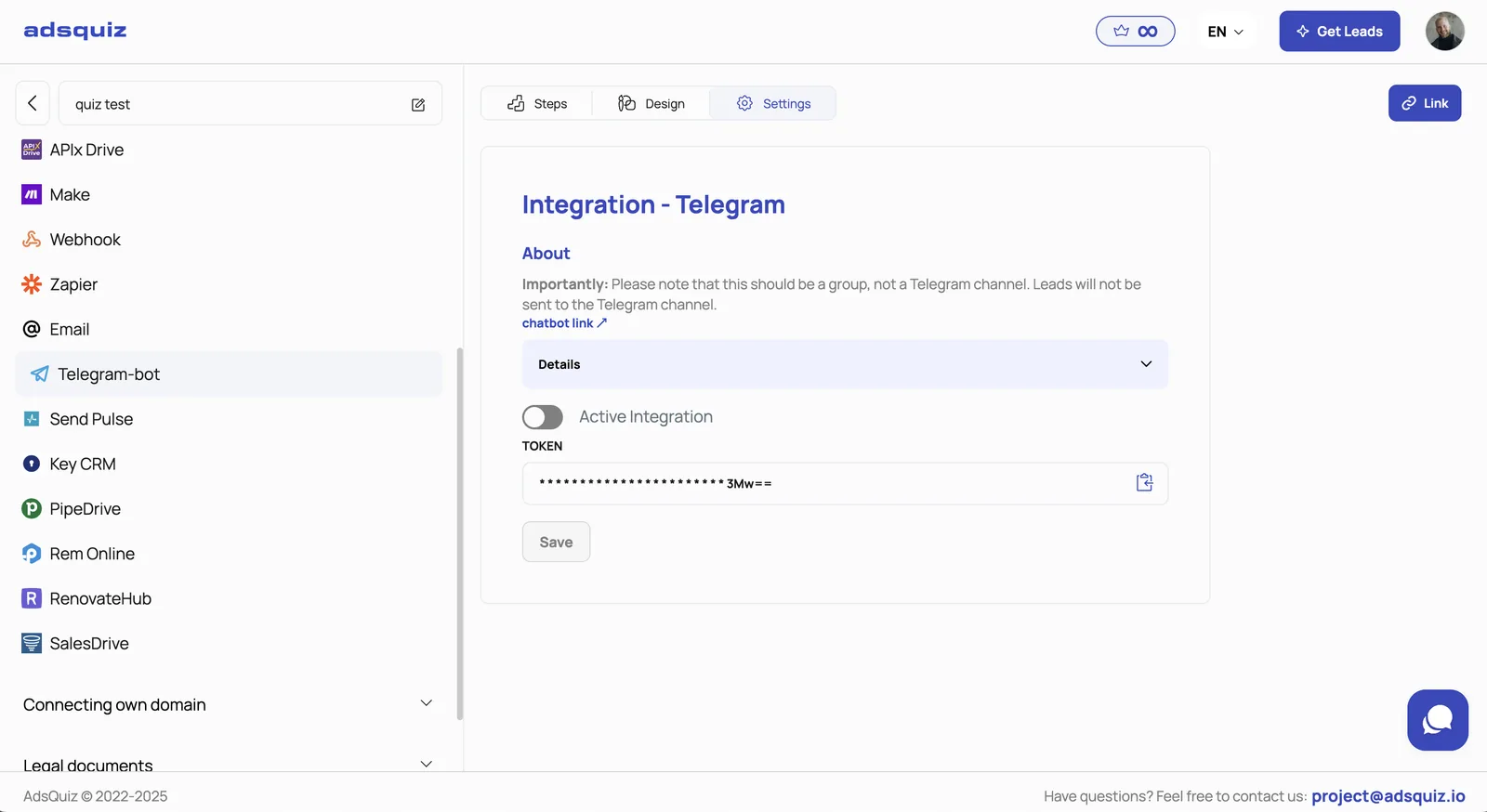
Integration von AdsQuiz mit Telegram

(Telegram-Einstellungen)

Die Einrichtung der Benachrichtigungen unseres Bots erfolgt innerhalb eines bestimmten Quiz. Gehen Sie dazu wie folgt vor:

  1. Öffnen Sie das gewünschte Quiz.
  2. Gehen Sie in den Bereich „Einstellungen“.
  3. Dann in den Bereich „Integrationen“.
  4. Wählen Sie Telegram.
  5. Kopieren Sie im angezeigten Feld den Token und fügen Sie ihn in unseren Bot ein.

Danach werden die Informationen zu jedem Lead an Ihr Telegram-Konto gesendet, sodass Sie diese schnell bearbeiten können.

Hinweis: Sie können Leads nicht nur als private Nachricht von unserem Bot, sondern auch in einen Chat mit anderen Nutzern senden. Fügen Sie dazu unseren Bot zum gewünschten Chat hinzu und senden Sie dann den vom Service generierten Token dorthin. Dieser Token wird standardmäßig angezeigt, wenn Sie den Telegram-Integrationsbereich öffnen.
Übertragung von E-Mails aus AdsQuiz zu SendPulse

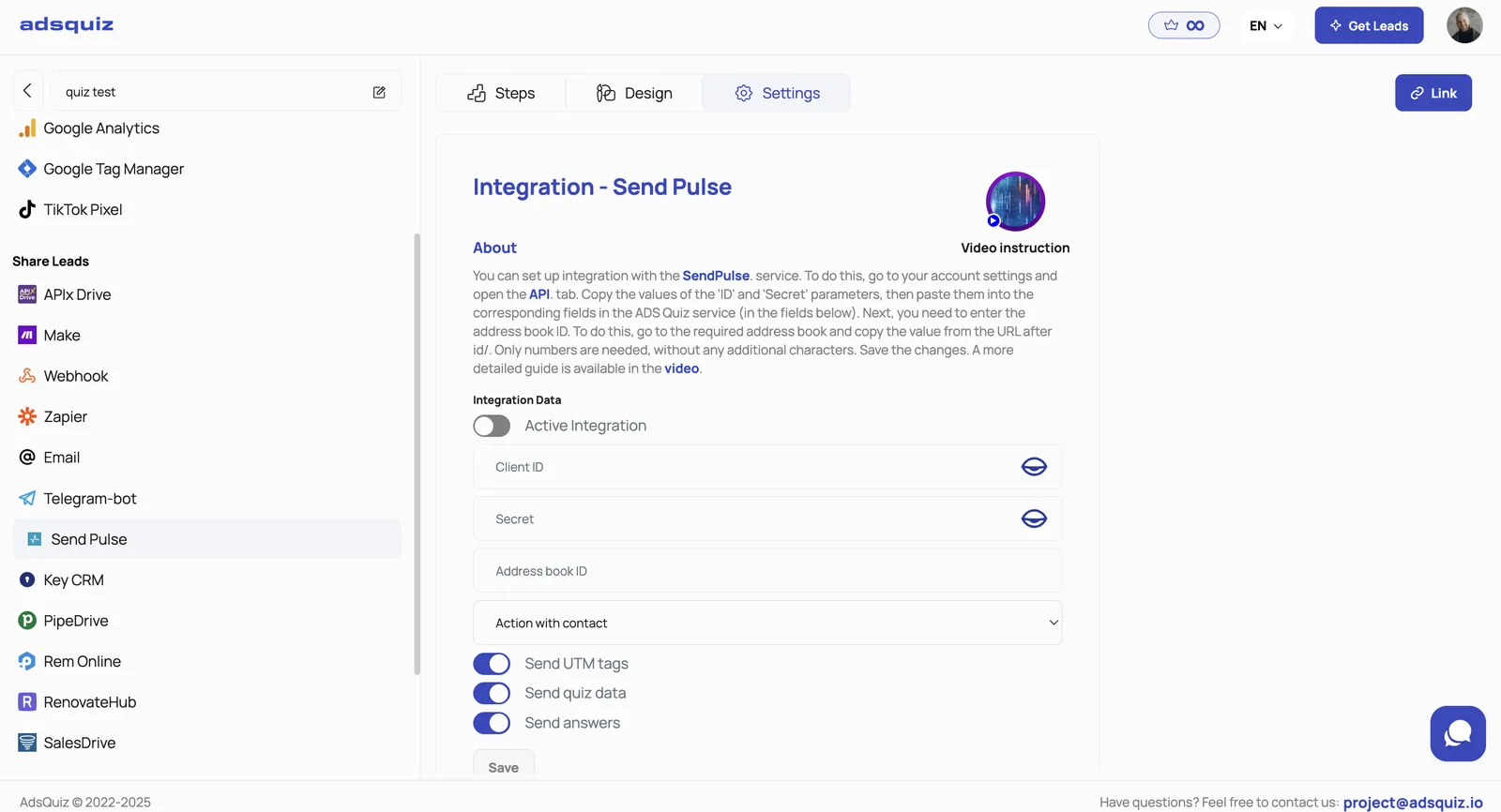
Sie können die automatische Datenübertragung aus AdsQuiz an den E-Mail-Dienst SendPulse einrichten, um die E-Mail-Versendung zu automatisieren.

Übertragung von E-Mails aus AdsQuiz zu SendPulse

So gehen Sie vor:

  1. Öffnen Sie das gewünschte Quiz.
  2. Gehen Sie in den Bereich „Einstellungen“.
  3. Dann in den Bereich „Integrationen“.
  4. Wählen Sie „Integration – SendPulse“.
  5. Geben Sie in die angezeigten Felder die erforderlichen Informationen ein, die Sie in den API-Einstellungen Ihres SendPulse-Kontos finden.

Beispiel: Nach Erhalt eines Leads, in dem der Nutzer seine E-Mail-Adresse angegeben hat, wird automatisch eine Bestätigungs-E-Mail oder der versprochene Bonus für das Ausfüllen des Quiz versendet. SendPulse bietet zahlreiche Personalisierungsoptionen für E-Mail-Kampagnen, was die Kundenkommunikation deutlich verbessert.

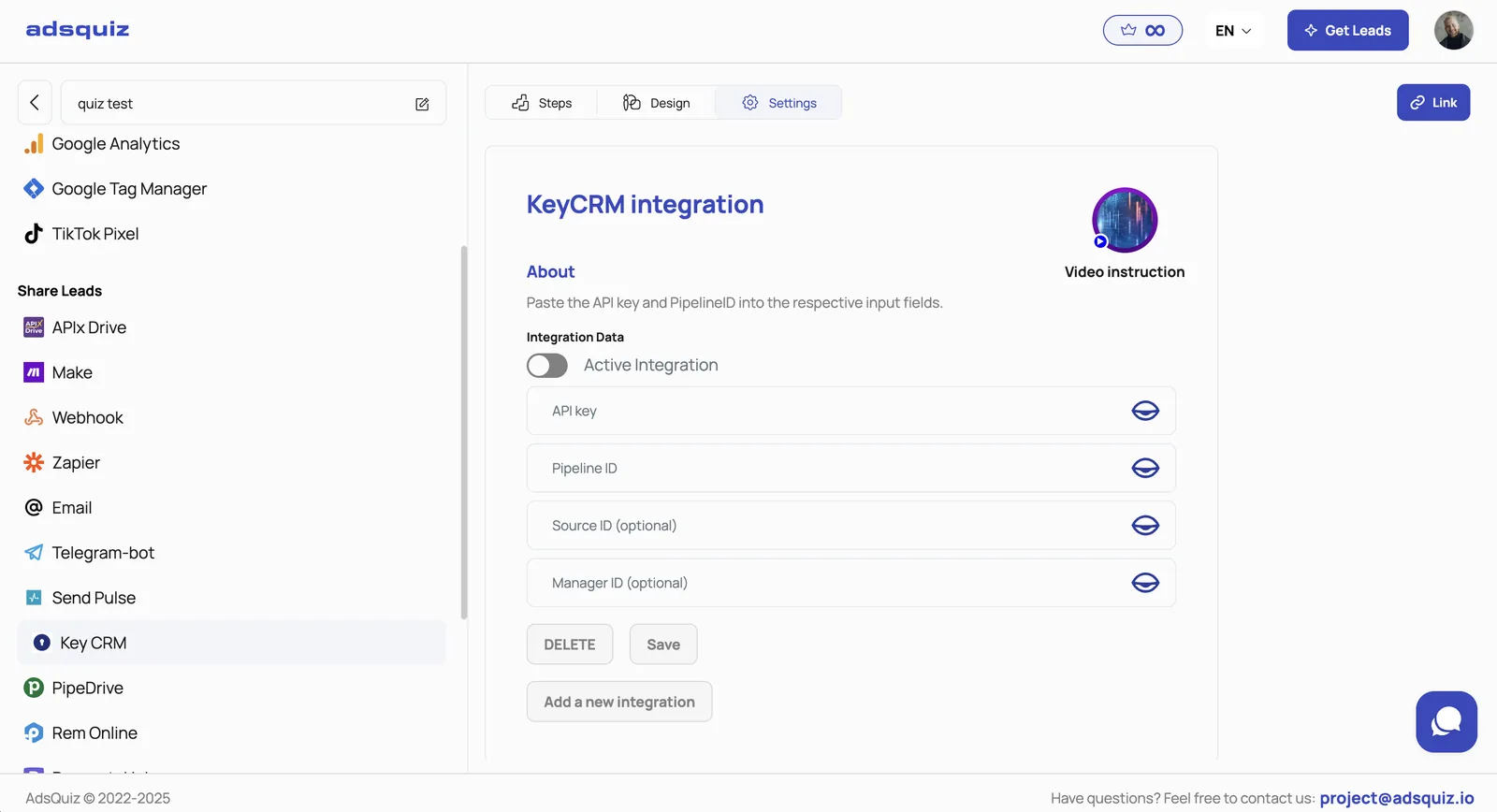
AdsQuiz integration with KeyCRM

Um Leads automatisch an das KeyCRM-System zu senden:

  1. Melden Sie sich bei Ihrem KeyCRM-Konto an.
  2. Gehen Sie in den Bereich „Einstellungen“, dann zu „Allgemein“, und kopieren Sie den Wert aus dem Feld „API-Schlüssel“.
  3. Fügen Sie diesen Wert in das entsprechende Feld auf der AdsQuiz-Seite ein.
  4. Geben Sie die ID der Pipeline ein, an die die Leads gesendet werden sollen. Sie finden diese am Ende der URL, z. B.:

/leads?pipeline_id=2

2 ist Ihre Pipeline-ID. Wenn Sie nur eine Pipeline haben, geben Sie den Wert 1 ein.

AdsQuiz integration with KeyCRM

Speichern Sie die Änderungen. Nun werden alle Leads aus dem Quiz automatisch an KeyCRM gesendet.

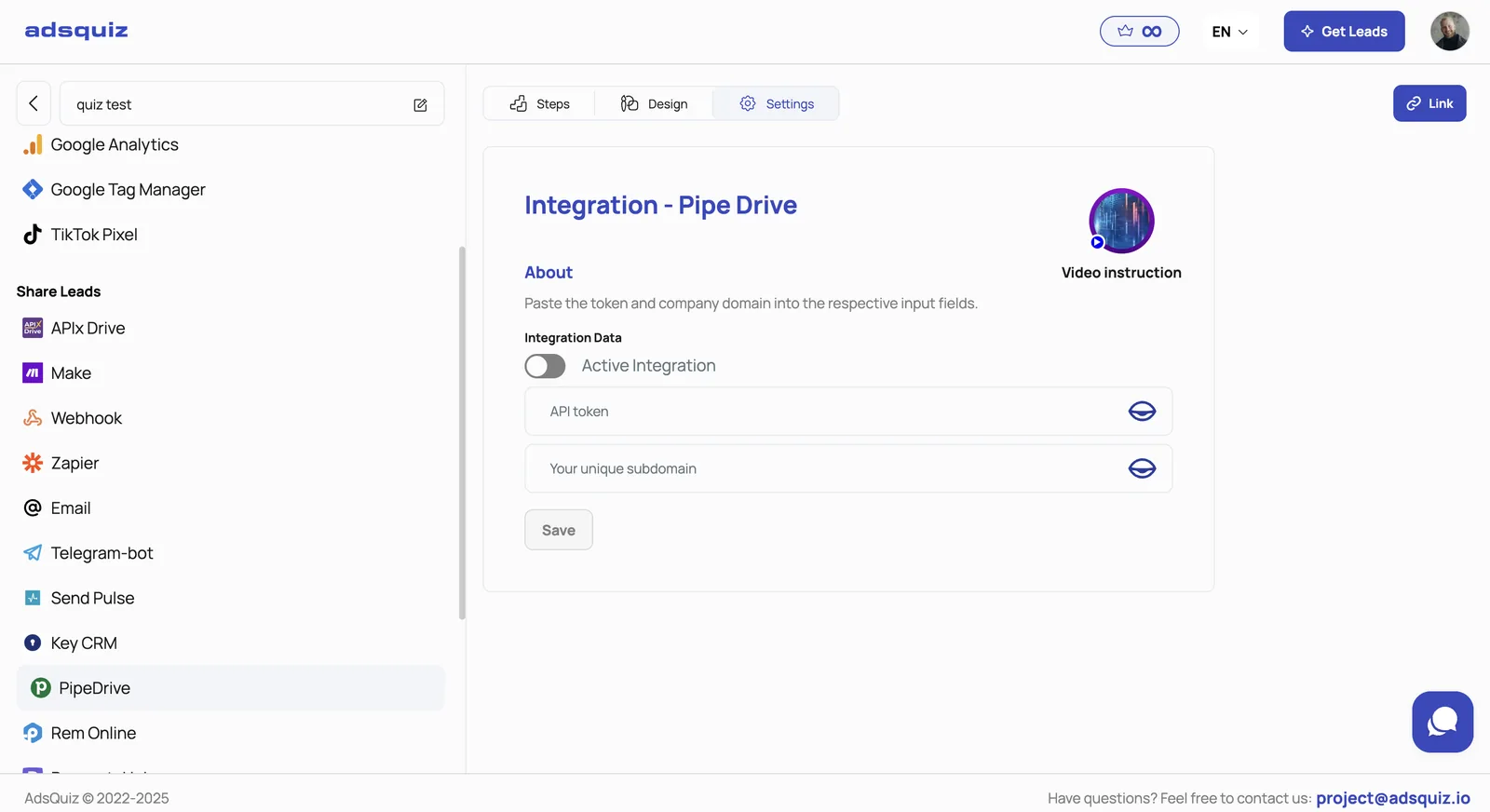
Integration von AdsQuiz mit Pipedrive

Um Leads aus einem Quiz an das CRM-System Pipedrive zu senden:

Integration von AdsQuiz mit Pipedrive

  1. Gehen Sie in den Bereich „Einstellungen“ → „Integrationen“ → „Pipedrive“ in AdsQuiz.
  2. Geben Sie zwei Werte ein – die eindeutige Subdomain und den API-Token.

So erhalten Sie diese:

  • Melden Sie sich bei Pipedrive an, gehen Sie zu „Mein Konto“ → „API“. Kopieren Sie den API-Token und fügen Sie ihn in das entsprechende Feld bei AdsQuiz ein.
  • Die eindeutige Subdomain finden Sie in der URL – kopieren Sie den Wert vor .pipedrive.com und fügen Sie ihn in das entsprechende Feld ein.

Speichern Sie die Änderungen – die Integration ist nun aktiv.

Integration von AdsQuiz mit SalesDrive

Um Leads in Ihrem SalesDrive-CRM-System zu empfangen, verwenden Sie die direkte Integration.

  1. Gehen Sie zu „Einstellungen“ → „Integrationen“ → „SalesDrive“.

  2. Geben Sie zwei Werte ein – die eindeutige Subdomain und den API-Schlüssel.

  3. Melden Sie sich bei SalesDrive an, gehen Sie zu „Einstellungen“ → „Allgemeine Einstellungen und Integrationen“ → „Andere Dienste“ → „API“. Erstellen Sie einen neuen Token, kopieren Sie ihn und fügen Sie ihn in das entsprechende Feld bei AdsQuiz ein.

  4. Die eindeutige Subdomain finden Sie in der URL – kopieren Sie den Wert vor .salesdrive.me und fügen Sie ihn in das entsprechende Feld ein.

Unser Team arbeitet ständig an neuen Integrationen. Wenn Sie an einer Integration mit einem Service interessiert sind, der nicht in unserer Liste enthalten ist, kontaktieren Sie bitte unseren technischen Support.

Weitere Informationen darüber, was ein Quiz ist.

Erstellen Sie Ihr Quiz in 20 Minuten

Fertige Vorlagen, Fragenlogik und CRM-Integrationen — ohne Entwickler. Die ersten 100 Leads sind kostenlos.

Oleksandr Palii
Oleksandr Palii
Co-founder AdsQuiz

Kostenlos testen

Probieren Sie es jetzt aus und erstellen Sie Ihr eigenes Quiz!

Quiz erstellen