
Motyw graficzny quizu
Motyw graficzny quizu
Gotowe motywy graficzne w AdsQuiz to zestaw przygotowanych stylów wizualnych dla quizu. Każdy motyw ma starannie dobrane kolory, czcionki i ogólną estetykę – nie musisz więc konfigurować wyglądu od zera. To najszybszy sposób, by quiz wyglądał profesjonalnie i był gotowy do startu.
🎨 Jak wybrać motyw graficzny quizu: instrukcja krok po kroku
Postępuj zgodnie z instrukcją, a wygląd quizu będzie gotowy w kilka minut – bez wiedzy technicznej.
⚙️ Krok 1. Przejdź do sekcji „Wygląd”
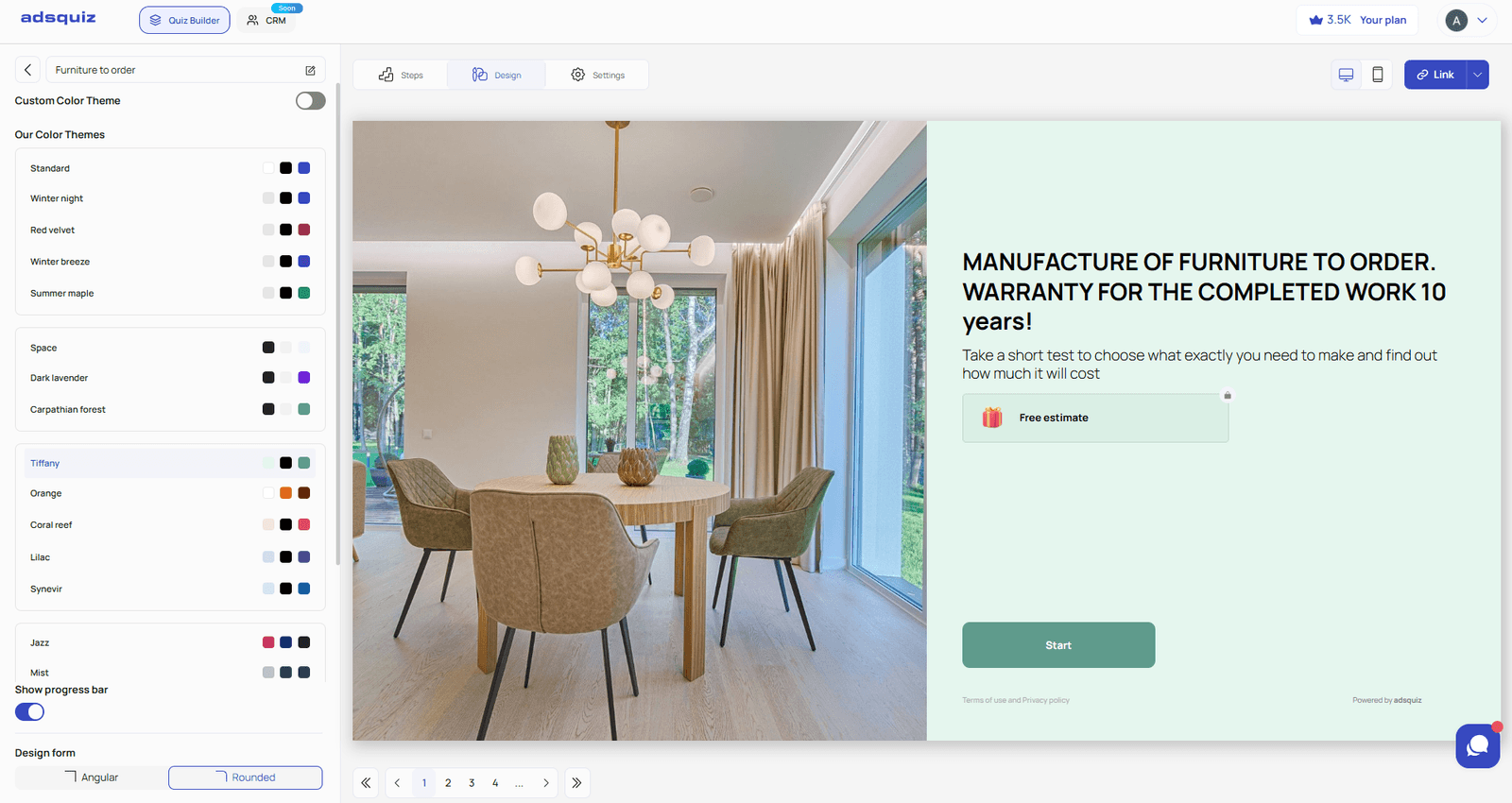
Otwórz edytor quizu w AdsQuiz i przejdź do zakładki „Wygląd”. Tutaj znajdziesz wszystkie dostępne gotowe motywy graficzne.
⚙️ Krok 2. Wybierz gotowy motyw
Sekcja „Wygląd” zawiera zestaw gotowych motywów z przemyślaną stylistyką. Kliknij dowolny motyw, a quiz od razu zmieni się w podglądzie kreatora. Dzięki temu szybko porównasz kilka wariantów i wybierzesz ten, który najlepiej pasuje do Twojego produktu lub odbiorców.
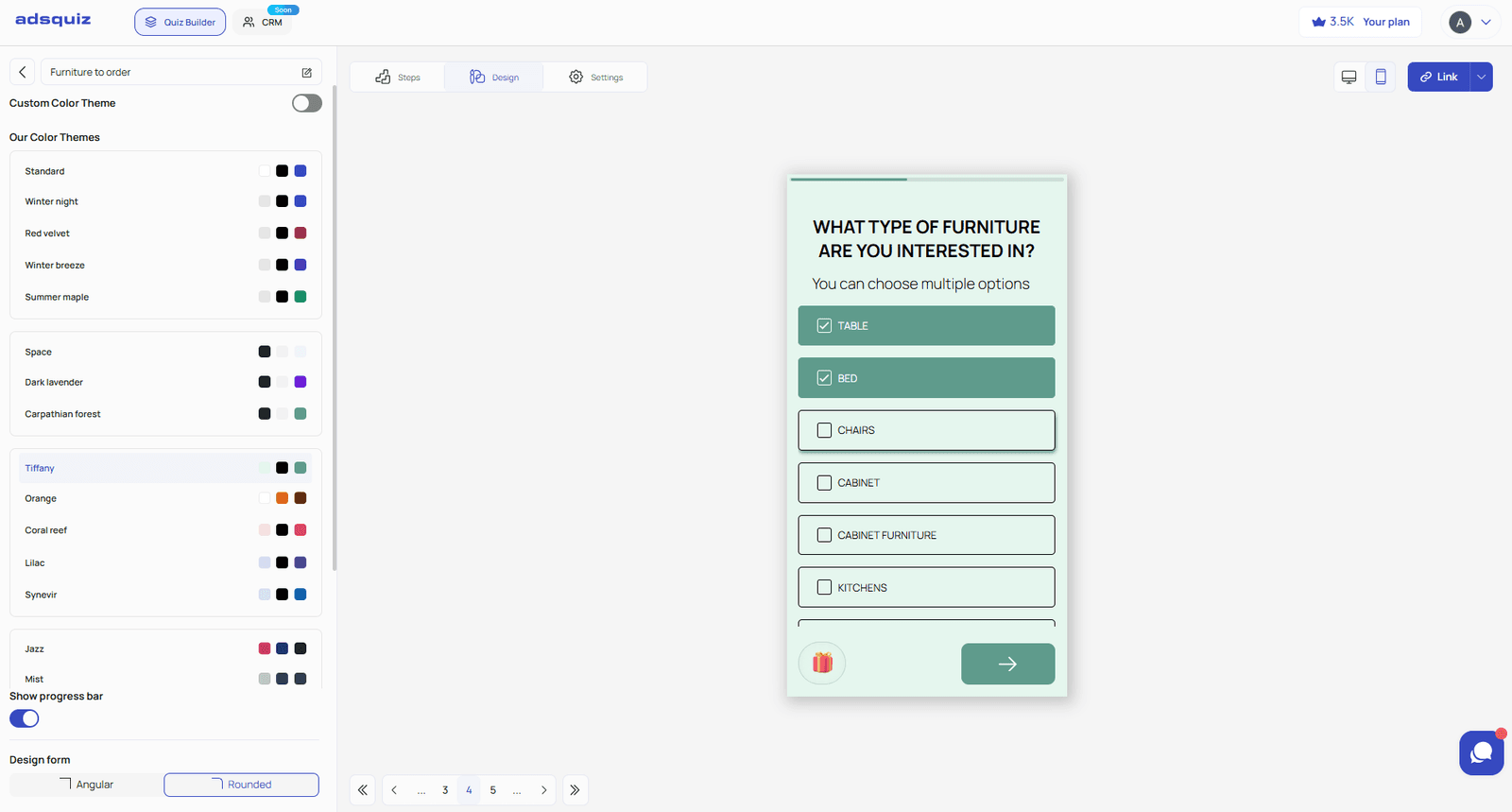
💡 Wskazówka: Przeglądaj motywy w trybie podglądu mobilnego – większość użytkowników przechodzi quizy na telefonie.
⚙️ Krok 3. Zapisz ustawienia
Po wybraniu motywu kliknij „Zapisz”. Przed publikacją sprawdź, jak quiz wygląda na urządzeniach mobilnych.
💡 Wskazówka: Jeśli quiz działa razem z kampaniami reklamowymi, zadbaj, by jego wygląd pasował do kreacji reklamowych. Spójny styl wizualny buduje zaufanie użytkowników i zmniejsza odsetek rezygnacji na pierwszym ekranie.
🎨 Pasek postępu quizu
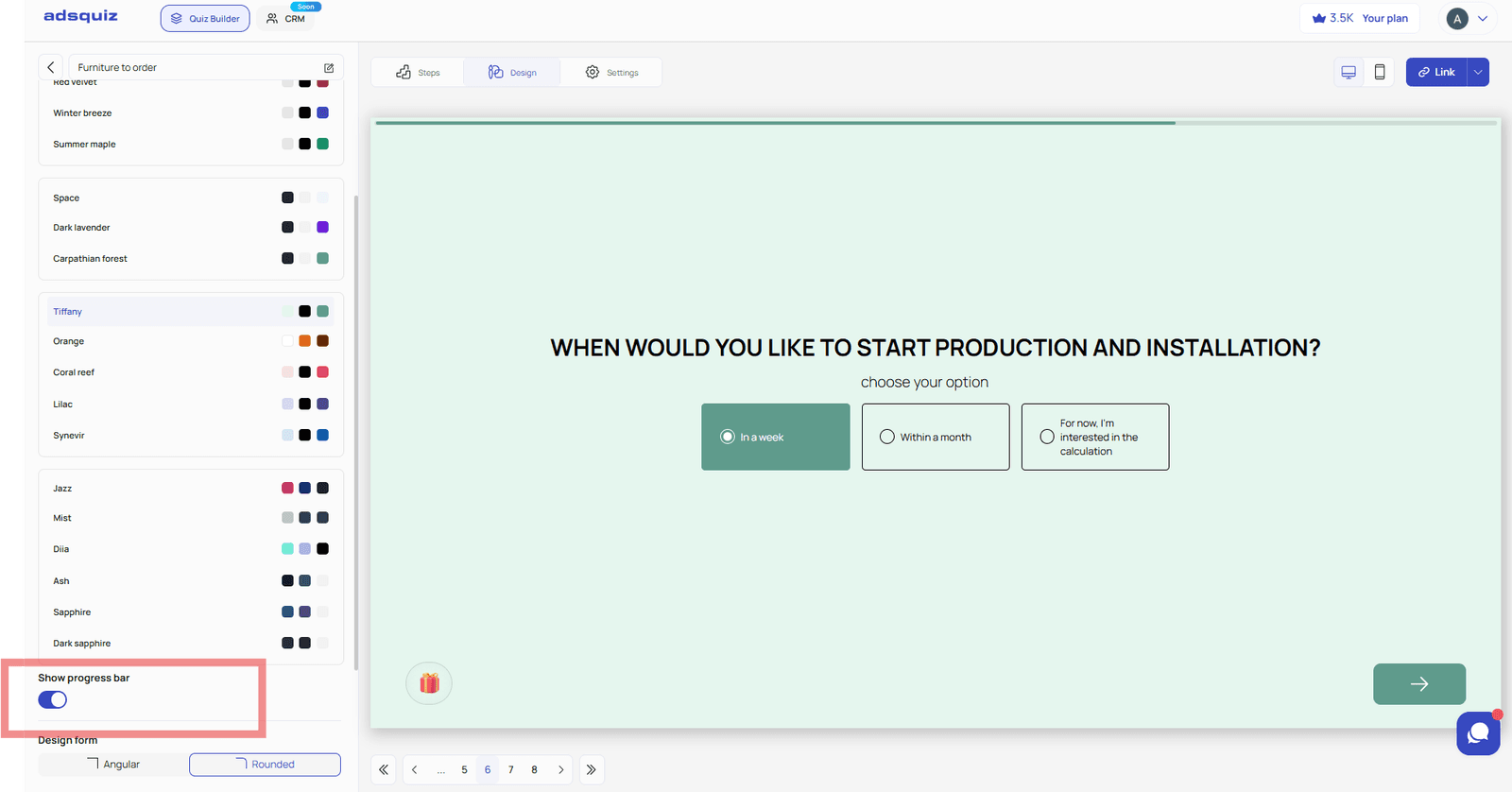
W sekcji „Wygląd” możesz też sterować widocznością paska postępu – wskaźnika, który pokazuje użytkownikom, ile pytań zostało do końca quizu. Możesz włączyć pasek postępu, by motywować do dotarcia do końca, albo go wyłączyć, jeśli wolisz minimalistyczny wygląd bez dodatkowych elementów.
❓ Najczęściej zadawane pytania
Czy mogę zmienić motyw po opublikowaniu quizu?
Tak. Wygląd możesz zmienić w dowolnym momencie w sekcji „Wygląd”. Zmiany obowiązują od razu po zapisaniu.
Czy zmiana wyglądu wpływa na zebrane leady?
Nie. Zebrane leady są przechowywane niezależnie od zmian wyglądu quizu.
Co zrobić, jeśli żaden gotowy motyw nie pasuje do mojej marki?
Wybierz „Własna kolorystyka” i ręcznie skonfiguruj paletę zgodnie z marką. Więcej: Ustawienia kolorystyki