
Quiz od zera
Czym jest quiz od zera
Quiz od zera to w pełni własny quiz, który budujesz dokładnie pod swoje potrzeby, bez gotowych szablonów. Sam określasz strukturę, liczbę pytań, logikę przejść i wygląd. To najlepsza opcja, jeśli dobrze znasz swoich odbiorców i lejek albo żaden gotowy szablon nie pasuje do Twojej branży.
W AdsQuiz zbudujesz quiz od zera do dowolnego celu: generowania leadów, segmentacji odbiorców, doboru produktu lub usługi. Pełna swoboda w strukturze, wyglądzie i logice przejść.
Jak zbudować quiz od zera: instrukcja krok po kroku
Postępuj zgodnie z tą instrukcją – a Twój w pełni własny quiz będzie gotowy bez ograniczeń w strukturze i wyglądzie. Bez umiejętności technicznych.
➕ Krok 1. Utwórz nowy quiz od zera
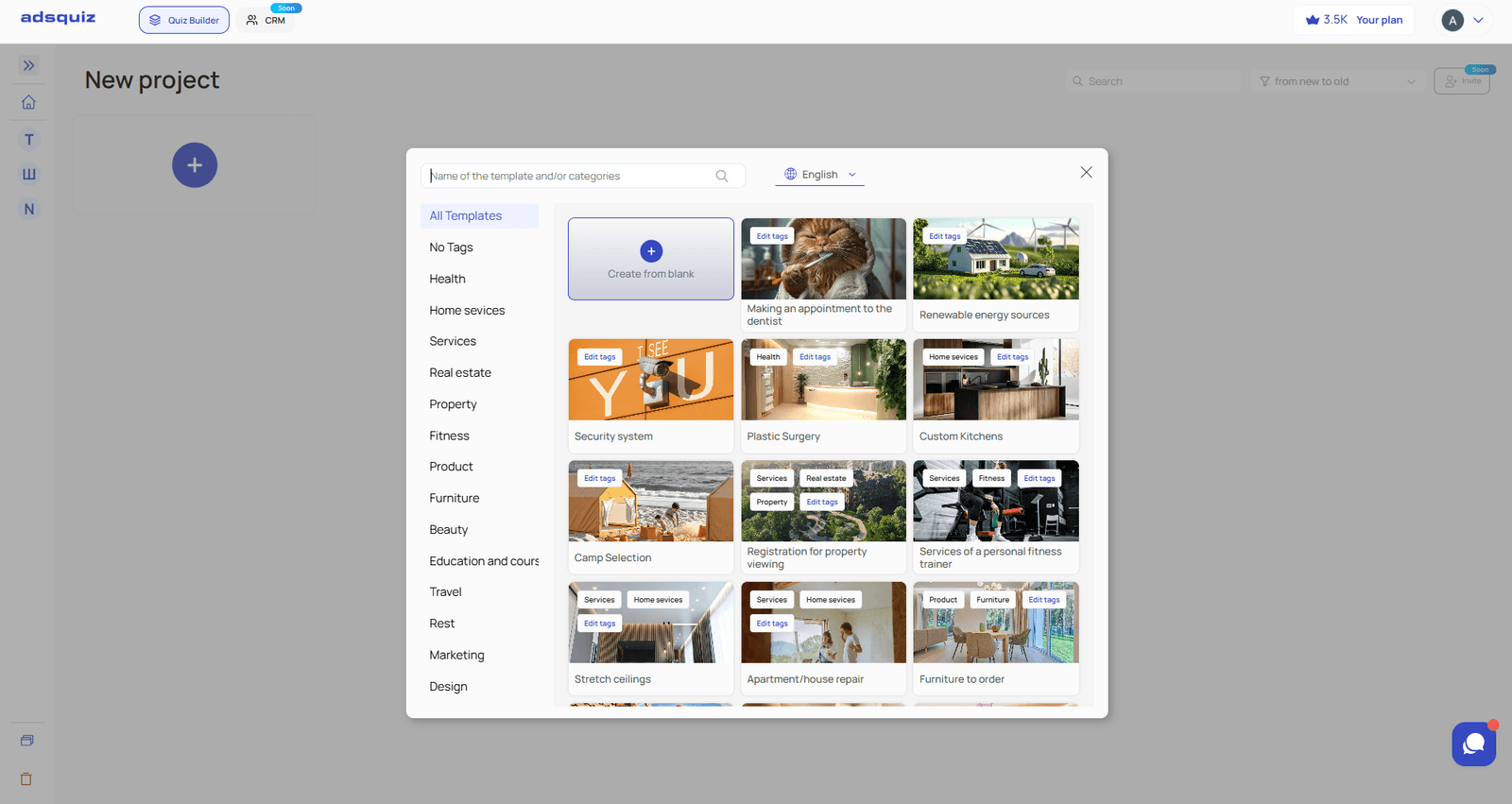
Zaloguj się do konta AdsQuiz i kliknij przycisk «+» (utwórz nowy quiz) na stronie głównej. W galerii wybierz «Utwórz od zera» – otworzy się edytor quizu z pustą strukturą gotową do konfiguracji.
✏️ Krok 2. Ustaw stronę startową
Strona startowa to pierwsze, co widzi użytkownik. Od niej zależy, czy zacznie quiz, czy wyjdzie.
Co ustawić:
- Tytuł quizu – jasny i skupiony na użytkowniku, na przykład: «Dobierz program do swoich celów w 2 minuty»
- Media – dodaj obraz lub wideo, które przyciągnie uwagę
- Tekst przycisku – zamiast domyślnego «Start» użyj czegoś bardziej zachęcającego: «Przejdź quiz», «Pokaż mój wynik», «Znajdź moją opcję»
- Bonus za ukończenie – powiedz, co użytkownik dostanie po ukończeniu quizu: rabat, poradnik PDF lub bezpłatną konsultację. To zwiększa motywację do dotarcia do formularza końcowego.
💡 Wskazówka: Bonus na stronie startowej zwiększa odsetek ukończeń quizu. Użytkownik od razu rozumie, co dostanie w zamian za odpowiedzi.
➕ Krok 3. Dodaj pytania
W lewym dolnym rogu edytora kliknij «Dodaj sekcję» – otworzy się menu z typami stron, które możesz dodać do quizu. Wybierz typ odpowiedni do celu: pytanie wielokrotnego wyboru, pytanie otwarte, ekran informacyjny i inne.
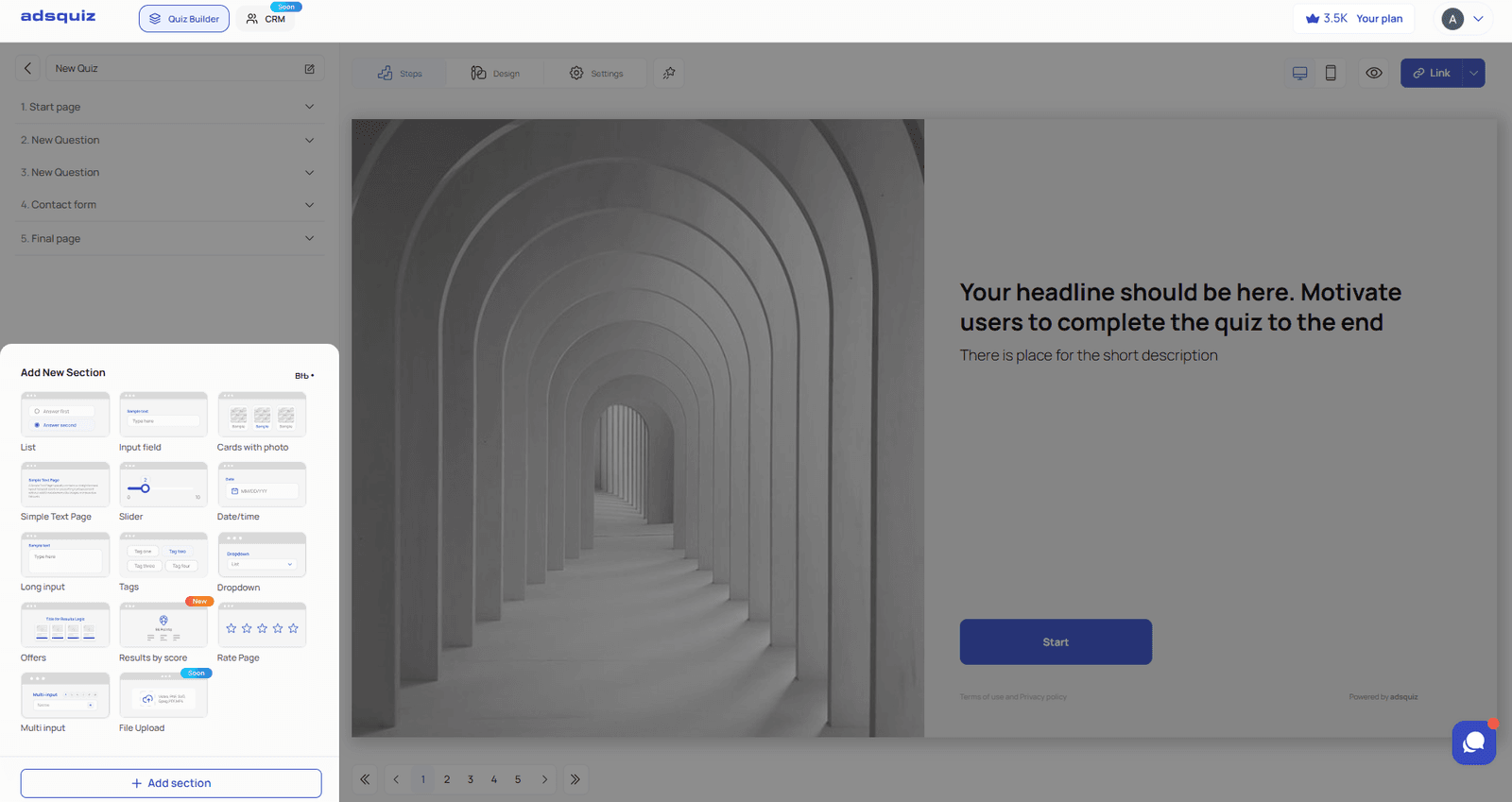
W edytorze każdej strony możesz ustawić:
- Pytanie – sformułuj je jasno i z myślą o odbiorcach
- Opis – dodaj wyjaśnienie lub podpowiedź pod pytaniem
- Warianty odpowiedzi – dodaj warianty tekstowe lub dołącz zdjęcie albo wideo do każdej odpowiedzi
- Logika przejść – ustaw, na którą stronę trafi użytkownik w zależności od odpowiedzi. Pozwala to segmentować odbiorców bezpośrednio w quizie.
💡 Wskazówka: Optymalna liczba pytań to 4–7. Więcej pytań obniża odsetek osób docierających do formularza końcowego.
📋 Krok 4. Dodaj formularz kontaktowy
Kliknij «Dodaj sekcję» i dodaj blok formularza kontaktowego. Ustaw pola potrzebne do kwalifikacji leada: imię, telefon, e-mail. Ustaw tekst przycisku wysyłki – na przykład «Pokaż mój wynik» lub «Odbierz bonus».
W razie potrzeby dodaj dodatkowe pola – na przykład profil w mediach społecznościowych lub pole wyboru ze zgodą na newsletter.
💡 Wskazówka: Mniej pól to wyższa konwersja formularza. Zacznij od jednego pola: numeru telefonu lub e-maila.
🏆 Krok 5. Ustaw stronę wyników lub przekierowanie
Po formularzu kontaktowym użytkownik powinien trafić na stronę końcową. Wybierz jedną z opcji:
- Strona wyników – wyświetla się w quizie. Napisz tekst zgodny z ofertą: co użytkownik dostaje, jaki jest następny krok. Jeśli quiz segmentuje odbiorców – ustaw osobny wynik dla każdego segmentu.
- Przekierowanie na stronę z podziękowaniem – użytkownik trafia na osobną stronę w Twoim serwisie, gdzie odbiera bonus: rabat, PDF lub dostęp do konsultacji.
🎨 Krok 6. Dostosuj wygląd
Przejdź do sekcji «Wygląd». Wybierz jedną z gotowych kolorystyk lub ustaw własną – jeśli quiz ma pasować do kolorów marki. Sprawdź, jak quiz wygląda na telefonie – przełącz edytor na podgląd mobilny.
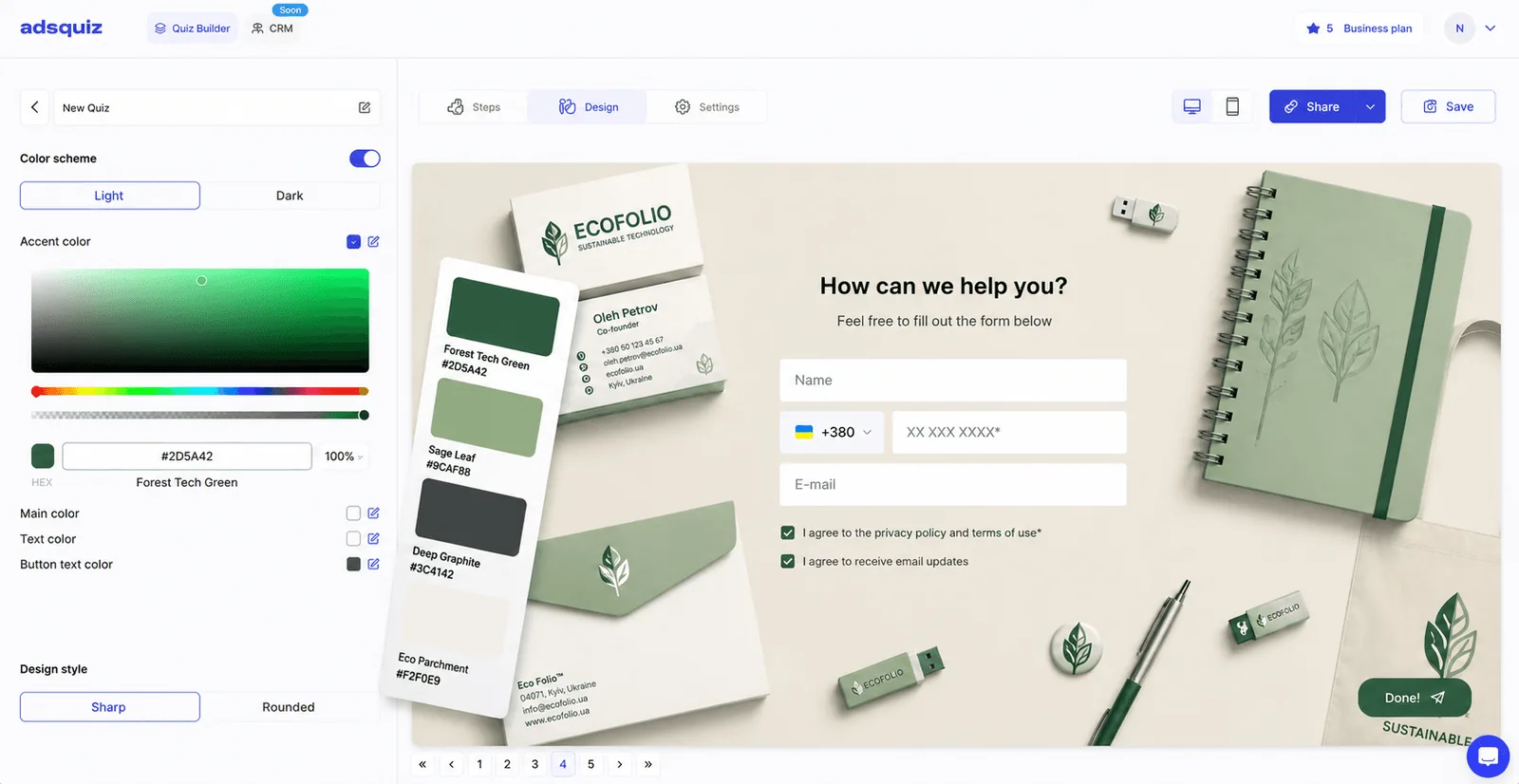
💡 Wskazówka: Jeśli quiz działa razem z płatnymi reklamami – zadbaj, by jego wygląd pasował do kreacji reklamowych. To zmniejsza odsetek rezygnacji na pierwszym ekranie.
🚀 Krok 7. Zapisz i opublikuj
Kliknij «Zapisz» w prawym górnym rogu. Ustaw subdomenę i skopiuj link do quizu. Zanim skierujesz ruch, przejdź quiz samodzielnie – od strony startowej do końcowej. Sprawdź logikę przejść, wyświetlanie pytań i to, czy leady trafiają do CRM lub Google Sheets.
⚙️ Co dalej
- Podłącz integrację – przekazuj leady do CRM, Google Sheets lub komunikatora. Więcej: Podłączanie integracji
- Ustaw tagi UTM – aby śledzić źródła leadów z reklam. Więcej: Ruch i promocja
- Opublikuj quiz – osadź go na stronie lub opublikuj we własnej domenie. Więcej: Publikacja quizu
❓ Najczęściej zadawane pytania
Czym różni się quiz od zera od szablonu? Szablon to gotowa struktura, którą dopasowujesz. Quiz od zera to w pełni własna struktura, którą budujesz sam – od strony startowej do wyników.
Czy mogę edytować quiz po opublikowaniu? Tak. Edytor jest dostępny w każdej chwili. Zmiany obowiązują od razu po zapisaniu.
Czy stracę leady, jeśli zmienię quiz? Nie. Zebrane leady są przechowywane niezależnie od zmian struktury quizu.
Ile pytań jest optymalne w quizie od zera? 4–7 pytań. Więcej obniża odsetek osób docierających do formularza końcowego i zmniejsza liczbę leadów.