
Ustawienia quizu: język, strefa czasowa, antyspam i polityka prywatności
Ustawienia quizu: język, strefa czasowa, antyspam i polityka prywatności
Po utworzeniu quizu i ustawieniu wyglądu kolejnym ważnym krokiem jest konfiguracja dodatkowych ustawień quizu. Tu dopasujesz quiz do swoich potrzeb i scenariuszy – ustawisz język, strefę czasową, ochronę przed spamem i politykę prywatności.
🖼️ Obraz główny quizu
Obraz główny to główny element wizualny na pierwszym ekranie quizu. Kształtuje pierwsze wrażenie użytkownika, dlatego warto przygotować go we właściwych wymiarach.
Zalecane wymiary
Wymiary obrazu w AdsQuiz są responsywne – quiz wyświetla się poprawnie na ekranach o różnej szerokości. Dla wersji desktop zalecamy kwadratowy obraz o wymiarach co najmniej 1124×1124 pikseli. Na telefonie obraz jest bardziej prostokątny, więc optymalny rozmiar to 1200×669 pikseli.
💡 Wskazówka: Kluczowe treści – tekst, logo, główny element – umieść w centralnej części obrazu, w obszarze około 900×900 pikseli. Dzięki temu ważne elementy nie zostaną przycięte ani na komputerze, ani na telefonie.
Jak wgrać obraz
W AdsQuiz możesz dodać obrazy do quizu na dwa sposoby – wgrać własny plik lub skorzystać z wbudowanej biblioteki Unsplash z milionami zdjęć.
Opcja 1. Wgraj własny obraz
Otwórz quiz, przejdź do strony startowej i znajdź pole wgrywania obrazu głównego. Wgraj plik i zapisz zmiany.
⚠️ Ważne: Używaj obrazów w formacie JPG lub PNG. Rozmiar pliku nie może przekraczać 5 MB.
Opcja 2. Wybierz obraz z biblioteki Unsplash
Unsplash to biblioteka zdjęć z milionami wysokiej jakości obrazów na każdy temat, dostępnych do użytku bez ograniczeń.
Aby dodać obraz z Unsplash w AdsQuiz:
- Otwórz quiz i kliknij pole obrazu głównego.
- Wpisz temat lub słowo kluczowe w wyszukiwarce – na przykład „interior”, „fitness” lub „business”.
- Przejrzyj wyniki i kliknij pasujący obraz.
- Obraz zostanie dodany automatycznie.
💡 Wskazówka: Szukaj po angielsku, aby uzyskać najlepsze wyniki – biblioteka Unsplash zwraca wtedy znacznie trafniejsze zdjęcia.
⚠️ Ważne: Zdjęcia z Unsplash są wolne od licencji i można ich używać w projektach komercyjnych bez dodatkowych zgód.
📥 Gdzie znaleźć leady z quizu
Wszystkie zgłoszenia z quizu są zapisywane w sekcji „Leady” wewnątrz quizu. Znajdziesz tu pełną listę zebranych leadów: imię, dane kontaktowe i odpowiedzi z quizu.
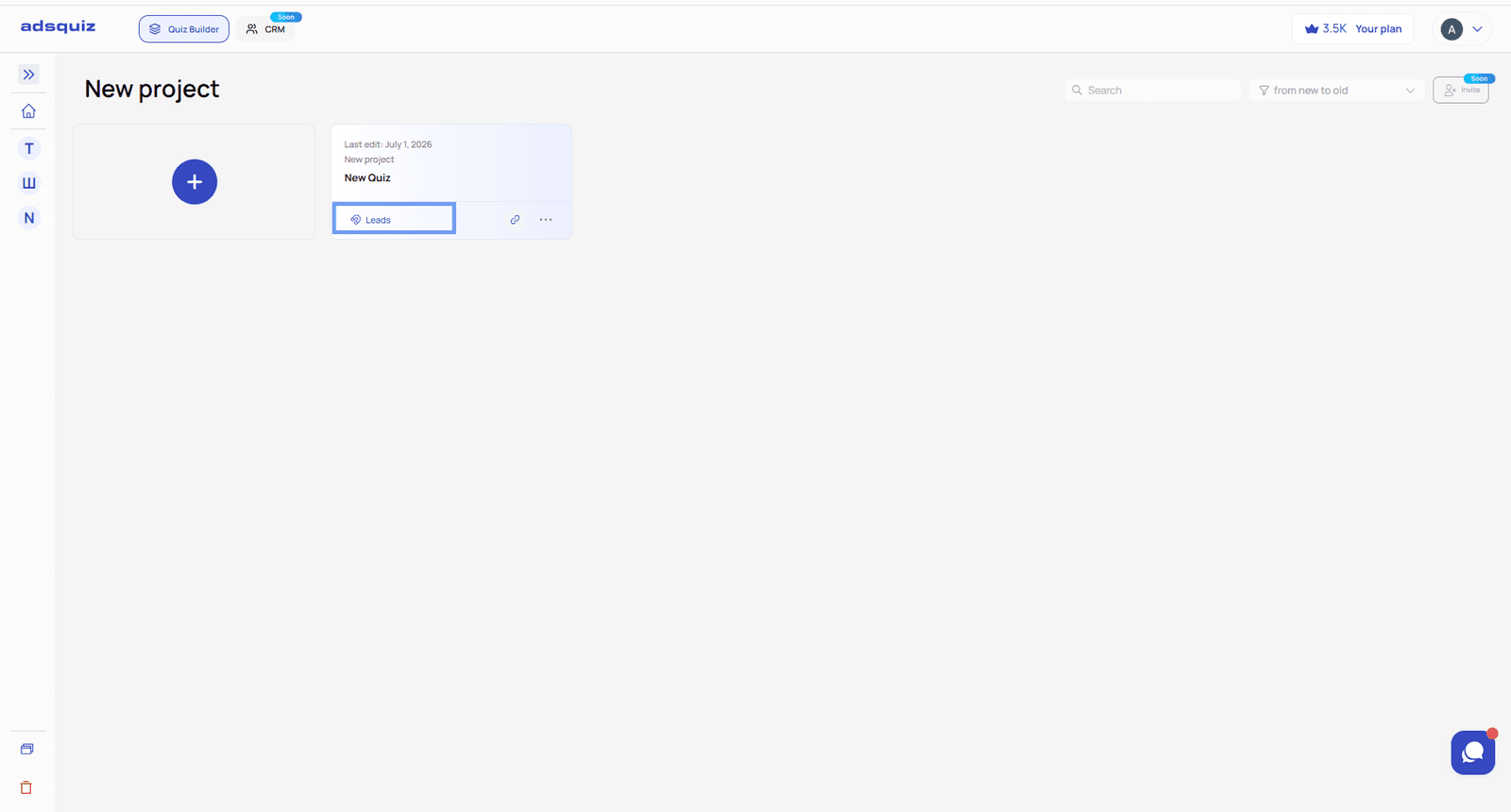
Jak wyeksportować leady
Kliknij przycisk eksportu w sekcji „Leady”. Plik zostanie zapisany w formacie CSV.
CSV bez problemu importuje się do większości narzędzi do pracy z danymi, w tym Excela i Google Sheets.
Jak otworzyć CSV w Excelu
- Utwórz nowy dokument Excel lub otwórz nowy arkusz.
- Przejdź do karty „Dane” i kliknij „Z pliku tekstowego/CSV”.
- Znajdź pobrany plik na urządzeniu i kliknij „Pobierz dane”.
- Wybierz przecinek jako separator i Unicode UTF-8 jako kodowanie.
- Kliknij „Załaduj” – dane pojawią się w arkuszu.
Jak otworzyć CSV w Google Sheets
Po prostu wgraj plik CSV do Google Sheets – formatowanie zostanie zastosowane automatycznie, bez dodatkowych kroków.
💡 Wskazówka: Jeśli regularnie zbierasz leady, wygodniej jest ustawić automatyczne przekazywanie danych do CRM przez integrację – wtedy nie musisz ręcznie eksportować plików.
🌐 Ustawienia języka quizu
W ustawieniach quizu wybierz język z listy dostępnych. Będzie on używany w komunikatach systemowych, przyciskach i innych stałych elementach interfejsu quizu.
Ważne jest, by wybrać język zgodny z odbiorcami – bezpośrednio wpływa to na doświadczenie użytkownika i konwersję. Jeśli Twoi odbiorcy mówią po polsku, a elementy systemowe wyświetlają się po angielsku, powstaje bariera, która obniża odsetek ukończeń.
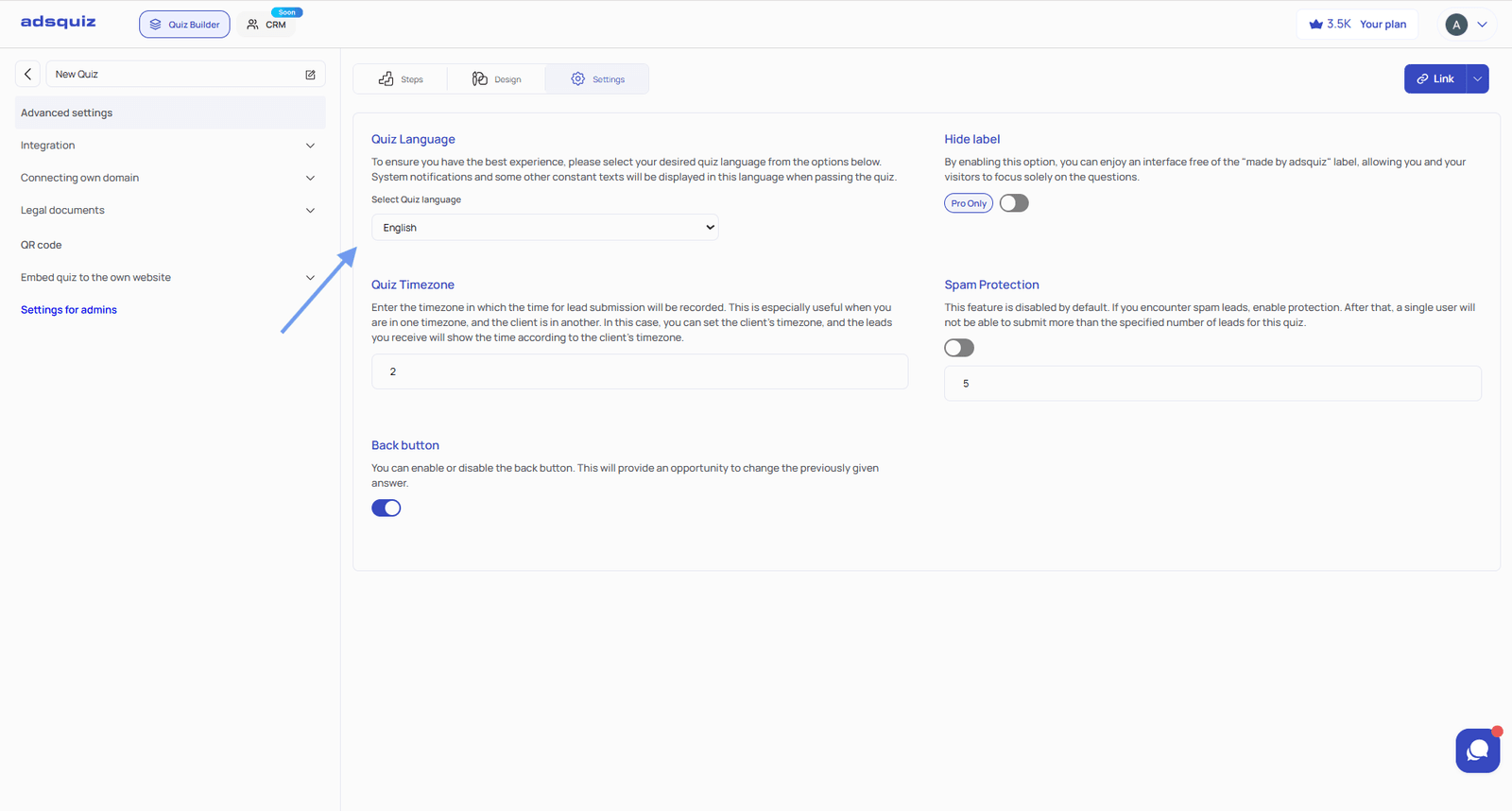
💡 Wskazówka: Język quizu wpływa tylko na systemowe elementy interfejsu. Treść pytań i odpowiedzi możesz pisać w dowolnym języku.
🕐 Ustawienia strefy czasowej
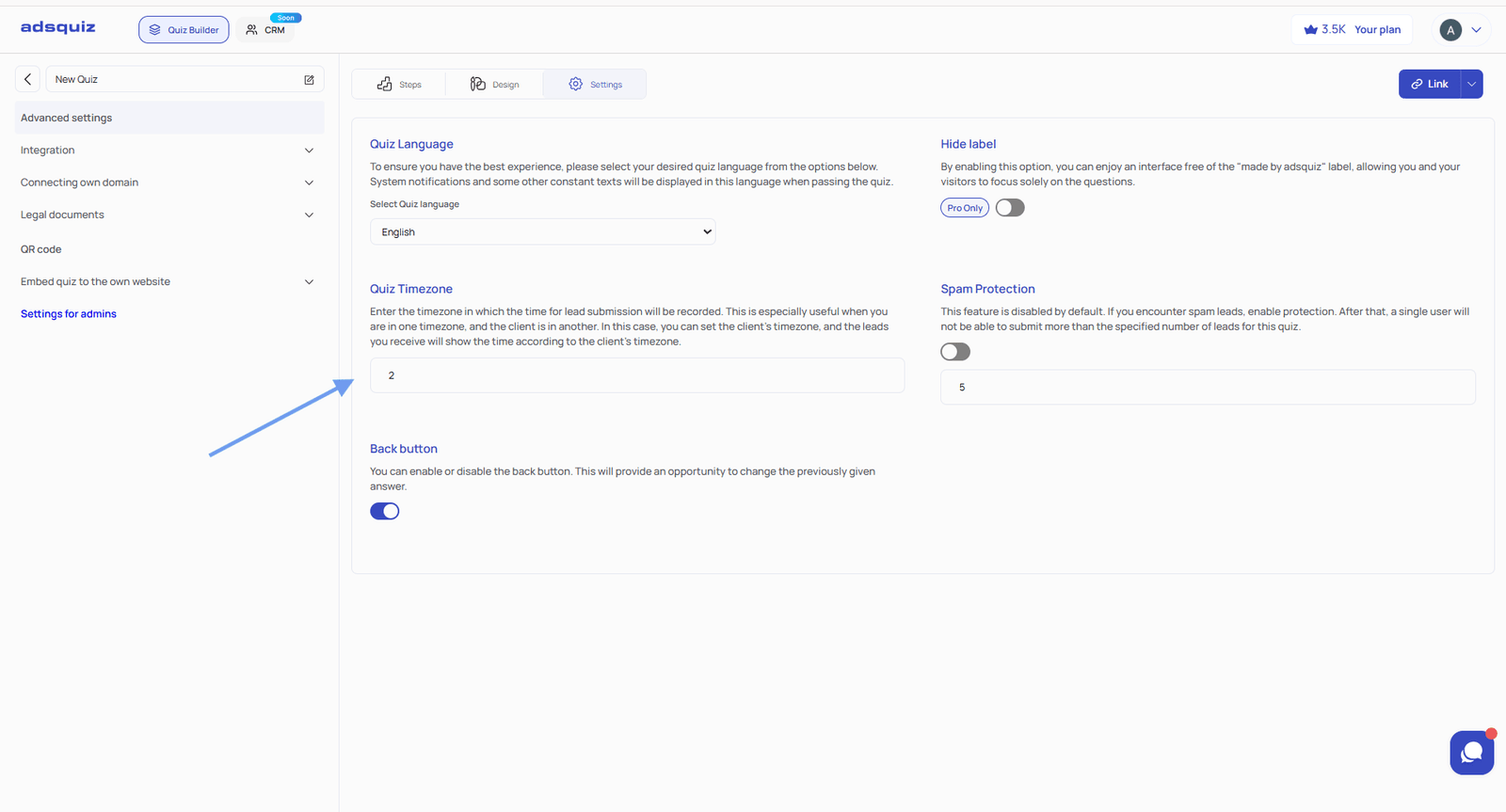
Ustaw strefę czasową quizu w ustawieniach. Wszystkie przychodzące leady będą oznaczane czasem według tej strefy.
To szczególnie ważne, jeśli Ty i Twoi klienci jesteście w różnych strefach czasowych. Jeśli pracujesz z odbiorcami z kilku regionów, poprawna strefa czasowa pozwala dokładnie śledzić, kiedy przychodzą leady, i analizować dane bez rozbieżności czasowych.
↩️ Przycisk wstecz
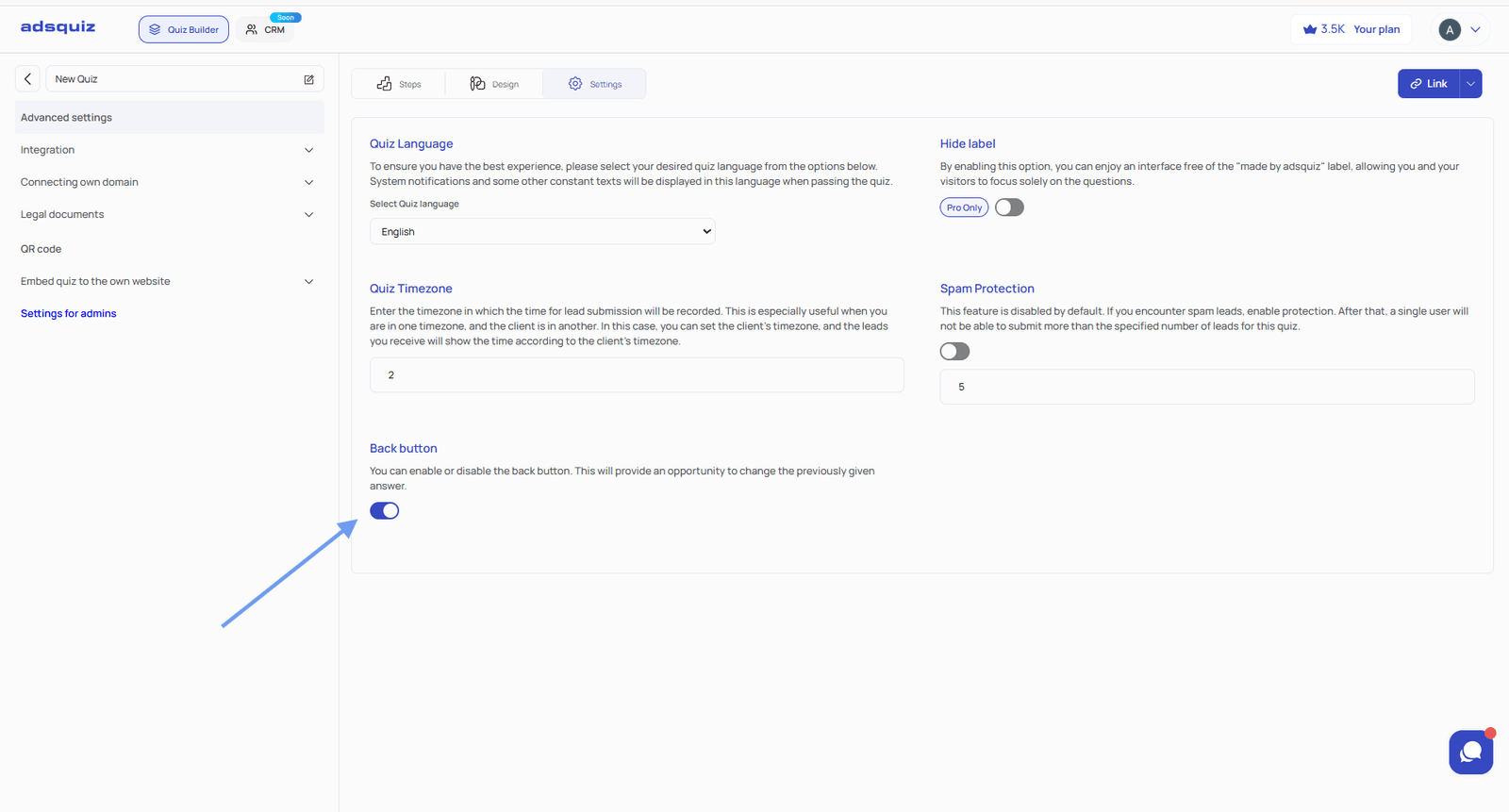
Możliwość powrotu do poprzedniego kroku można włączyć lub wyłączyć:
- Włączony – użytkownicy mogą wrócić do poprzedniego pytania i zmienić odpowiedź.
- Wyłączony – bez powrotu; użytkownicy idą tylko do przodu.
Wyłączenie przycisku wstecz ma sens w testach wiedzy i ocenach, gdzie liczy się pierwsza, spontaniczna odpowiedź. Przydaje się też, gdy logika rozgałęzień opiera się na konkretnych odpowiedziach, a powrót mógłby zaburzyć właściwą kolejność pytań.
🛡️ Ochrona przed spamem
Ochrona przed spamem to funkcja ograniczająca liczbę przejść quizu z jednego urządzenia. Domyślnie jest wyłączona.
Kiedy jej używać:
- Quiz otrzymuje podejrzanie dużo zgłoszeń w krótkim czasie
- Pojawiają się powtarzające się leady z identycznymi danymi
- Quiz służy do konkursu lub promocji, w której ważne jest ograniczenie liczby zgłoszeń
Jak to działa: Po włączeniu możesz ustawić maksymalną liczbę przejść z jednego urządzenia – na przykład 2. Po osiągnięciu limitu użytkownik nie będzie mógł ponownie wysłać zgłoszenia z tej przeglądarki. Ochrona działa obecnie na poziomie przeglądarki.
Pamiętaj: limit nie wygasa automatycznie. Po osiągnięciu progu blokada działa, dopóki nie zostanie ręcznie zresetowana.
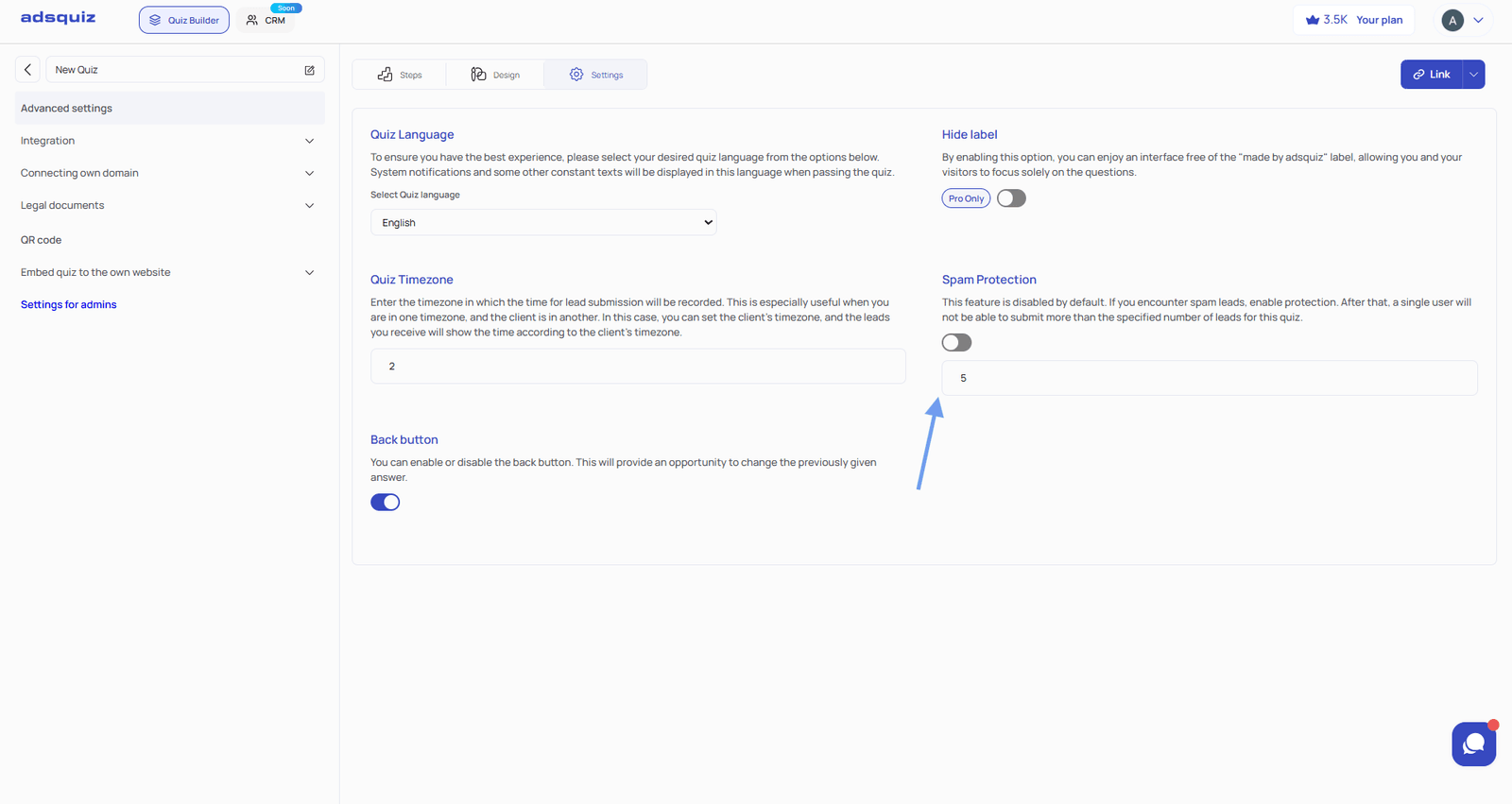
💡 Wskazówka: W większości quizów wystarczy limit 2–3 przejść na urządzenie. To odfiltrowuje spam, nie blokując prawdziwych użytkowników, którzy mogli przypadkiem zamknąć quiz.
📄 Własna polityka prywatności
W ustawieniach quizu możesz dodać link do własnych dokumentów prawnych i polityki prywatności. Domyślnie używana jest standardowa polityka serwisu AdsQuiz, ale zalecamy dodanie własnej – dopasowanej do Twojej firmy.
Własna polityka prywatności:
- buduje zaufanie potencjalnych klientów – użytkownicy wiedzą, kto zbiera ich dane
- wyjaśnia, jak dane kontaktowe będą wykorzystywane po wysłaniu formularza
- może być obowiązkowym wymogiem platform reklamowych – Meta Ads i Google Ads wymagają polityki prywatności przy reklamach z formularzami zbierania leadów
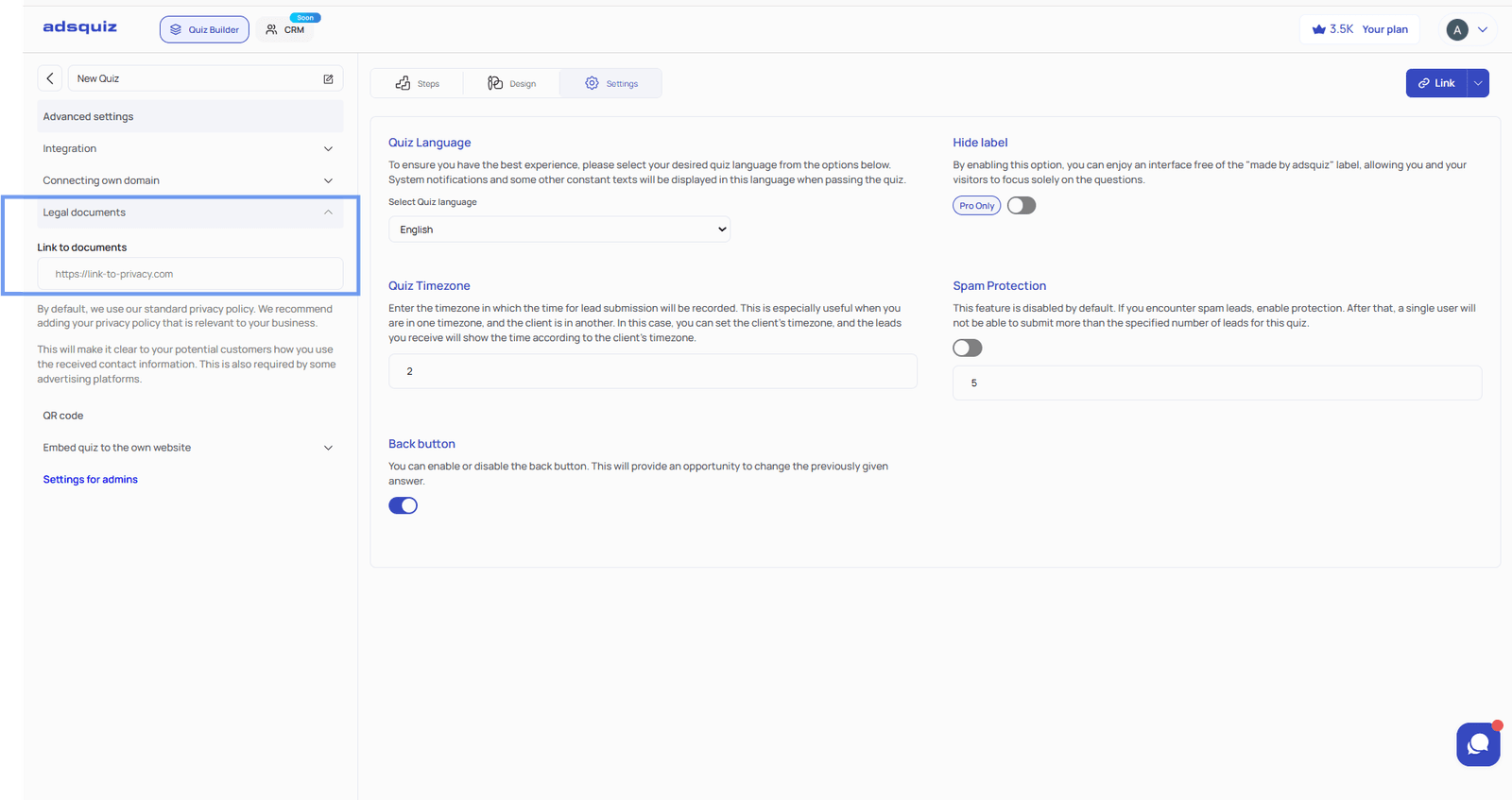
💡 Wskazówka: Jeśli nie masz jeszcze polityki prywatności, utwórz na swojej stronie osobną podstronę z podstawowym tekstem i dodaj link do niej w ustawieniach quizu.
❓ Najczęściej zadawane pytania
Czy mogę ustawić ochronę przed spamem tak, by blokowała konkretny adres IP?
Nie – ochrona przed spamem działa obecnie inaczej. Blokada następuje na poziomie przeglądarki, a nie adresu IP. Po osiągnięciu ustawionego limitu przejść użytkownik nie może ponownie wysłać zgłoszenia z tej przeglądarki.
Jak zmienić język domyślnej polityki prywatności?
Język domyślnej polityki prywatności zmienia się automatycznie po zmianie języka quizu. Wystarczy wybrać odpowiedni język w ustawieniach.
Czy przy włączonej ochronie przed spamem użytkownicy to zauważą?
Nie. Quiz wygląda i działa dla użytkownika normalnie. Może go przejść do końca, ale po przekroczeniu limitu zgłoszenie nie trafi do Twojego systemu.