
Zespół: jak dać innym dostęp do swoich quizów
Sekcja «Zespół» pozwala pracować nad quizami razem ze współpracownikami, wykonawcami lub klientami – bez udostępniania loginu i hasła do konta. Ty decydujesz, kto ma dostęp do których quizów i co ta osoba może tam robić: tylko przeglądać leady, edytować quiz czy w pełni nim zarządzać.
Do czego służy sekcja «Zespół»
- Agencja i klient – daj klientowi dostęp do podglądu leadów, by widział zgłoszenia na bieżąco, ale nie mógł przypadkiem zmienić quizu
- Praca z wykonawcą – projektant lub copywriter może edytować quiz, ale nie widzi kontaktów Twoich klientów
- Kierownik projektu – może w pełni prowadzić quiz: edytować go, podłączać integracje, pracować z CRM i dodawać inne osoby do zespołu
- Bezpieczeństwo konta – każdy pracuje na własnym e-mailu, a dostęp można w każdej chwili zmienić lub odebrać
👥 Role i uprawnienia
Rola to gotowy zestaw uprawnień. Po wybraniu roli wszystkie potrzebne uprawnienia włączają się automatycznie. Członek zespołu ma dostęp tylko do sekcji, do których ma uprawnienia.
Działa to tak: Właściciel nadaje dostęp → Rola wybiera zestaw uprawnień → Uprawnienia odblokowują działania → Interfejs pokazuje członkowi zespołu tylko dostępne dla niego przyciski.
🟢 Obserwator Może przeglądać leady i odpowiedzi w wybranych quizach. Idealne dla klienta lub działu sprzedaży, który potrzebuje tylko zgłoszeń.
Uprawnienia: Podgląd leadów
🔵 Redaktor Może edytować quiz, kopiować go i zajmować się publikacją. Odpowiedni dla projektanta, copywritera lub marketera, który buduje quiz.
Uprawnienia: Edycja quizu, Kopiowanie quizu, Publikacja
🟣 Menedżer Może edytować quiz, widzieć CRM, zarządzać integracjami i udostępniać dostęp dalej. Odpowiedni dla osoby odpowiedzialnej za cały projekt.
Uprawnienia: Edycja quizu, Kopiowanie quizu, Integracje, Podgląd leadów, Dostęp, Publikacja
🔴 Administrator Otrzymuje wszystkie uprawnienia: zarządzanie, integracje, CRM, dostęp, przekazanie, usuwanie i publikację. Nadawaj tę rolę tylko osobom, którym w pełni ufasz.
Uprawnienia: Edycja quizu, Kopiowanie quizu, Integracje, Podgląd leadów, Dostęp, Przekazanie quizu, Usuwanie, Publikacja
Co oznacza każde uprawnienie:
- Podgląd leadów – dostęp do zgłoszeń i odpowiedzi użytkowników w quizie
- Edycja quizu – zmiana pytań, stron, wyglądu i ustawień quizu
- Kopiowanie quizu – tworzenie kopii quizu
- Publikacja – publikowanie quizu i zarządzanie miejscem jego umieszczenia
- Integracje – podłączanie i konfiguracja integracji (CRM, webhooki, e-mail itd.)
- Dostęp – możliwość udostępniania quizu innym osobom
- Przekazanie quizu – przekazanie quizu innemu użytkownikowi
- Usuwanie – usunięcie quizu
⚠️ Ważne: uprawnienie «Usuwanie» jest tylko w roli Administrator. Uważaj, komu nadajesz tę rolę.
⚙️ Jak dodać członka zespołu
Krok 1. Otwórz sekcję «Zespół»
Krok 2. Kliknij «Dodaj członka»
Krok 3. Wpisz e-mail członka zespołu
Wpisz e-mail osoby, której chcesz dać dostęp
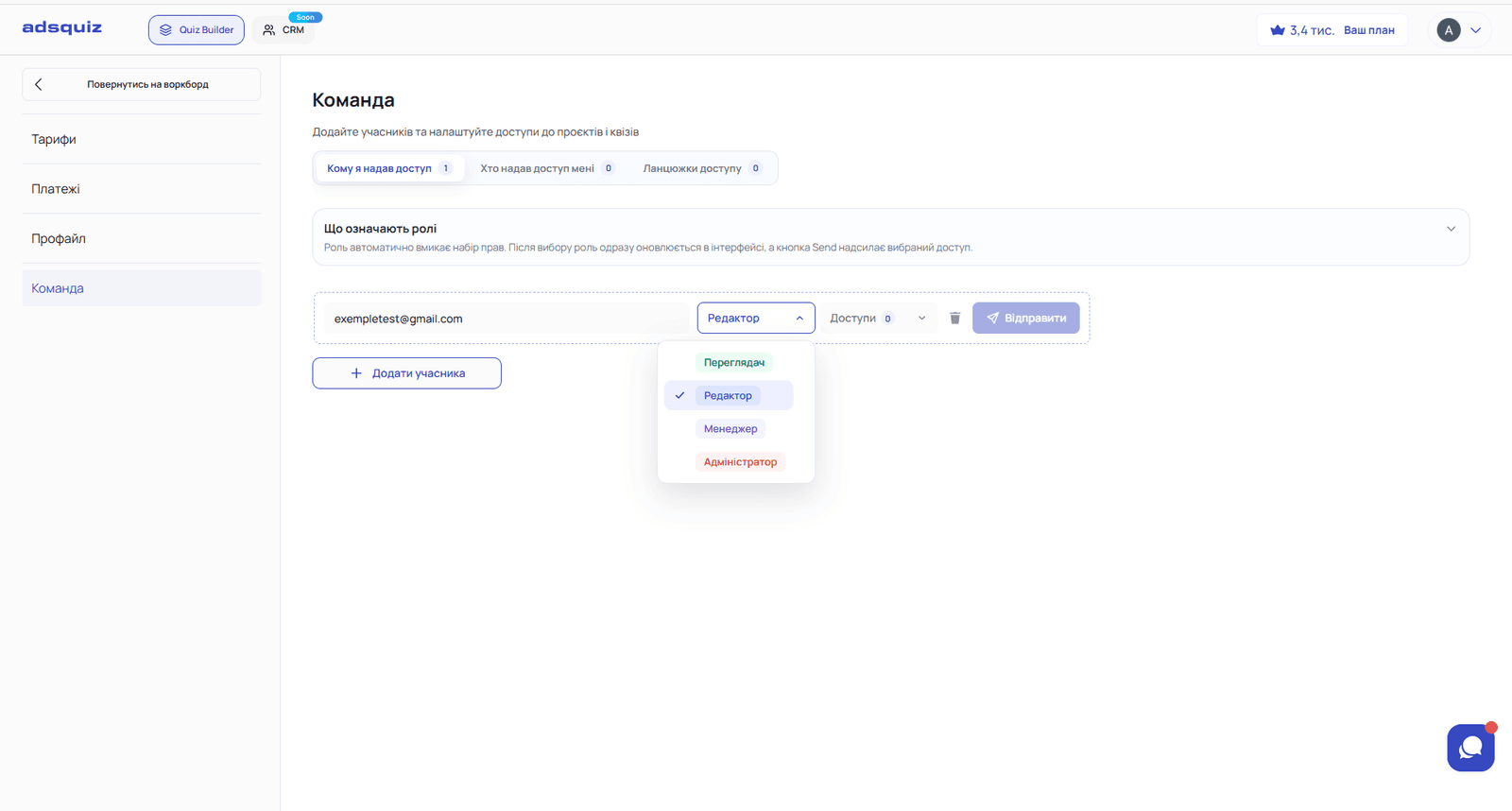
Krok 4. Wybierz rolę
Wybierz jedną z czterech ról
Krok 5. Wybierz quizy
Zaznacz, do których quizów członek zespołu będzie miał dostęp. Dostęp obejmuje tylko wybrane quizy – pozostałych ta osoba nie zobaczy.
Krok 6. Wyślij dostęp
Kliknij przycisk Wyślij – wybrany dostęp zostanie wysłany członkowi zespołu. Pojawi się on na Twojej liście z oznaczeniem «W zespole».
📋 Jak czytać kartę członka zespołu
Każdy członek na liście jest pokazany w osobnym wierszu:
- E-mail – adres, któremu nadano dostęp
- «W zespole» – status: członek ma aktywny dostęp
- Rola – aktualna rola członka (Obserwator, Redaktor, Menedżer lub Administrator)
- «quizy: N» – liczba quizów, do których osoba ma dostęp
- «Nie może udostępniać dalej» – rola nie ma uprawnienia «Dostęp», więc członek nie może dodawać innych osób. W rolach Menedżer i Administrator ten status będzie inny
Po prawej stronie wiersza są trzy działania:
- ✏️ Edytuj – zmiana roli członka lub listy quizów
- ❄️ Zamroź – tymczasowo wstrzymuje dostęp bez usuwania członka
- 🗑 Usuń – całkowite odebranie dostępu członkowi
🗂 Karty w sekcji «Zespół»
U góry strony są trzy karty. Liczba przy każdej nazwie pokazuje, ile zawiera rekordów.
- Komu dałem dostęp – osoby, którym nadałeś dostęp. Tu zarządzasz ich rolami i quizami
- Kto dał mi dostęp – quizy innych użytkowników, do których Cię zaproszono, i przypisana Ci rola
- Łańcuchy dostępu – pokazuje, jak przekazywany jest dostęp. Jeśli nadałeś komuś rolę Menedżer lub Administrator, ta osoba może udostępniać quiz innym – ta karta pokazuje cały łańcuch: kto, co i komu dał
❓ Najczęściej zadawane pytania
Czy członek zespołu widzi wszystkie moje quizy? Nie. Członek widzi tylko quizy, które wybrałeś przy nadawaniu dostępu.
Czy mogę zmienić rolę po nadaniu dostępu? Tak. Kliknij ✏️ w wierszu członka, wybierz nową rolę i zapisz zmiany.
Jak odebrać dostęp? Kliknij 🗑 w wierszu członka. Dostęp zostanie anulowany.
Czy członek zespołu może dodać kogoś innego? Tylko jeśli jego rola zawiera uprawnienie «Dostęp» – czyli w rolach Menedżer i Administrator. Wszystkie takie przekazania widać w karcie «Łańcuchy dostępu».
Kto widzi leady z quizu? Role Obserwator, Menedżer i Administrator. Redaktor nie widzi leadów – to wygodne, gdy pracujesz z wykonawcą i nie chcesz pokazywać mu kontaktów klientów.
Czy trzeba płacić za miejsce dla każdego członka? Liczba dostępnych miejsc zależy od Twojego aktualnego planu.