
Własna kolorystyka
Własna kolorystyka quizu
Ustawienia kolorystyki w AdsQuiz to narzędzie do pełnego dopasowania wyglądu quizu do marki. Jeśli żaden gotowy motyw nie pasuje – na przykład gdy quiz ma idealnie wpasować się w styl Twojej strony – możesz ręcznie skonfigurować własną kolorystykę. Pozwala to dokładnie odwzorować kolory marki i sprawić, że quiz stanie się naturalną częścią Twojej identyfikacji wizualnej.
🎨 Jak ustawić własną kolorystykę: instrukcja krok po kroku
Postępuj zgodnie z instrukcją, a kolorystyka quizu będzie dopasowana do dowolnej marki w kilka minut.
⚙️ Krok 1. Przejdź do sekcji „Wygląd”
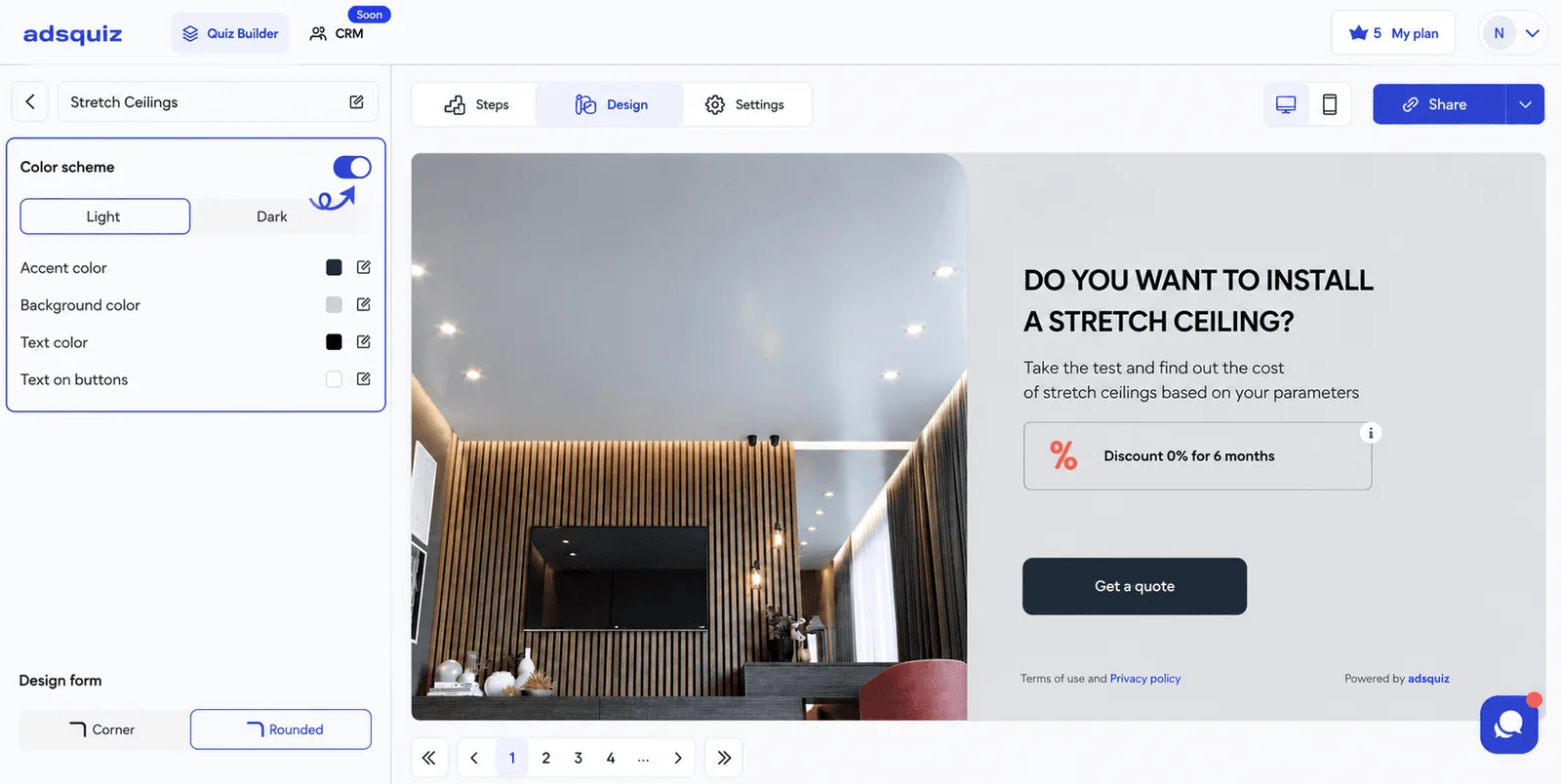
Otwórz edytor quizu w AdsQuiz i przejdź do zakładki „Wygląd”. Znajdź blok kolorystyki i wybierz „Własna kolorystyka”.
⚙️ Krok 2. Ustaw kolory
Po wybraniu własnej kolorystyki dostępne są następujące ustawienia:
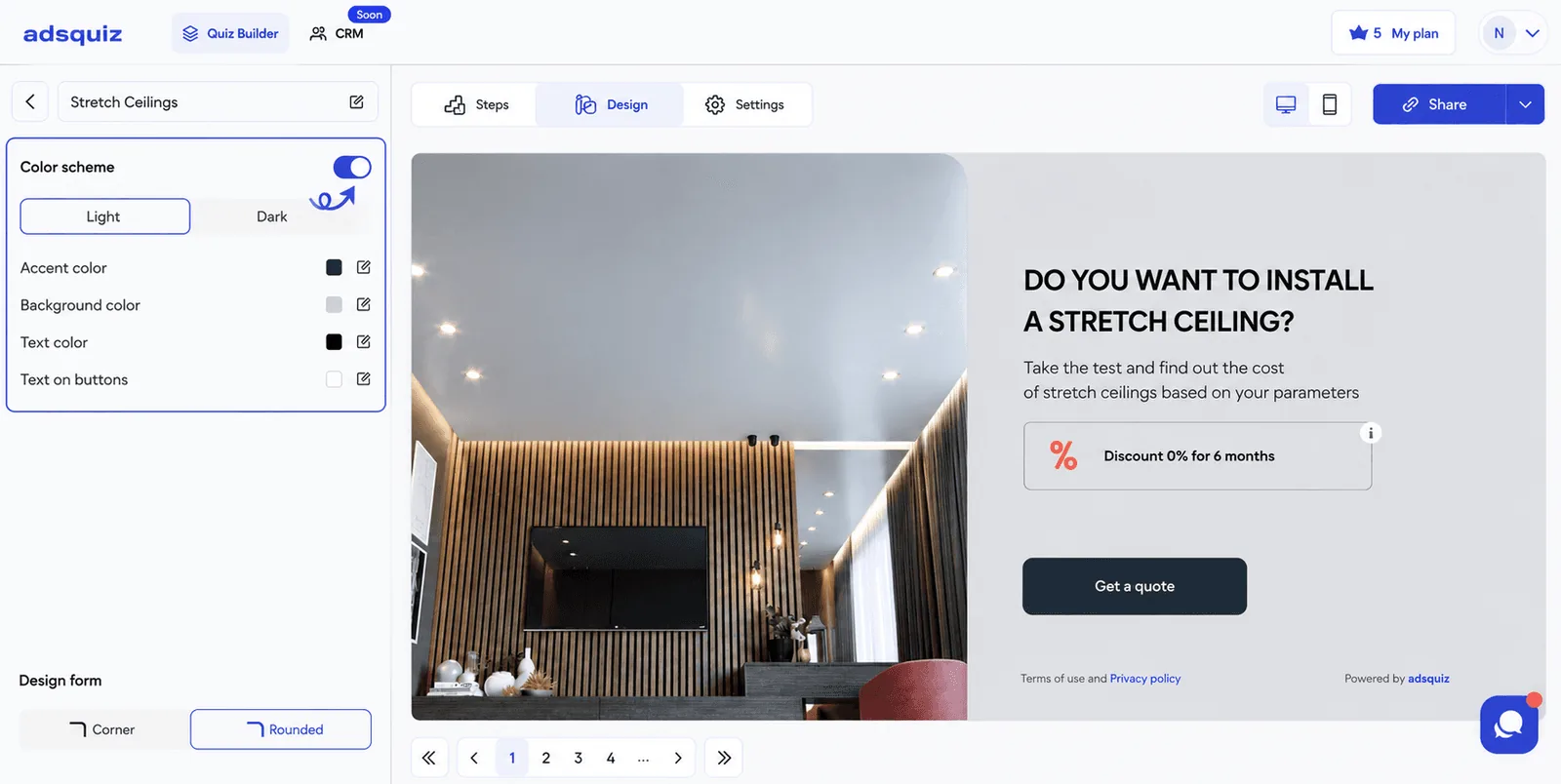
- Kolor akcentu – kolor przycisków, aktywnych elementów i wyróżnień. Zwykle to główny kolor marki.
- Kolor tła – kolor tła wszystkich stron quizu.
- Kolor tekstu – kolor głównego tekstu w pytaniach i odpowiedziach.
- Tekst przycisku – kolor tekstu na przyciskach.
Kolory można wpisać w formacie HEX – na przykład #2f3e4d – lub wybrać ręcznie za pomocą próbnika kolorów, bez wpisywania kodu.
💡 Wskazówka: Aby quiz naturalnie wpasował się w stronę, użyj tych samych kodów HEX co na stronie. Zwykle znajdziesz je w księdze znaku marki lub w kodzie źródłowym strony.
⚙️ Krok 3. Wybierz jasny lub ciemny motyw
Oprócz kolorów AdsQuiz pozwala wybrać podstawowy tryb wyświetlania:
- Jasny motyw – klasyczna opcja z jasnym tłem. Sprawdza się w większości branż.
- Ciemny motyw – nowoczesny wygląd, który dobrze działa w produktach technologicznych, fitnessie i gamingu.
Wybierz opcję, która najlepiej pasuje do stylu Twojej marki i grupy docelowej.
⚙️ Krok 4. Ustaw kształt elementów
Kształt elementów określa styl wizualny quizu – a dokładnie kształt przycisków i kart odpowiedzi. Do wyboru są zaokrąglone lub ostre narożniki. Wybierz ten, który najlepiej pasuje do Twojej marki i estetyki strony.
⚙️ Krok 5. Zapisz ustawienia kolorystyki
Po skonfigurowaniu wszystkich parametrów kliknij „Zapisz”. Przed publikacją sprawdź, jak quiz wygląda na urządzeniach mobilnych, przełączając edytor na podgląd mobilny.
💡 Wskazówka: Jeśli quiz działa razem z kampaniami reklamowymi, zadbaj, by jego kolorystyka pasowała do kreacji reklamowych. Spójny styl wizualny buduje zaufanie użytkowników i zmniejsza odsetek rezygnacji na pierwszym ekranie.
❓ Najczęściej zadawane pytania
Czy mogę zmienić kolorystykę po opublikowaniu quizu?
Tak. Kolorystykę możesz zmienić w dowolnym momencie w sekcji „Wygląd”. Zmiany obowiązują od razu po zapisaniu.
Czy zmiana kolorystyki wpływa na zebrane leady?
Nie. Zebrane leady są przechowywane niezależnie od zmian wyglądu quizu.
W jakim formacie podawać kolory?
W formacie HEX – na przykład #2f3e4d. Kolor możesz też wybrać ręcznie za pomocą próbnika kolorów, bez wpisywania kodu.