
Zapier
Konfiguracja integracji z Zapier w AdsQuiz
Zapier to jedna z najpopularniejszych na świecie usług automatyzacji i integracji. Łączy tysiące aplikacji i usług bez kodu, przez prosty wizualny interfejs. Dzięki Zapier skonfigurujesz automatyczne przekazywanie danych między CRM, usługami e-mail, arkuszami, komunikatorami, narzędziami do zarządzania projektami i nie tylko. Każdy scenariusz automatyzacji w Zapier to «Zap» – łańcuch wyzwalacza i jednej lub kilku akcji.
W połączeniu z AdsQuiz Zapier działa jako pośrednik – odbiera dane z quizu przez webhook i przekazuje je do dowolnej podłączonej usługi. To otwiera niemal nieograniczone możliwości automatyzacji pracy z leadami.
Co daje integracja AdsQuiz z Zapier
- przekazywanie leadów z quizu do dowolnego CRM lub usługi obsługiwanej przez Zapier
- automatyczne przekazywanie danych kontaktowych i odpowiedzi na pytania quizu
- złożone scenariusze – na przykład jednoczesne utworzenie transakcji w CRM i wysłanie e-maila do menedżera
- podłączenie tysięcy usług bez umiejętności technicznych
⚙️ Jak skonfigurować integrację z Zapier
Krok 1. Zaloguj się do Zapier i utwórz nowy Zap
Otwórz konto Zapier i kliknij «Create Zap».
Krok 2. Ustaw wyzwalacz
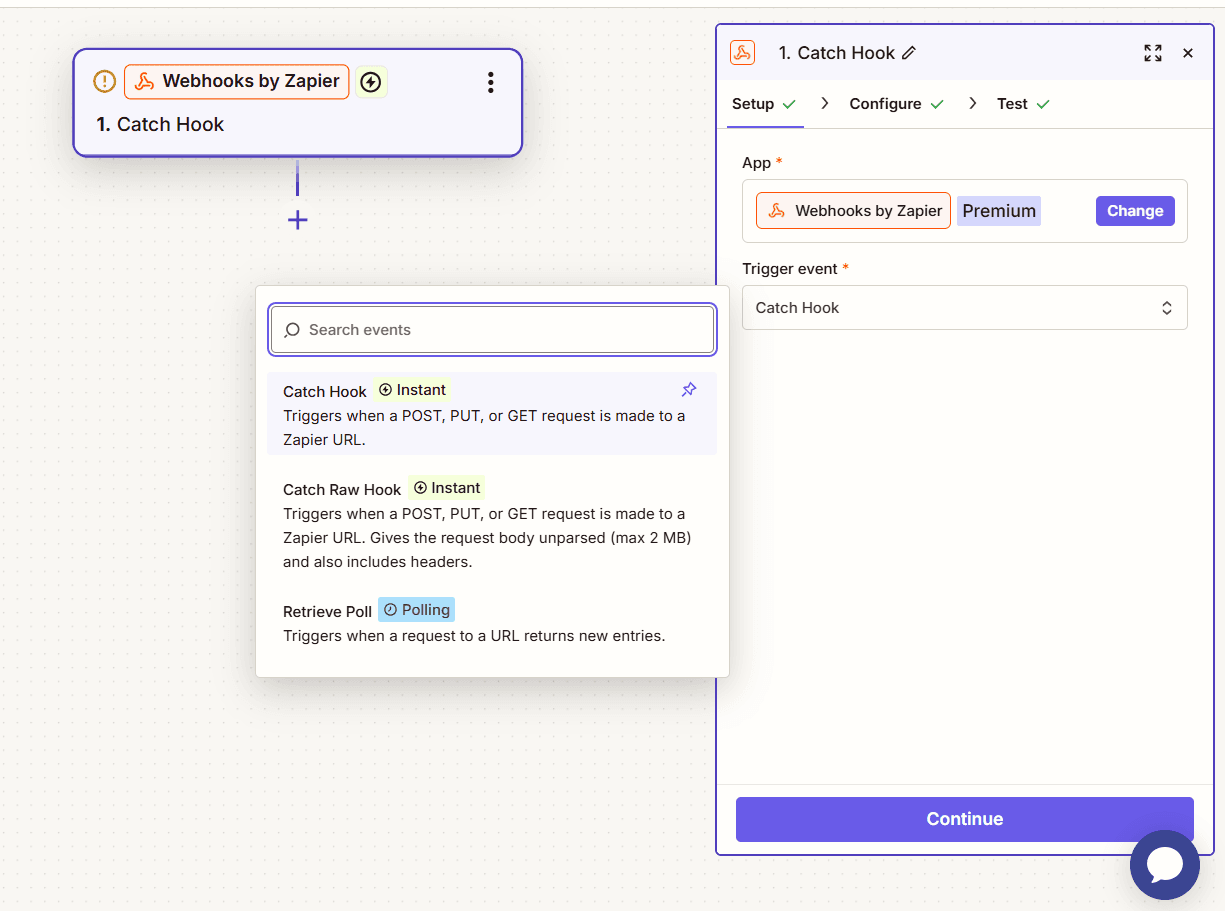
W polu wyzwalacza wybierz «Webhooks by Zapier». W polu Trigger Event wybierz «Catch Hook» – ten typ wyzwalacza pozwala Zapier odbierać dane przez webhook z zewnętrznych usług.
Krok 3. Pomiń kartę Configure
Na tym etapie możesz pominąć kartę Configure – nie są tu potrzebne żadne dodatkowe ustawienia.
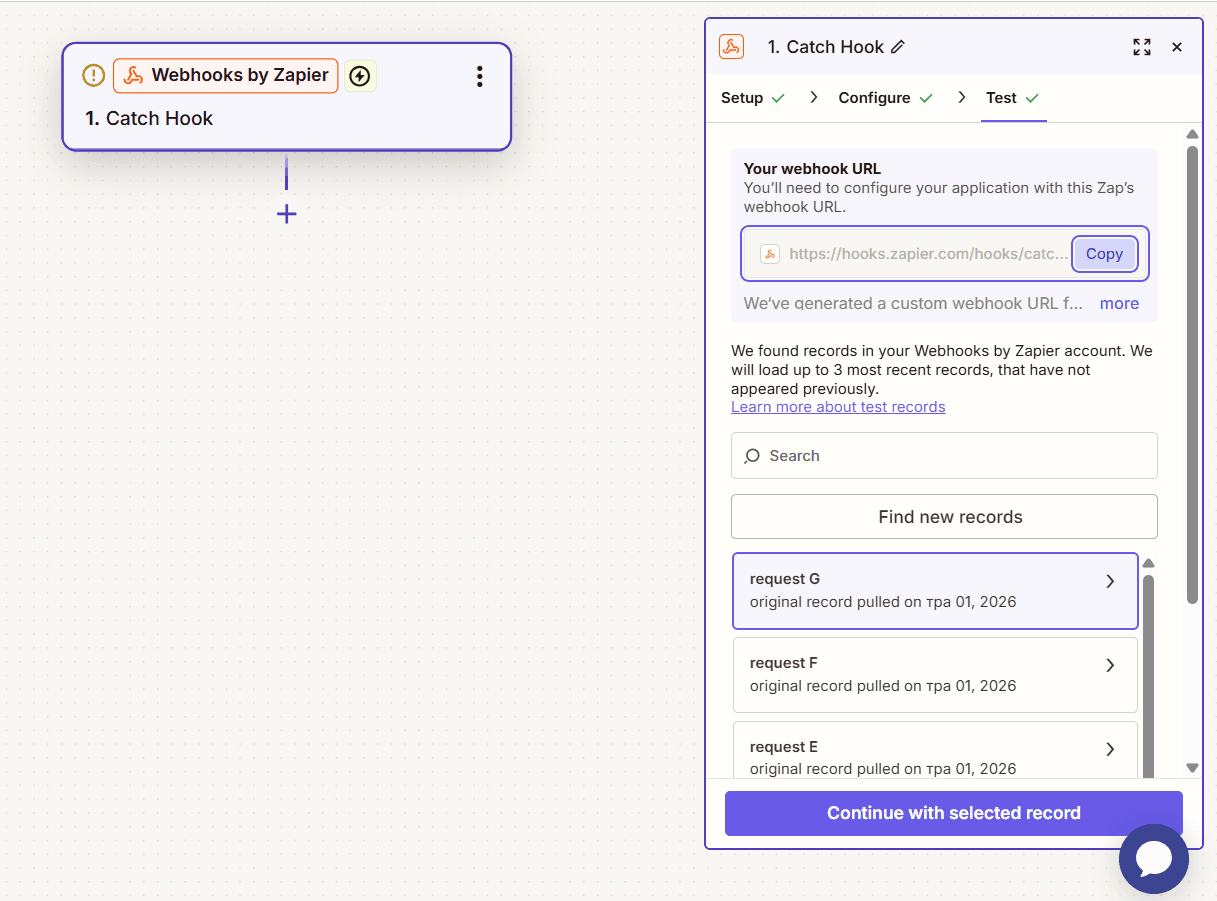
Krok 4. Skopiuj adres webhooka
Zapier wygeneruje unikalny adres webhooka – skopiuj go.
💡 Wskazówka: Nie zamykaj strony Zapier po skopiowaniu adresu – będzie potrzebna w kolejnym kroku do testu.
Krok 5. Wklej adres webhooka w AdsQuiz
Przejdź do: Ustawienia quizu → Integracje → Zapier.
Wklej skopiowany adres webhooka w pole i kliknij «Zapisz».
Krok 6. Wyślij dane testowe do Zapier
Wróć do Zapier i kliknij «Test Trigger». Aby Zapier otrzymał dane testowe, przejdź quiz jak zwykły użytkownik i wyślij zgłoszenie testowe.
Po wysłaniu wróć do Zapier i kliknij «Test Trigger». Jeśli wszystko jest skonfigurowane poprawnie, zobaczysz rekord z danymi z quizu: imię, telefon, e-mail i odpowiedzi na pytania. Na podstawie tych danych możesz dalej konfigurować Zap i wskazać, dokąd mają trafiać dane.
💡 Wskazówka: Sprawdź, czy dane testowe zawierają wszystkie potrzebne pola – dane kontaktowe i odpowiedzi na pytania. To ważne dla poprawnej konfiguracji kolejnych kroków Zapa.
Krok 7. Ustaw akcję (Action)
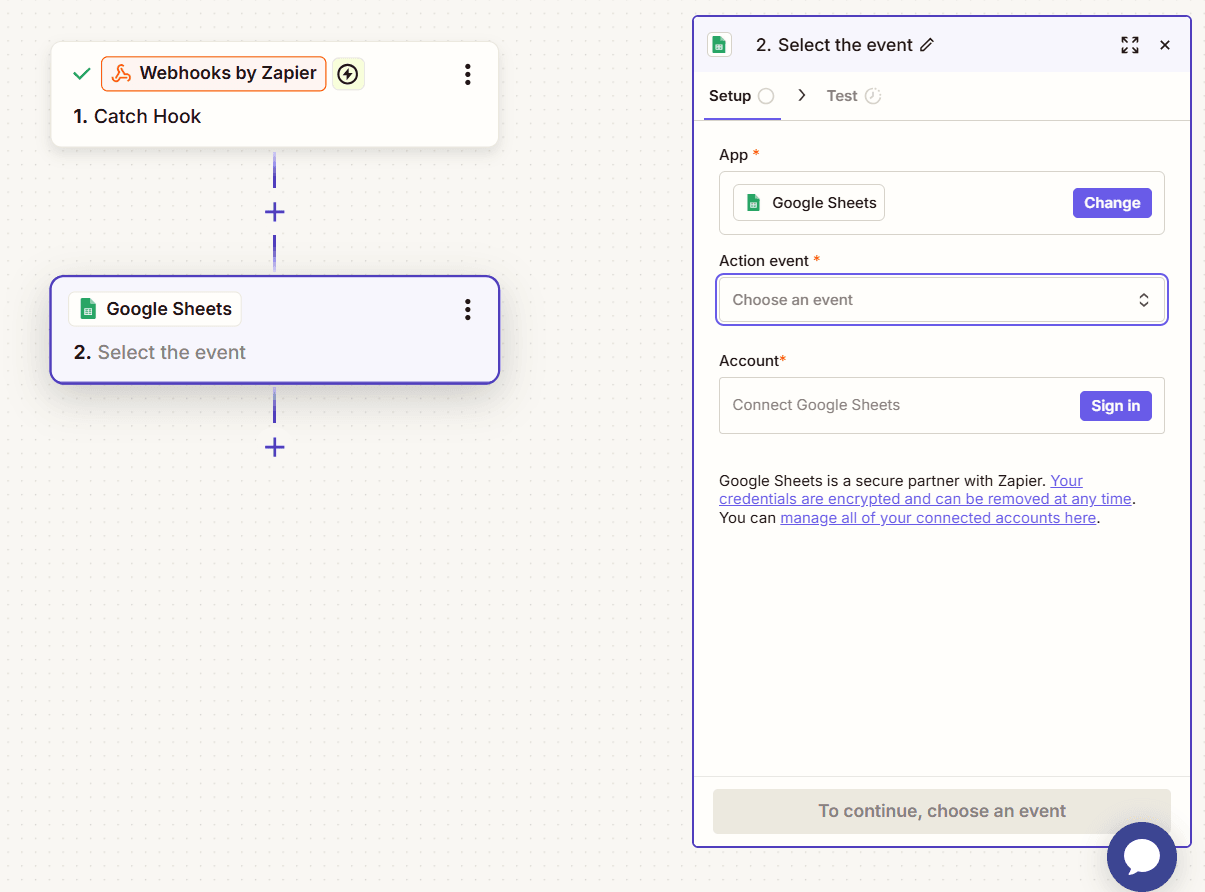
Po udanym teście wyzwalacza dodaj akcję – wskaż, dokąd Zapier ma przekazać dane. Na przykład:
- Google Sheets – zapis nowego leada w arkuszu
- Gmail – wysłanie e-maila z powiadomieniem do menedżera
- Slack – publikacja wiadomości na kanale
- HubSpot / Pipedrive – utworzenie kontaktu lub transakcji w CRM
- Trello – utworzenie karty dla nowego leada
Dla każdej akcji dopasuj pola – wskaż, które dane z quizu trafiają do których pól wybranej usługi.
💡 Wskazówka: Zapier pozwala dodać kilka akcji do jednego Zapa – na przykład jednocześnie zapisać leada w Google Sheets i wysłać powiadomienie na Slacka. Wykorzystaj to, by zautomatyzować każdy etap obsługi zgłoszenia.
Krok 8. Włącz Zap
Po skonfigurowaniu wszystkich akcji włącz Zap – przestaw przełącznik na aktywny. Od teraz wszystkie nowe zgłoszenia z quizu będą automatycznie przekazywane do wybranych usług przez Zapier.
❓ Najczęściej zadawane pytania
Jakie usługi można podłączyć przez Zapier?
Zapier obsługuje tysiące usług – CRM, Google Sheets, usługi e-mail, komunikatory, narzędzia do zarządzania projektami i wiele innych. Jeśli potrzebna usługa jest w katalogu Zapier, możesz ją podłączyć do quizu AdsQuiz.
Czy jeden Zap może wysyłać dane do kilku usług?
Tak. Do jednego Zapa możesz dodać kilka akcji – na przykład jednocześnie zapisać leada w Google Sheets i wysłać powiadomienie na Slacka lub utworzyć transakcję w CRM.
Czym jest «Catch Hook» i do czego służy?
Catch Hook to typ wyzwalacza Zapier, który odbiera dane z zewnętrznych usług przez webhook. To on umożliwia odbieranie danych z Twojego quizu AdsQuiz.
Czy do testu trzeba za każdym razem przechodzić quiz?
Nie – po pierwszym teście dane są zapisane w Zapier i możesz ich używać do konfiguracji kolejnych kroków bez ponownego przechodzenia quizu.
Co zrobić, jeśli dane nie trafiają do Zapier po konfiguracji?
Sprawdź, czy adres webhooka jest poprawny i czy integracja w AdsQuiz jest aktywna. Upewnij się, że Zap jest włączony. Jeśli problem nie ustępuje, utwórz nowy webhook w Zapier i zaktualizuj adres w ustawieniach integracji AdsQuiz.