
Make
Konfiguracja integracji z Make w AdsQuiz
Make to rozbudowana platforma do automatyzacji procesów i łączenia usług. W przeciwieństwie do prostych konektorów Make pozwala budować złożone scenariusze automatyzacji z warunkami, filtrami i rozgałęzieniami – wizualnie i bez kodu. Platforma obsługuje setki popularnych usług i daje niemal nieograniczone możliwości przekazywania danych między nimi.
W połączeniu z AdsQuiz Make działa jako elastyczny pośrednik – odbiera dane z quizu przez webhook i przekazuje je do dowolnej podłączonej usługi. Możesz na przykład jednocześnie zapisywać leady w Google Sheets, wysyłać powiadomienia i tworzyć transakcje w CRM – wszystko w jednym scenariuszu.
Co daje integracja AdsQuiz z Make
- przekazywanie leadów z quizu do dowolnej usługi obsługiwanej przez Make
- budowanie złożonych scenariuszy automatyzacji z warunkami i rozgałęzieniami
- przekazywanie danych do kilku usług naraz w jednym scenariuszu
- przekazywanie danych kontaktowych, odpowiedzi na pytania i tagów UTM
📌 Przykład: przekazywanie danych z quizu do Google Sheets przez Make
Omówmy konfigurację na konkretnym przykładzie – przekazywaniu leadów z quizu do Google Sheets. W ten sam sposób skonfigurujesz przekazywanie do każdej innej usługi dostępnej w Make.
⚙️ Jak skonfigurować integrację z Make
Krok 1. Otwórz ustawienia integracji w AdsQuiz
Przejdź do: Ustawienia quizu → Integracje → Make.
W polu integracji trzeba wkleić adres webhooka, który otrzymasz w Make.
Krok 2. Utwórz webhook w Make
Otwórz konto Make i utwórz nowy scenariusz. Dodaj moduł «Custom Webhook» – nadaj mu dowolną wygodną nazwę i zapisz.
Make wygeneruje unikalny adres webhooka – skopiuj go.
💡 Wskazówka: Nazwę webhooka widzisz tylko Ty – nazwij go tak, by było jasne, do którego quizu należy. Na przykład «AdsQuiz – quiz okna».
Krok 3. Wklej adres webhooka w AdsQuiz
Wróć do ustawień integracji w AdsQuiz i wklej skopiowany adres webhooka w pole. Kliknij «Zapisz» i aktywuj integrację.
Krok 4. Sprawdź połączenie
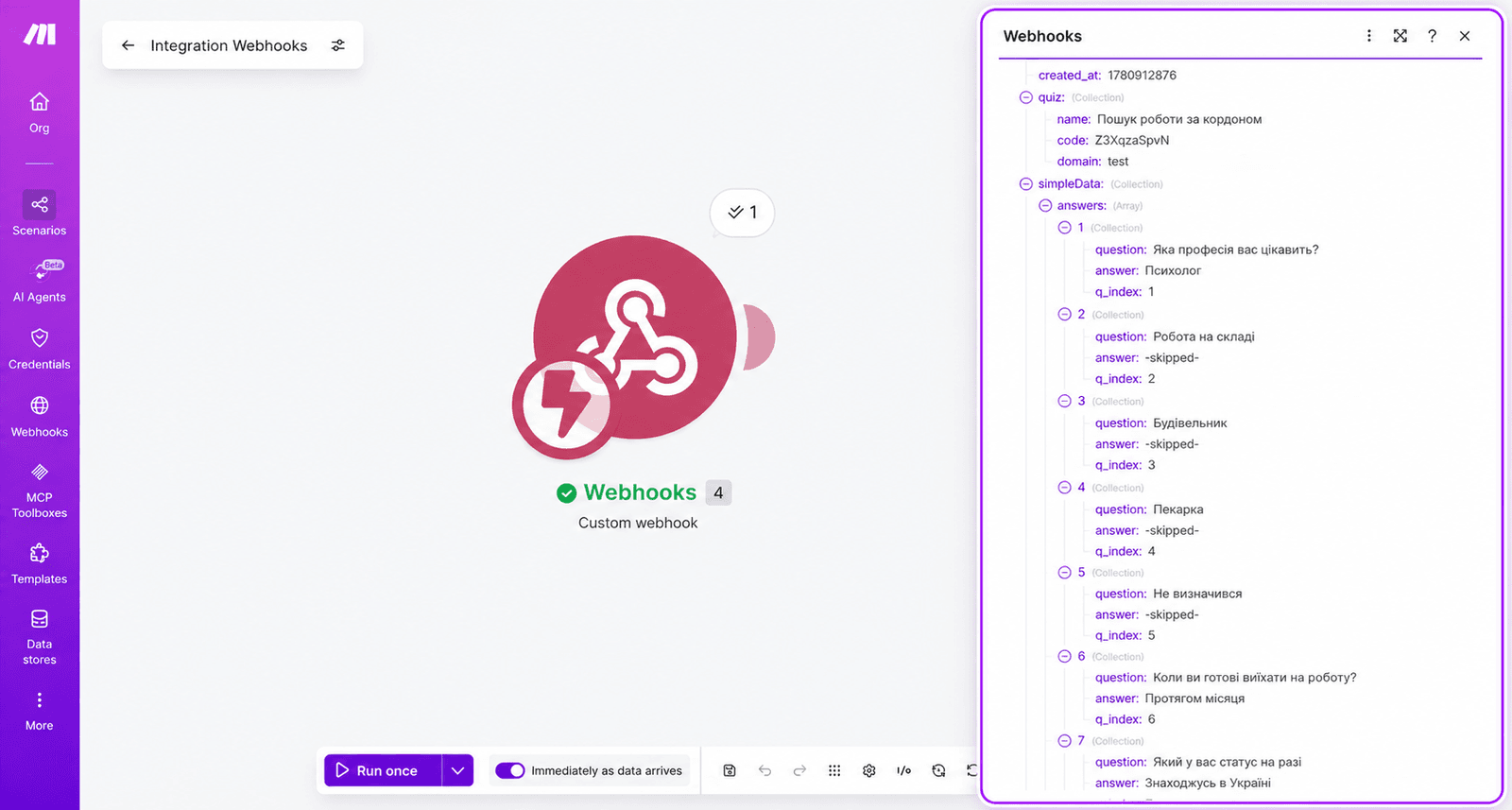
W Make kliknij «Run once» – system zacznie czekać na dane testowe.
Wróć do quizu, skopiuj jego link i przejdź go – odpowiedz na pytania i wyślij zgłoszenie testowe.
Wróć do Make – jeśli wszystko jest skonfigurowane poprawnie, zobaczysz, że dane zostały odebrane, oraz znacznik udanego wykonania scenariusza. Kliknij go i sprawdź, czy wszystkie pytania, odpowiedzi i dane kontaktowe dotarły poprawnie.
Aby zobaczyć odpowiedź na każde pytanie, rozwiń je, klikając plus przy polu Answer. Odpowiedzi są domyślnie zwinięte i mogą nie być widoczne od razu.
💡 Wskazówka: Nie zamykaj Make podczas testu – tryb «Run once» czeka na dane tylko przez ograniczony czas. Jeśli czas minie, kliknij ponownie «Run once» i powtórz quiz.
Krok 5. Dodaj moduł Google Sheets
Gdy dane testowe dotrą, dodaj do scenariusza moduł Google Sheets i wybierz akcję «Add a Row».
Arkusz możesz wybrać na dwa sposoby:
- wybrać arkusz z listy dostępnych
- wkleić unikalny link do potrzebnego arkusza Google
Po wybraniu arkusza wybierz kartę – na przykład «Arkusz 1».
Krok 6. Dopasuj pola
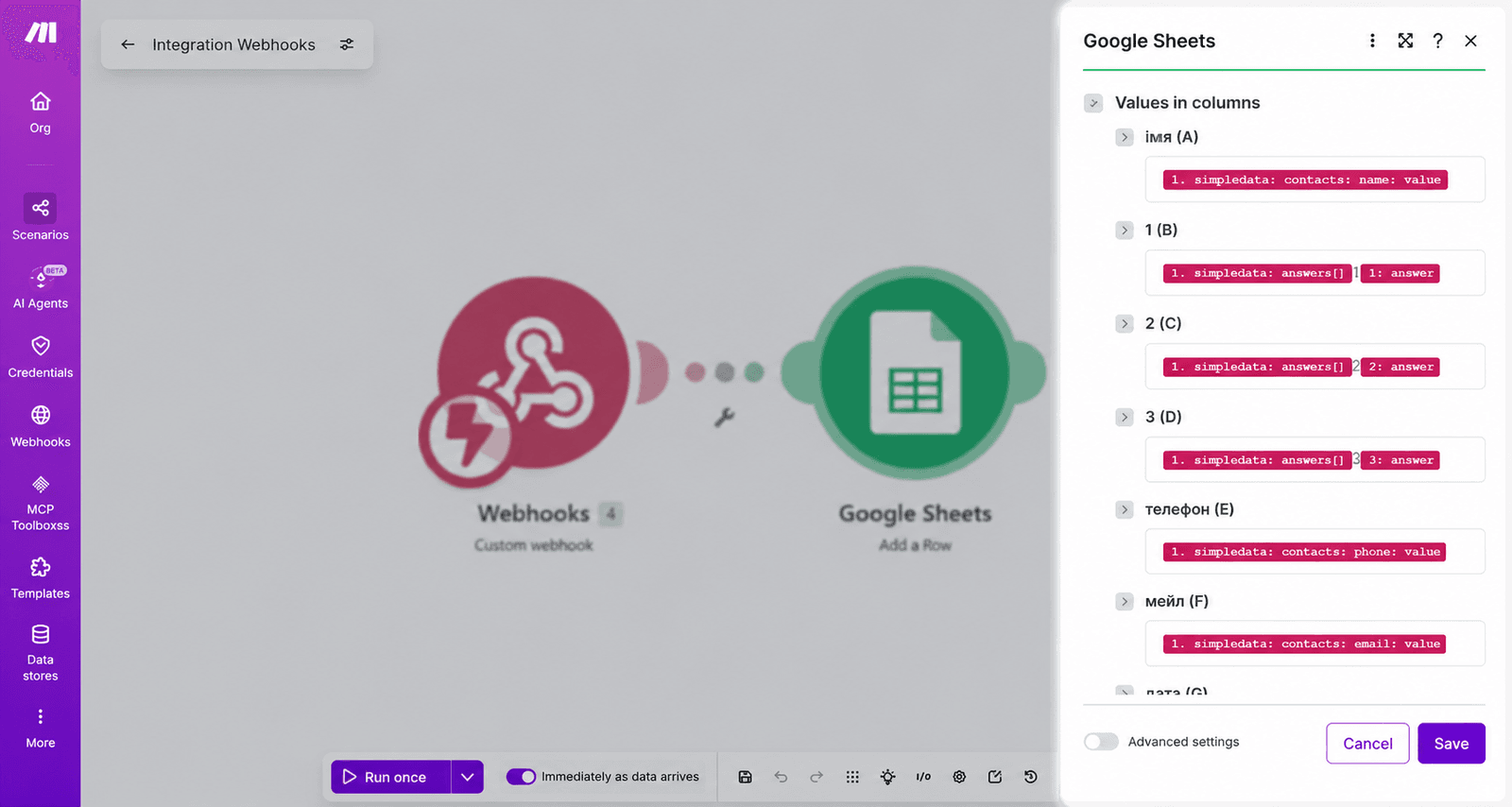
Dla każdej kolumny arkusza wskaż, jaka wartość z quizu ma tam trafić:
- odpowiedź na pytanie 1 → pierwsza kolumna
- odpowiedź na pytanie 2 → druga kolumna
- odpowiedź na pytanie 3 → trzecia kolumna
- i tak dalej dla każdego pytania quizu
W przypadku danych kontaktowych otwórz sekcję Contacts i wybierz odpowiednie wartości:
- pole «Imię» → Value z sekcji Contacts zawierające imię
- pole «Telefon» → Value zawierające numer telefonu
- pole «E-mail» → Value zawierające e-mail
💡 Wskazówka: Przygotuj arkusz Google z wyprzedzeniem – utwórz nagłówki kolumn odpowiadające pytaniom quizu. To ułatwia dopasowanie pól i czytelność arkusza dla menedżerów.
Krok 7. Zapisz i przetestuj scenariusz
Kliknij OK i zapisz scenariusz. Kliknij ponownie «Run once» i przejdź quiz jeszcze raz w ramach testu końcowego.
Po wysłaniu zgłoszenia przejdź do arkusza Google i sprawdź, czy pojawił się nowy wiersz ze wszystkimi odpowiedziami i danymi kontaktowymi we właściwych kolumnach.
Jeśli wszystkie dane dotarły poprawnie, integracja jest skonfigurowana i gotowa do pracy.
▶️ Polecane wideo
Aby lepiej zrozumieć konfigurację integracji z Make, polecamy obejrzeć instrukcję wideo. Pokazuje krok po kroku, jak utworzyć webhook, skonfigurować scenariusz i sprawdzić przekazywanie danych do Google Sheets.
❓ Najczęściej zadawane pytania
Czy Make może wysyłać dane do kilku usług naraz?
Tak. Do jednego scenariusza Make możesz dodać kilka modułów – na przykład jednocześnie zapisać leada w Google Sheets i wysłać powiadomienie lub utworzyć transakcję w CRM.
Czy do pracy z Make potrzebne są umiejętności techniczne?
Podstawowe scenariusze – na przykład przekazywanie danych do Google Sheets – skonfigurujesz bez umiejętności technicznych w wizualnym interfejsie. Bardziej złożone scenariusze z warunkami i filtrami mogą wymagać więcej czasu na naukę.
Co zrobić, jeśli dane nie trafiają do Make po konfiguracji?
Sprawdź, czy integracja w AdsQuiz ma status «Aktywna», a adres webhooka jest wklejony poprawnie. Upewnij się, że scenariusz w Make jest aktywny i działa. Jeśli problem nie ustępuje, utwórz nowy webhook w Make i zaktualizuj adres w ustawieniach integracji AdsQuiz.
Czy mogę użyć Make do integracji z CRM spoza standardowej listy AdsQuiz?
Tak. Make obsługuje setki usług – jeśli potrzebujesz CRM lub innego narzędzia, którego nie ma wśród bezpośrednich integracji AdsQuiz, skonfiguruj przekazywanie przez Make.
Czy dane są zachowywane w Make, jeśli scenariusz był wyłączony?
Nie. Jeśli scenariusz w Make jest wyłączony, dane nie zostaną przetworzone. Dopilnuj, by scenariusz był zawsze aktywny, gdy quiz działa.