
Multipole, strona oceny i strona wyników
Typy stron: multipole, strona oceny i strona wyników
W poprzednich sekcjach omówiliśmy główne typy stron – listę, pole tekstowe, karty ze zdjęciami, suwak i inne. Ten artykuł zamyka przegląd typów stron w quizie: multipole, stronę oceny i stronę wyników.
📋 Multipole
Aby dodać multipole, kliknij «+» w edytorze, wybierz «Dodaj sekcję» i typ «Multipole».
Multipole to typ pytania, który pozwala dodać do 10 pól na jednej stronie. W przeciwieństwie do zwykłego pola tekstowego pozwala uzyskać od użytkownika znacznie więcej informacji w jednym kroku.
Dostępne maski pól:
- Imię
- Numer telefonu
- Adres
- Tylko litery
- Tylko cyfry
- Link
- Adres e-mail
Każde pole może być obowiązkowe lub nieobowiązkowe – wystarczy kliknąć gwiazdkę przy polu.
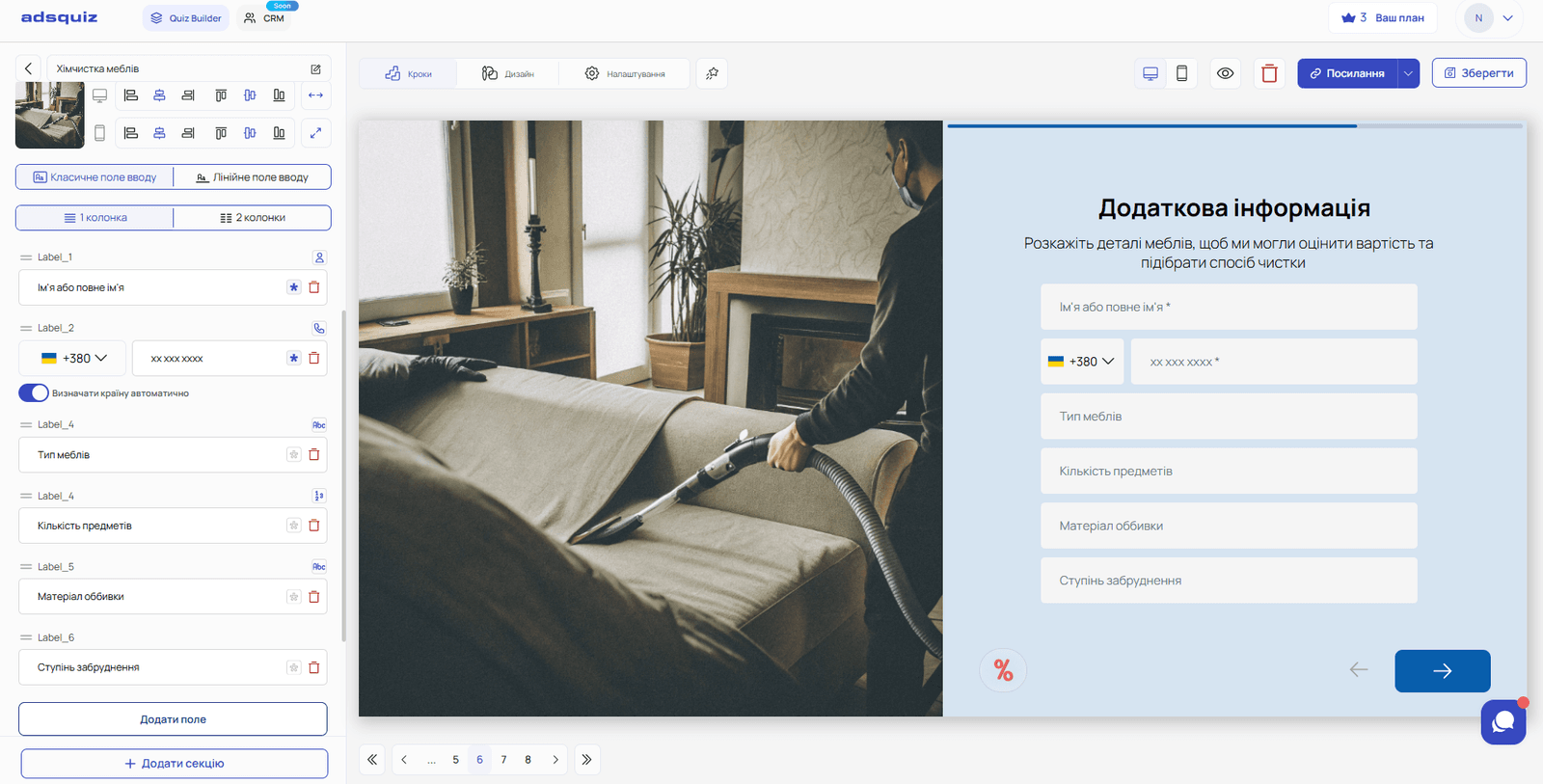
Styl wyświetlania pól:
- Pole klasyczne lub w formie linii
- Jedna lub dwie kolumny – dla bardziej kompaktowego układu na ekranie
Kiedy używać multipola:
- Budownictwo i remonty – pomiary: metraż, wysokość sufitów, typ pomieszczenia, życzenia, osoba kontaktowa, telefon
- Logistyka i dostawy – rodzaj towaru, waga, wymiary, opakowanie, preferowana data, osoba kontaktowa
- Projektowanie i rozwój – styl, wymiary, umiejscowienie, inspiracje, życzenia, ograniczenia budżetu
- Medycyna i beauty – imię, wiek, dolegliwości, alergie, telefon kontaktowy
- Sprzedaż B2B – nazwa firmy, stanowisko, liczba pracowników, obecne rozwiązanie, budżet
💡 Wskazówka: Nie ustawiaj wszystkich pól jako obowiązkowych. Zostaw obowiązkowe tylko kluczowe – na przykład telefon i imię – a resztę jako opcjonalne. To obniża barierę psychologiczną i zwiększa konwersję formularza.
⭐ Strona oceny
Aby dodać stronę oceny, kliknij «+» w edytorze, wybierz «Dodaj sekcję» i typ «Strona oceny».
Strona oceny to interaktywny format pytania, w którym użytkownik wyraża swoją opinię lub zadowolenie za pomocą elementów wizualnych. To świetny sposób na zebranie opinii o firmie, jakości usług lub produktów.
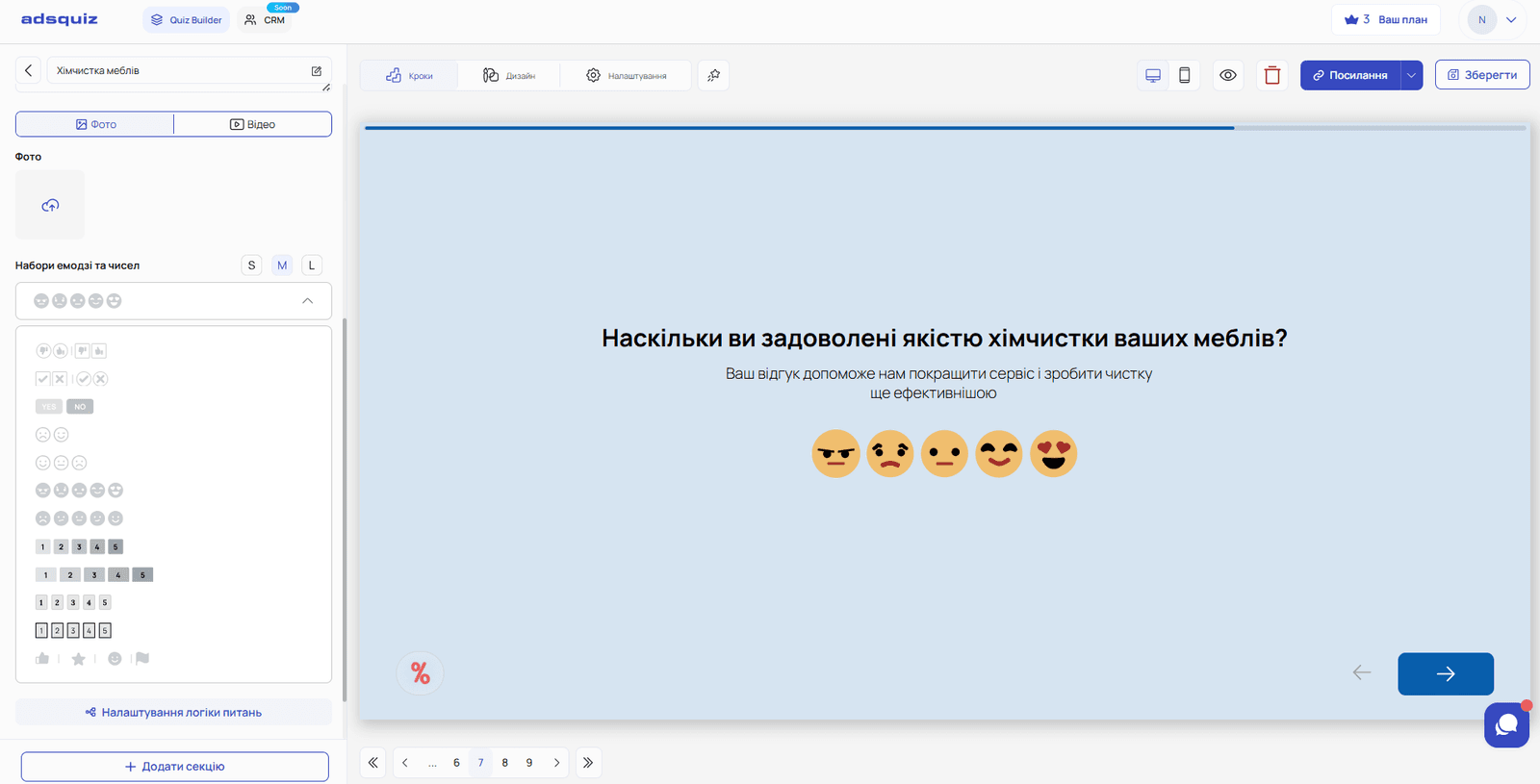
Dostępne elementy interakcji:
- Pięciostopniowa skala ocen
- Odpowiedzi «Tak» lub «Nie»
- Reakcje emoji – różne miny wyrażające nastrój lub zadowolenie
- Inne wizualne formaty oceny
Co możesz ustawić:
- Pytanie i jego opis
- Typ elementu oceny
- Kolor i rozmiar elementów – mały, średni lub duży
- Czy krok jest obowiązkowy
Kiedy używać strony oceny:
- Ankieta po zakupie – «Jak oceniasz jakość naszej obsługi?»
- Opinia po usłudze – «Jak bardzo jesteś zadowolony z efektu?»
- Ankieta polecenia – «Jak chętnie polecisz nas znajomym?»
- Quiz edukacyjny – «Na ile zrozumiały był ten blok?»
- Ocena produktu – «Jak podoba Ci się wygląd naszego nowego produktu?»
Strony oceny można używać zarówno przez bezpośredni link do quizu, jak i po osadzeniu go na stronie za pomocą kodu.
💡 Wskazówka: Ocena «Tak/Nie» lub emoji obniża barierę odpowiedzi – użytkownik nie musi się zastanawiać, wystarczy jedno kliknięcie. Daje to więcej wypełnionych odpowiedzi niż pole tekstowe.
🏆 Strona wyników
Aby dodać stronę wyników, kliknij «+» w edytorze, wybierz «Dodaj sekcję» i typ «Strona wyników».
Strona wyników to końcowa strona quizu, na której użytkownik otrzymuje spersonalizowaną ofertę na podstawie odpowiedzi. To jedna z najważniejszych części quizu – właśnie tu przejście quizu zamienia się w zgłoszenie lub działanie.
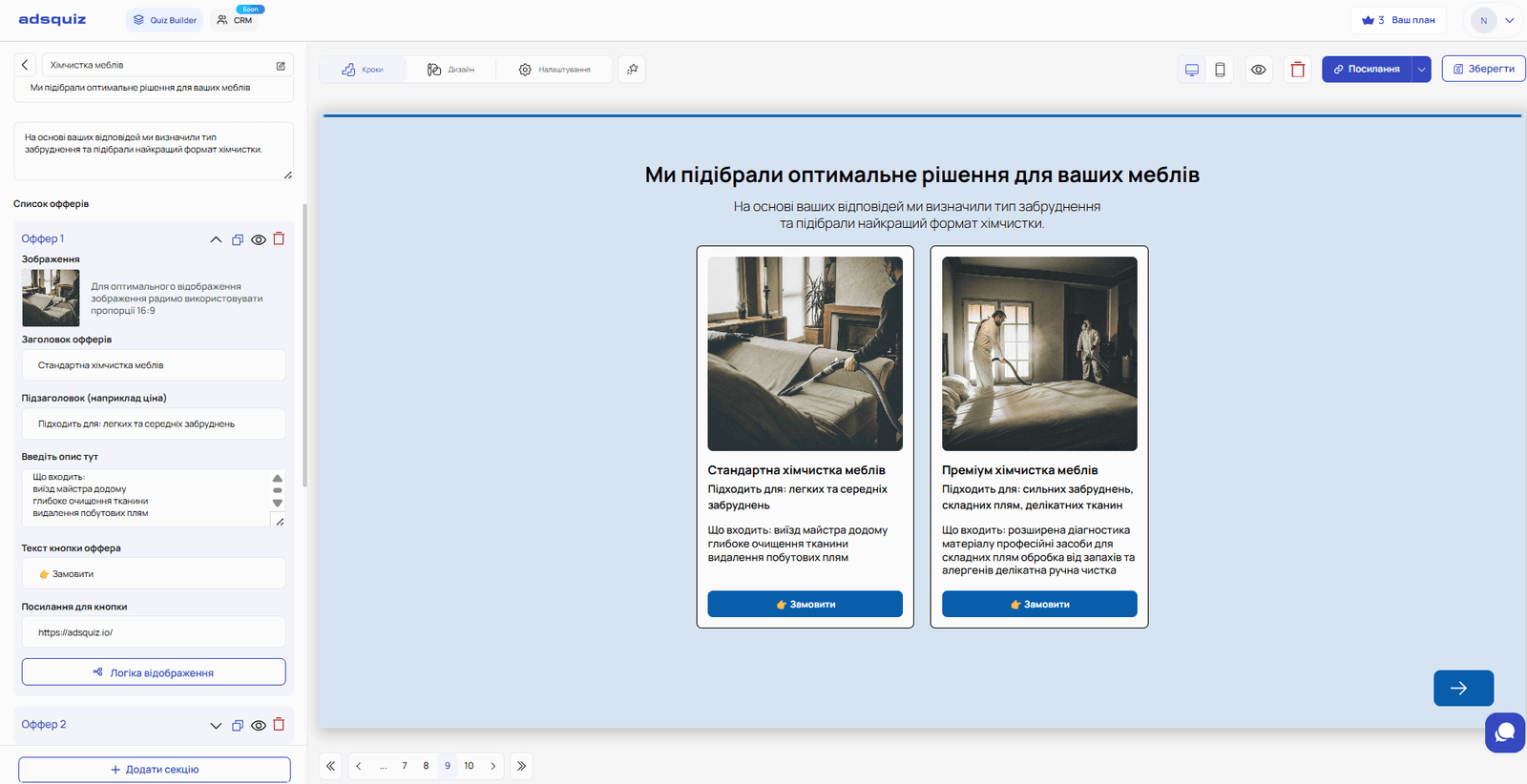
Co możesz ustawić na stronie wyników:
- Nagłówek – główny komunikat dla użytkownika
- Opis – dłuższy tekst pod nagłówkiem
- Oferty – na jednej stronie wyników możesz dodać kilka ofert
Co zawiera każda oferta:
- Obraz w formacie 16:9
- Nagłówek oferty
- Podtytuł
- Opis
- Przycisk z tekstem i linkiem
- Logika – ustaw warunki, w jakich wyświetla się ta konkretna oferta
Kiedy używać kilku ofert:
Jeśli quiz segmentuje odbiorców, strona wyników może pokazywać różne oferty w zależności od odpowiedzi. Na przykład sklep z elektroniką:
- użytkownik szuka smartfona → oferta prowadzi do strony ze smartfonami
- użytkownik szuka laptopa → oferta prowadzi do strony z laptopami
- użytkownik szuka akcesoriów → oferta prowadzi do odpowiedniej sekcji
W ten sposób jeden quiz zastępuje kilka osobnych landingów i trafia w dokładną potrzebę każdego użytkownika.
💡 Wskazówka: Nie zostawiaj strony wyników pustej ani ogólnikowej. Im bardziej konkretna i spersonalizowana oferta, tym wyższa konwersja na zgłoszenie lub zakup.
⚙️ Wspólne ustawienia dla wszystkich typów pytań
Każdy typ pytania obsługuje dodatkowe ustawienia:
Logika pytań – ustaw warunki wyświetlania pytania lub przejścia dalej w zależności od odpowiedzi użytkownika. Więcej: Logika i rozgałęzienia
Punkty – przypisz punkty do każdej odpowiedzi, aby zbudować wynik końcowy. Więcej: Punkty i wyniki
Integracje – przekazuj zebrane dane do CRM, Google Sheets lub komunikatora. Więcej: Integracje
❓ Najczęściej zadawane pytania
Ile ofert mogę dodać na stronę wyników? Nie ma limitu. Zalecamy dodać tyle ofert, ile segmentów odbiorców ma quiz – po jednej na segment.
Czy wszystkie pola multipola trzeba wypełnić? Nie. Każde pole ustawia się osobno jako obowiązkowe lub nie. Kliknij gwiazdkę przy polu, aby było obowiązkowe.
Czy mogę ustawić różne oferty dla różnych użytkowników? Tak. Dla każdej oferty na stronie wyników możesz ustawić logikę wyświetlania – zależnie od odpowiedzi użytkownik zobaczy ofertę zgodną ze swoimi potrzebami.
Gdzie najlepiej umieścić stronę oceny – na początku czy na końcu quizu? Zwykle na końcu, po głównych pytaniach. Ale jeśli quiz służy jako ankieta satysfakcji, strona oceny może być jedynym lub pierwszym krokiem.