
Quiz z szablonu
Czym jest szablon quizu
Szablon quizu to gotowa struktura z przygotowanymi pytaniami, logiką i wyglądem, którą dopasowujesz do swoich potrzeb. To najszybszy sposób na uruchomienie quizu do generowania leadów bez budowania go od zera.
AdsQuiz oferuje ponad 100 gotowych szablonów quizów dla różnych branż: nieruchomości, beauty, edukacji, fitnessu, e-commerce i innych. Każdy szablon ma przemyślaną strukturę, wygląd i logikę pytań — wystarczy dopasować go do swojego produktu i uruchomić.
Jak stworzyć quiz z szablonu: instrukcja krok po kroku
Postępuj zgodnie z tą prostą instrukcją — a pierwszy quiz będzie gotowy w 15–20 minut. Bez umiejętności technicznych: wybierz szablon, zamień tekst na informacje o swoim produkcie i opublikuj.
Szablon quizu w AdsQuiz zawiera już gotową strukturę pytań, logikę przejść i wygląd zoptymalizowany pod konwersję. Nie trzeba budować od zera — wystarczy dopasować go do swojego produktu lub usługi.
➕ Krok 1. Otwórz galerię szablonów
Zaloguj się do konta AdsQuiz i kliknij przycisk «+» (utwórz nowy quiz) na stronie głównej. Otworzy się galeria szablonów ze wszystkimi dostępnymi opcjami pogrupowanymi według branż.
🔍 Krok 2. Wybierz szablon
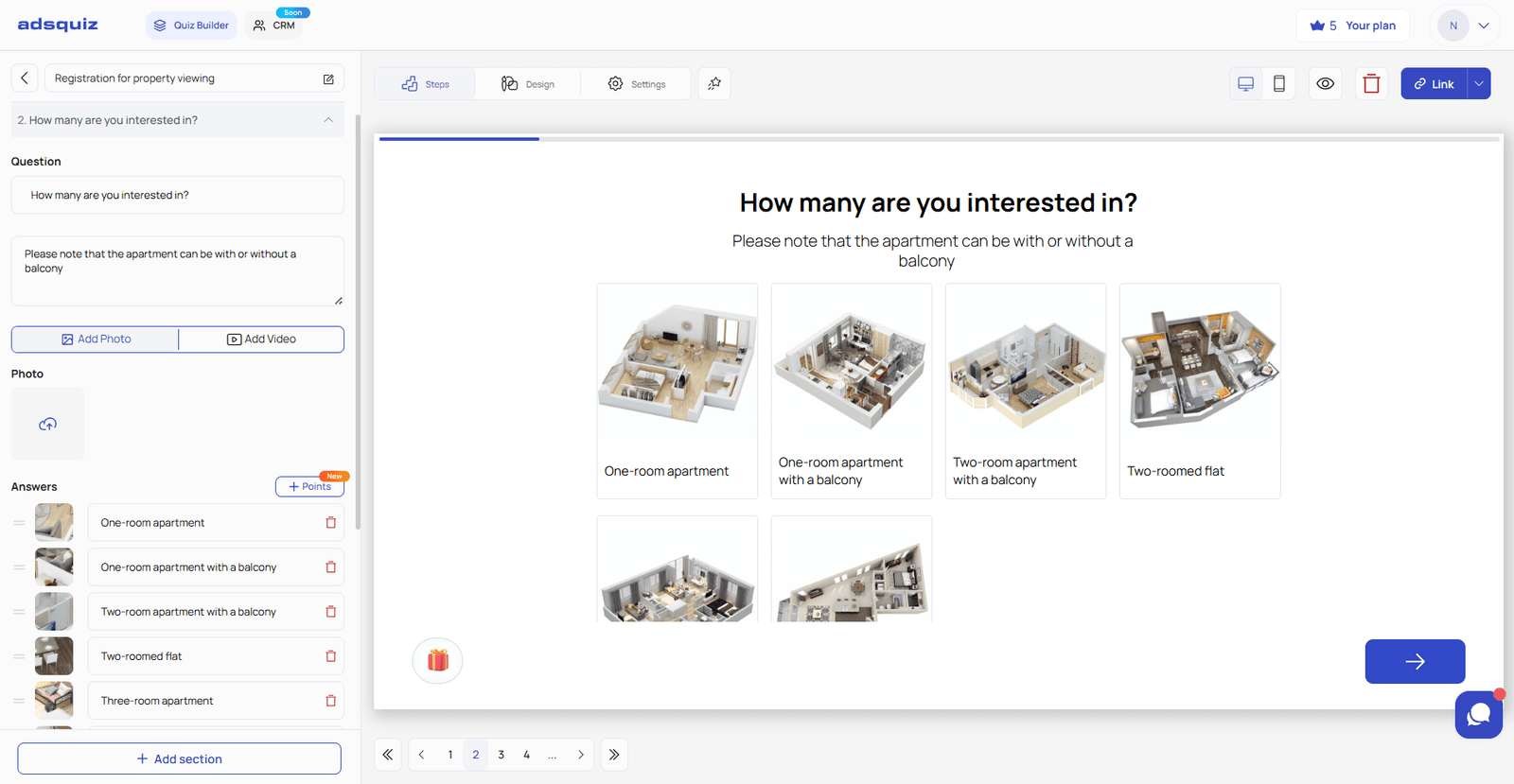
Przeglądaj galerię lub korzystaj z wyszukiwania po tagach. Kliknij szablon, aby zobaczyć jego strukturę: liczbę pytań, typy odpowiedzi, wygląd i logikę przejść. Jeśli pasuje — kliknij «Użyj szablonu». Szablon zostanie skopiowany na Twoje konto.
✏️ Krok 3. Ustaw pytania
Po wybraniu szablonu otworzy się edytor quizu.
Co trzeba zmienić:
- Treść pytań — dopasuj ją do swojego produktu lub usługi
- Warianty odpowiedzi — zamień przykłady na prawdziwe
- Obrazy do pytań (w razie potrzeby) — wgraj własne lub zostaw domyślne
Co można zostawić bez zmian:
- Kolejność pytań
- Logikę przejść, jeśli struktura Ci odpowiada
💡 Wskazówka: Optymalna liczba pytań to 4–7. Więcej pytań obniża odsetek osób docierających do formularza końcowego.
📋 Krok 4. Ustaw formularz kontaktowy
Formularz kontaktowy zbiera dane leada po ukończeniu quizu. Przejdź do bloku «Formularz kontaktowy» w edytorze, ustaw pola (imię, telefon, e-mail) i tekst przycisku wysyłki — na przykład «Pokaż mój wynik» lub «Poznaj cenę». Dodaj wiadomość po wysłaniu lub ustaw przekierowanie na stronę z podziękowaniem.
W razie potrzeby dodaj dodatkowe pola — na przykład profil w mediach społecznościowych, jeśli planujesz kontaktować się z leadami przez Instagram. Możesz też dodać pole wyboru — na przykład zgodę na otrzymywanie newslettera lub wiadomości promocyjnych. To przydatne, jeśli planujesz e-mail marketing i chcesz budować listę z potwierdzonymi zgodami.
💡 Wskazówka: Mniej pól to wyższa konwersja formularza. Zacznij od jednego pola — numeru telefonu lub e-maila.
🏆 Krok 5. Ustaw wyniki
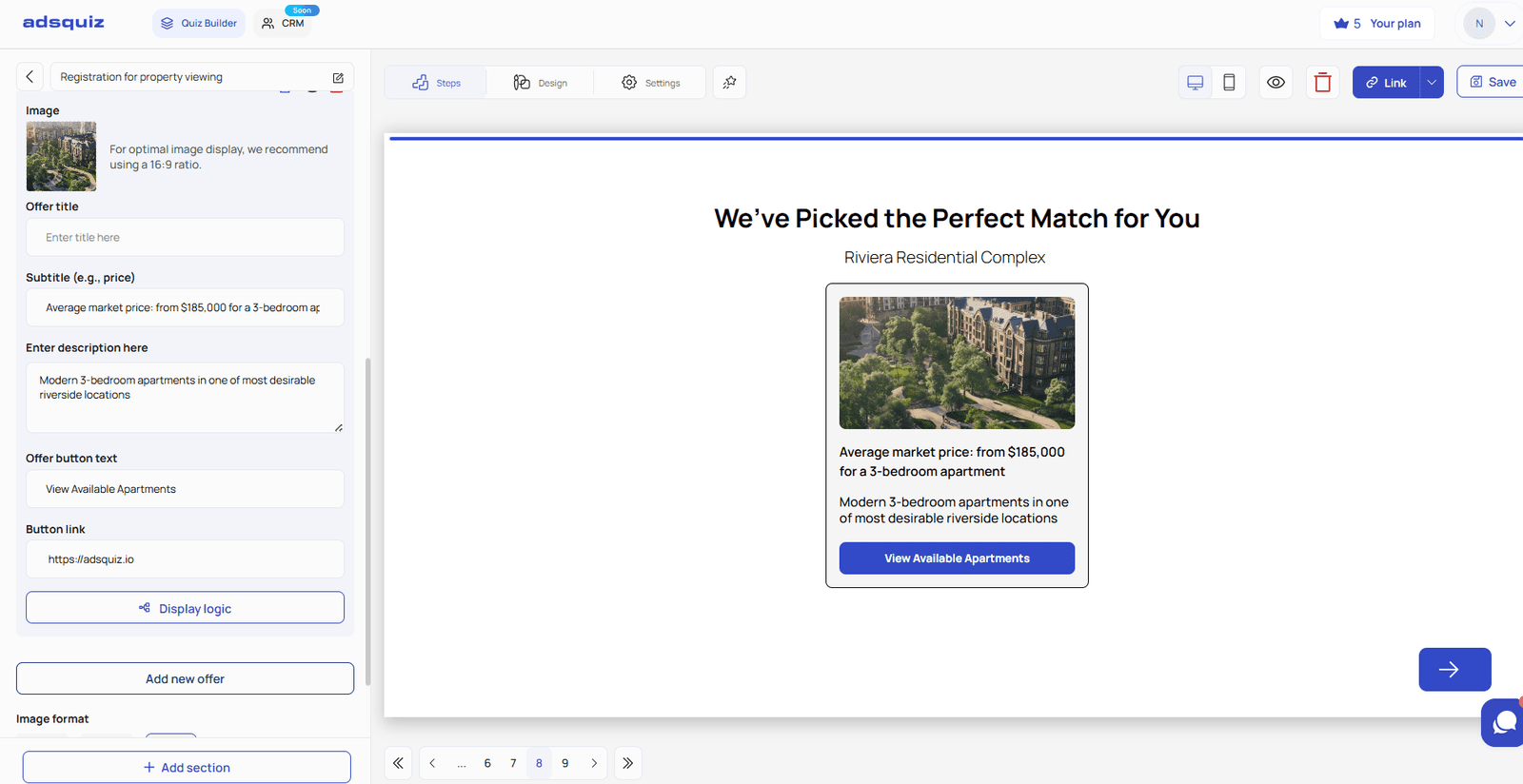
Przejdź do sekcji «Wyniki» i zmień tekst zgodnie ze swoją ofertą: co użytkownik dostanie dalej, jaki jest następny krok. Jeśli szablon ma kilka wariantów wyniku (na przykład według segmentów) — ustaw każdy osobno.
🎨 Krok 6. Dostosuj wygląd
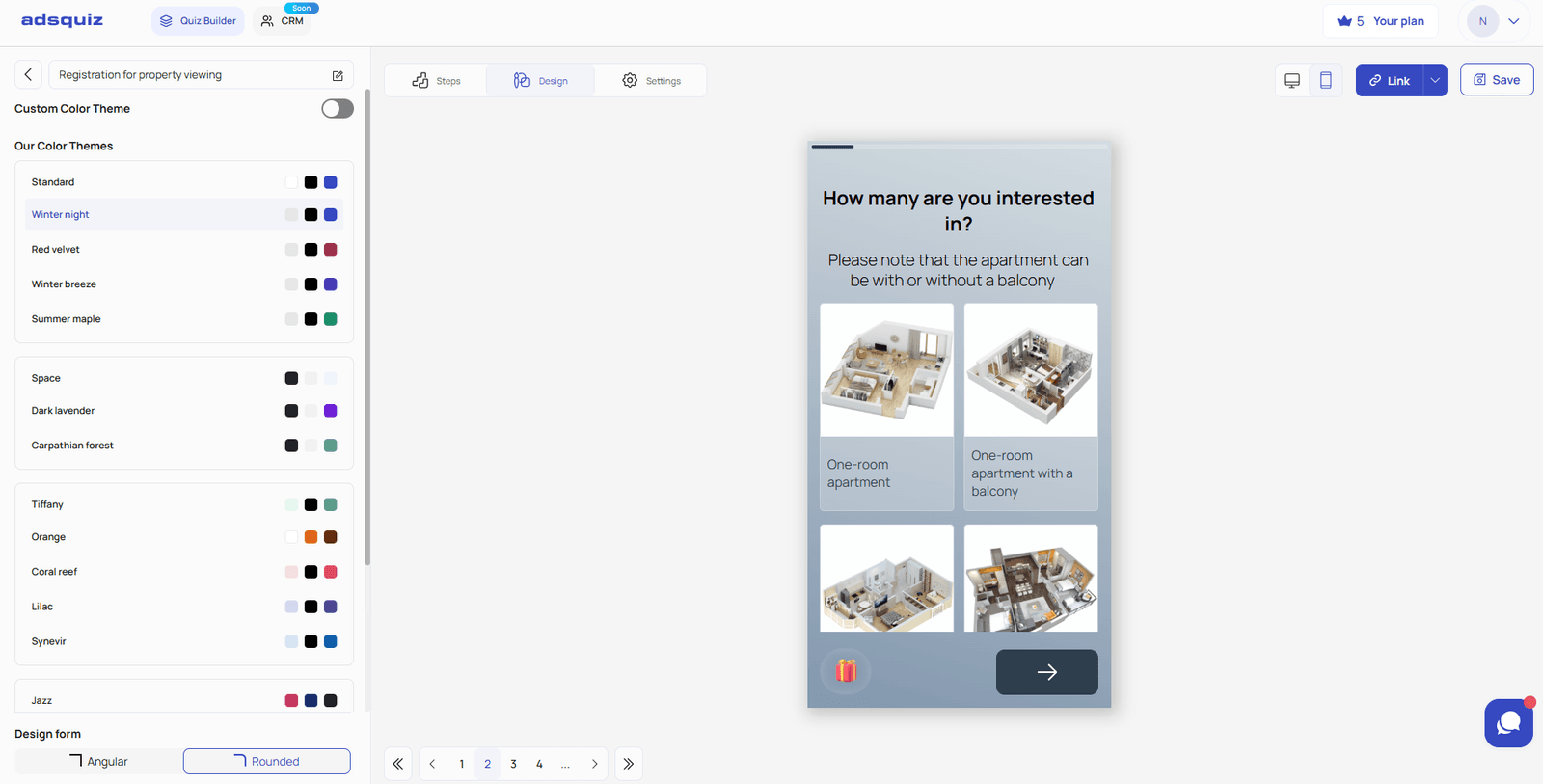
Przejdź do sekcji «Wygląd». Szablon quizu ma już jedną z gotowych kolorystyk — możesz ją zostawić lub wybrać inną, lepiej pasującą do marki. Dostępna jest też pełna personalizacja z własną kolorystyką. Koniecznie sprawdź, jak quiz wygląda na telefonie — przełącz edytor na podgląd mobilny.
💡 Wskazówka: Jeśli quiz działa razem z płatnymi reklamami, zadbaj, by jego wygląd pasował do kreacji reklamowych — to buduje zaufanie i zmniejsza odsetek rezygnacji na pierwszym ekranie.
🚀 Krok 7. Zapisz wszystkie zmiany
Kliknij «Zapisz» w prawym górnym rogu. Ustaw subdomenę i skopiuj link. Przetestuj quiz w przeglądarce, zanim skierujesz na niego ruch.
Przed uruchomieniem ruchu przejdź quiz samodzielnie — od pierwszego pytania do strony z podziękowaniem. Sprawdź, czy wszystkie pytania wyświetlają się poprawnie, logika przejść działa, a leady trafiają do CRM. To zajmuje 2 minuty, a może uchronić budżet przed stratą na niedziałającym formularzu.
⚙️ Co dalej
- Podłącz integrację — przekazuj leady do CRM, Google Sheets lub komunikatora. Więcej: Podłączanie integracji
- Ustaw tagi UTM — aby śledzić źródła leadów z reklam. Więcej: Ruch i promocja
- Opublikuj quiz — osadź go na stronie lub opublikuj we własnej domenie. Więcej: Publikacja quizu
❓ Najczęściej zadawane pytania
Czy mogę edytować szablon po opublikowaniu? Tak. Edytor jest dostępny w każdej chwili. Zmiany obowiązują od razu po zapisaniu.
Czy stracę dane, jeśli zmienię quiz? Nie. Zebrane leady są przechowywane niezależnie od zmian struktury quizu.
Czy mogę użyć tego samego szablonu kilka razy? Tak. Za każdym razem, gdy wybierasz szablon, tworzy się nowa kopia. Możesz mieć kilka quizów opartych na tym samym szablonie.
Czy mogę zmienić szablon po utworzeniu quizu? Nie. Po utworzeniu quizu nie można zmienić szablonu bazowego. Jeśli potrzebujesz innej struktury — utwórz nowy quiz.