
Strona tekstowa, suwak, data i czas oraz tagi w quizie
Typy pytań: strona tekstowa, suwak, data i czas oraz tagi
W poprzedniej sekcji omówiliśmy pole tekstowe, duże pole tekstowe i karty ze zdjęciami. Kontynuujmy temat typów stron w quizie – ten artykuł opisuje cztery formaty: stronę tekstową, suwak, datę i czas oraz tagi. Każdy rozwiązuje konkretne zadania i pasuje do innych scenariuszy.
📄 Strona tekstowa
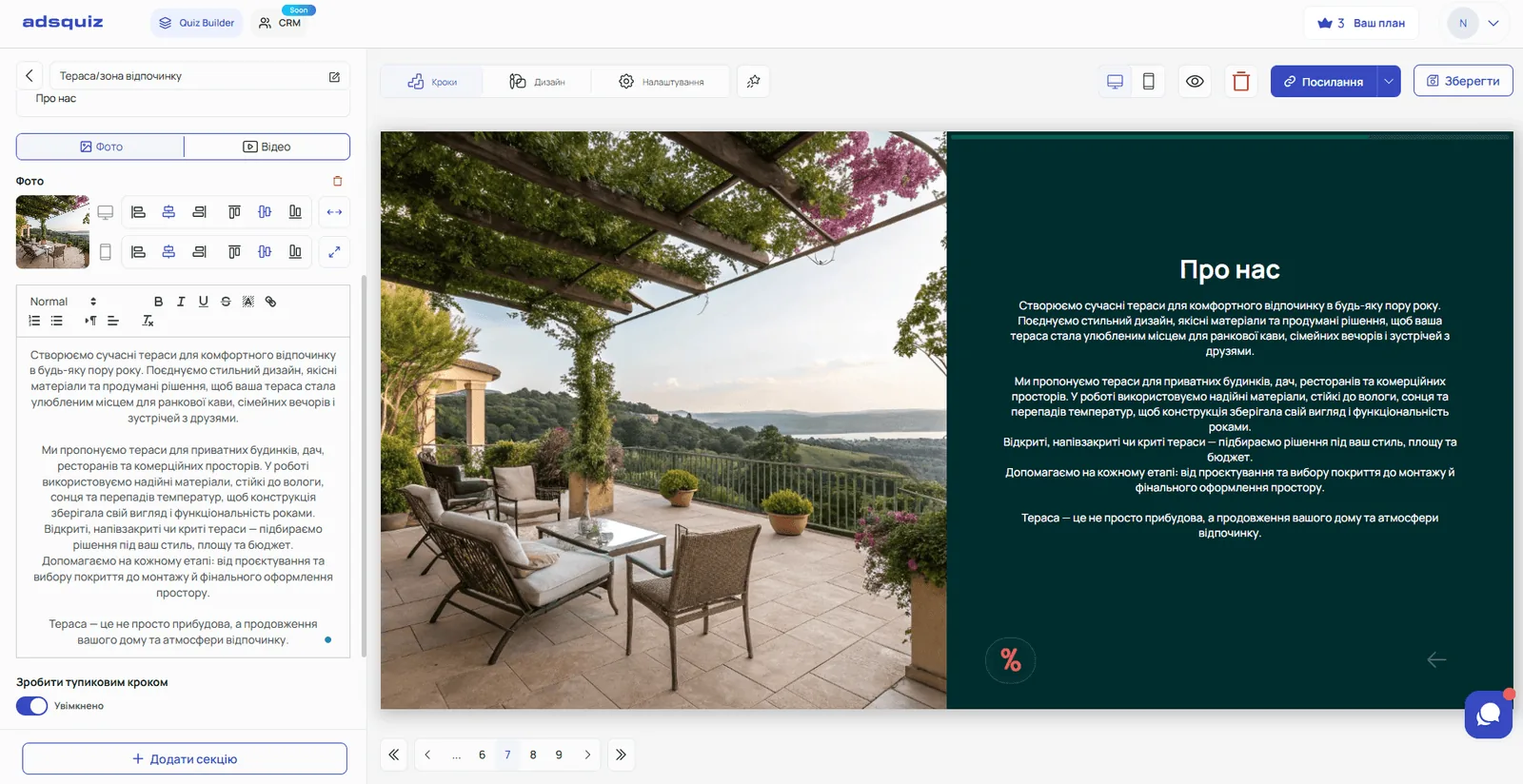
Oprócz różnych typów pytań możesz dodać do quizu pośrednią stronę tekstową. Aby ją dodać, kliknij «+» w edytorze, wybierz «Dodaj sekcję» i typ «Strona tekstowa».
Strona tekstowa to nie pytanie, ale slajd pośredni. Nie zbiera odpowiedzi od użytkownika, ale pełni w quizie ważną funkcję.
Do czego używać strony tekstowej:
- O Tobie lub Twoich usługach – między pytaniami możesz dodać slajd z krótkim opisem firmy, zalet lub oferty. Na przykład: «Dobierzemy dla Ciebie indywidualne rozwiązanie – oto jak pracujemy»
- Komentarz pośredni w quizie edukacyjnym – jeśli quiz jest edukacyjny, strona tekstowa pomaga płynnie przejść między blokami pytań. Na przykład: «W poprzednim bloku poznaliśmy Twój poziom – teraz przejdźmy do zadań praktycznych»
- Wyjaśnienia zależne od logiki – jeśli ustawiono logikę przejść, strona tekstowa może być spersonalizowanym komunikatem. Na przykład jeśli użytkownik wybrał konkretną odpowiedź, trafia na stronę ze szczegółowym wyjaśnieniem dla swojego przypadku, a inni jej nie widzą
- Ślepy zaułek – strona tekstowa może być punktem końcowym dla określonego segmentu użytkowników. Na przykład jeśli użytkownik nie pasuje do grupy docelowej, trafia na stronę z odpowiednim komunikatem i quiz się dla niego kończy
💡 Wskazówka: Więcej o konfiguracji ślepych zaułków i logiki przejść przeczytasz w sekcji Logika pytań
Do strony tekstowej możesz dodać:
- tekst do 3000 znaków
- zdjęcie lub wideo
🎚 Suwak
Aby dodać suwak, kliknij «+» w edytorze, wybierz «Dodaj sekcję» i typ «Suwak».
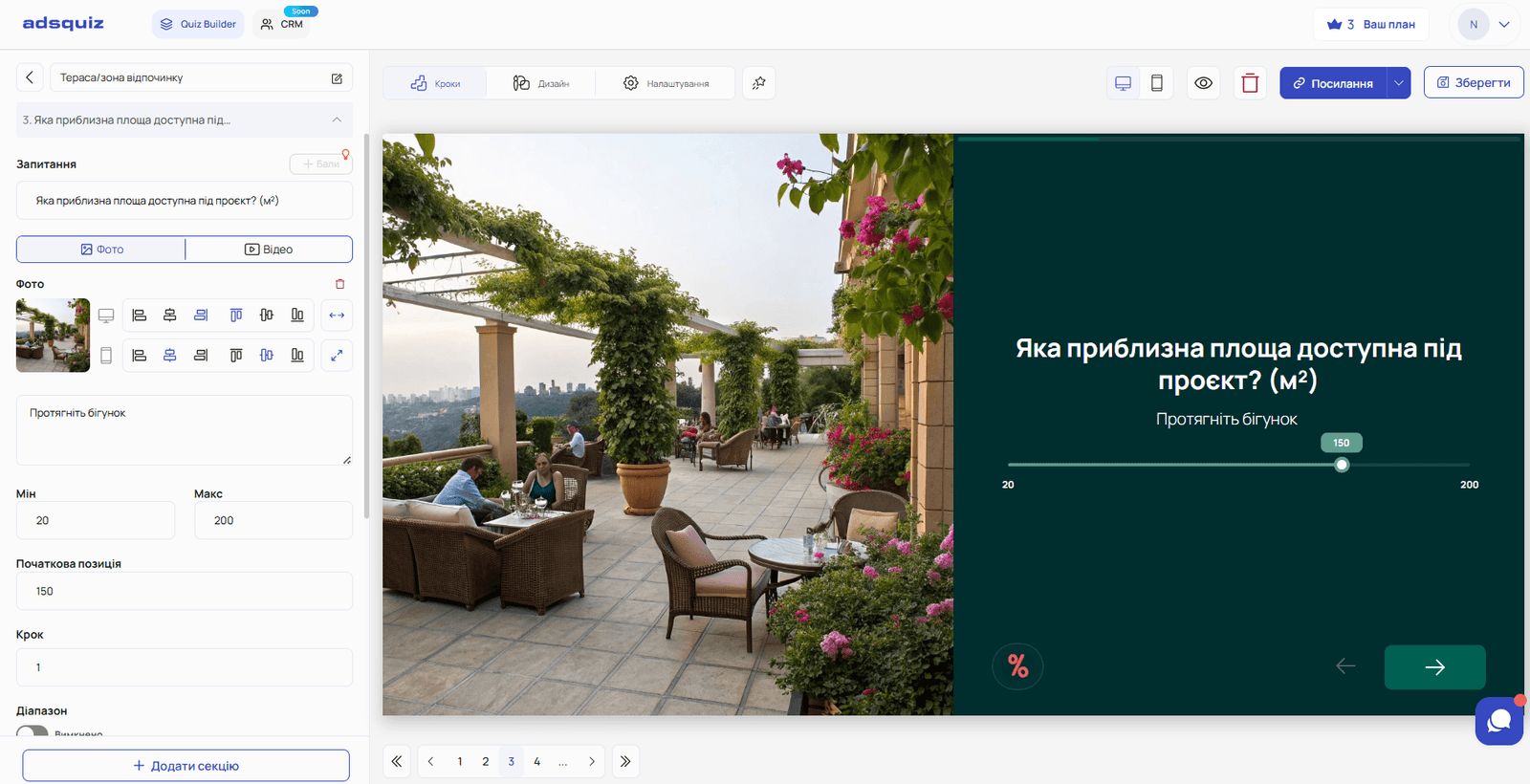
Suwak to typ pytania, w którym użytkownik wybiera wartość liczbową, przesuwając uchwyt po skali. Zamiast wpisywać liczbę lub wybierać z listy, po prostu przeciąga – łatwo i intuicyjnie.
Co możesz ustawić:
- Wartość minimalna – dolny koniec skali
- Wartość maksymalna – górny koniec skali
- Pozycja początkowa – gdzie domyślnie stoi uchwyt
- Krok – o ile zmienia się wartość
- Zakres – użytkownik może wybrać przedział «od – do» zamiast jednej wartości
Kiedy używać suwaka:
- Nieruchomości i remonty – «Jaki jest metraż pomieszczenia?» od 20 do 500 m²
- Budownictwo – «Ile pięter?» albo «Jaki masz budżet na budowę?»
- E-commerce – «Ile sztuk potrzebujesz?»
- Fitness – «Ile obecnie ważysz?» albo «Ile razy w tygodniu planujesz trenować?»
- Edukacja – «Ile godzin w tygodniu możesz poświęcić na naukę?»
💡 Wskazówka: Suwak sprawdza się szczególnie dobrze, gdy trzeba poznać budżet klienta. Psychologicznie łatwiej przesunąć suwak niż wpisać konkretną kwotę w pole.
📅 Data i czas
Aby dodać pytanie z datą i czasem, kliknij «+» w edytorze, wybierz «Dodaj sekcję» i typ «Data i czas».
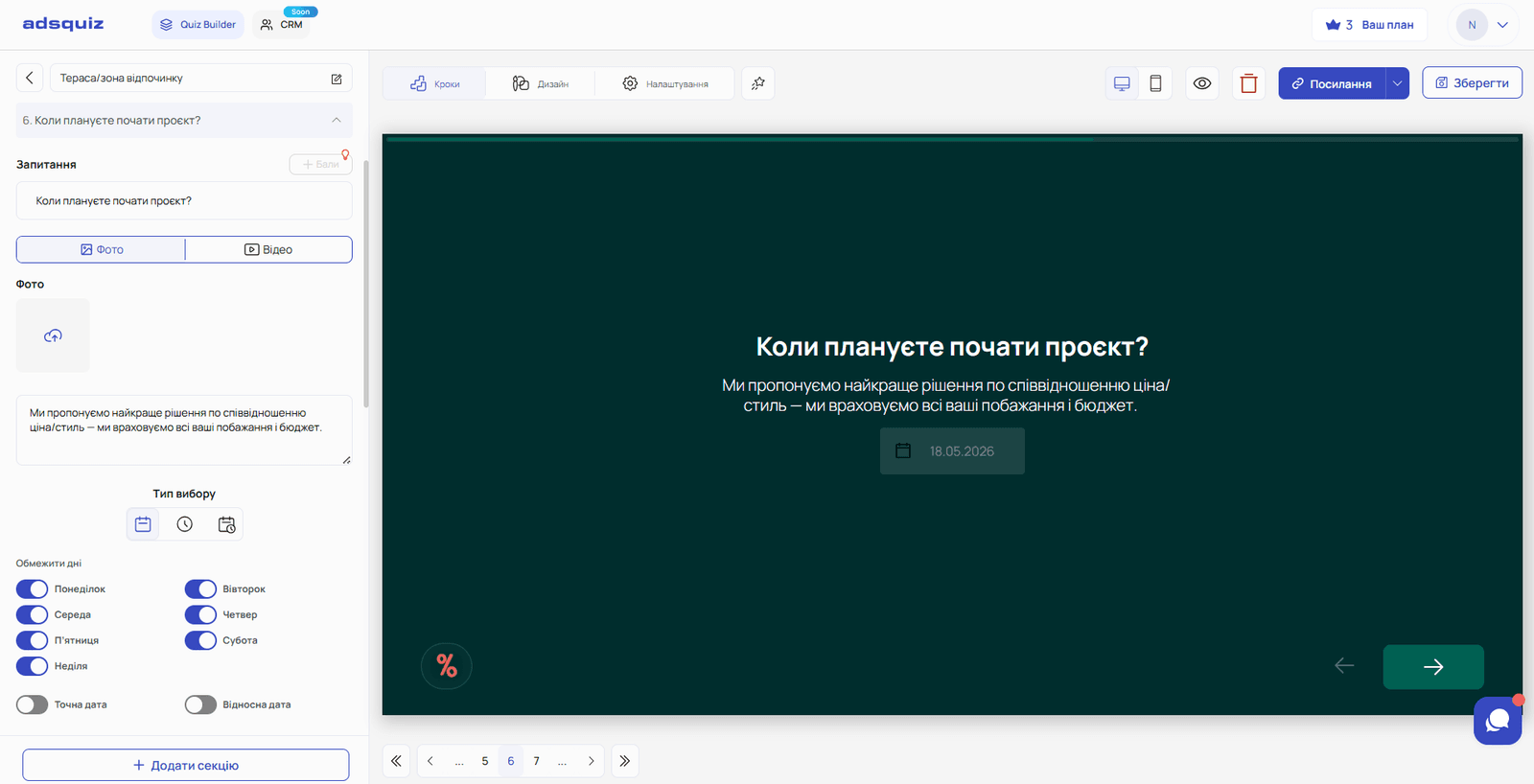
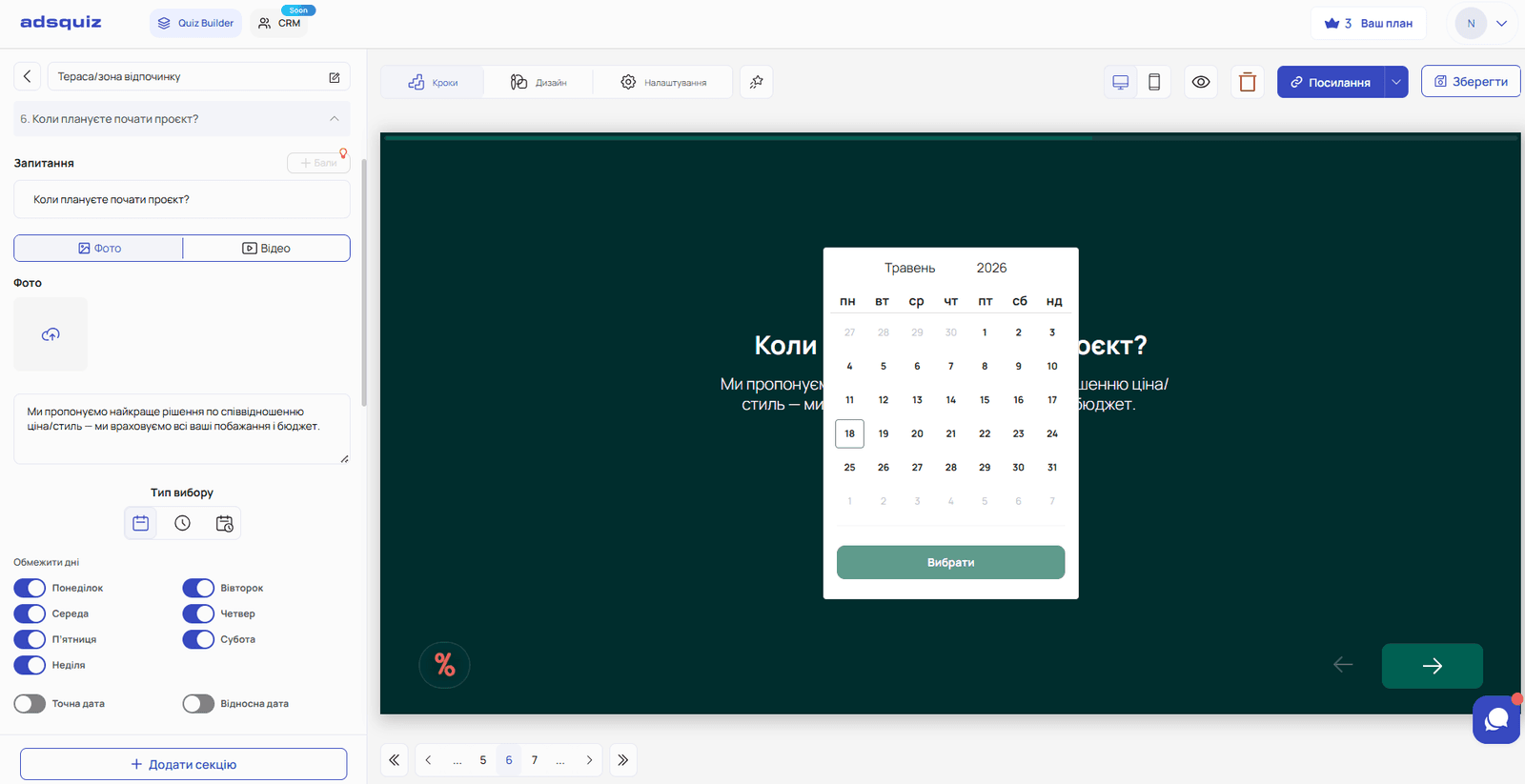
Ten typ pytania pozwala użytkownikowi wybrać konkretną datę lub godzinę bezpośrednio w quizie – bez wpisywania jej w pole.
Dostępne formaty:
- Tylko data – otwiera się kalendarz do wyboru konkretnego dnia. Możesz ograniczyć dostępne dni – na przykład tylko od poniedziałku do piątku, jeśli sobota i niedziela są wolne
- Tylko godzina – użytkownik wskazuje dogodną godzinę. Na przykład: «Powiedz, kiedy możemy do Ciebie zadzwonić»
- Data i godzina razem – użytkownik wybiera konkretny dzień i godzinę. Idealne do zapisów na wizytę, konsultację lub spotkanie
Kiedy używać daty i czasu:
- Medycyna i beauty – zapis na wizytę, zabieg lub konsultację
- Edukacja – zapis na lekcję próbną lub webinar
- Usługi prawne i finansowe – zapis na konsultację
- Dostawy – «Wybierz dogodną datę i godzinę dostawy»
- Każda firma, która dzwoni do klientów – «Wybierz dogodną godzinę, abyśmy oddzwonili»
💡 Wskazówka: Pytanie z datą i czasem znacznie podnosi jakość leadów. Menedżer od razu widzi, kiedy klient czeka na telefon lub wizytę – i nie traci czasu na ustalanie tego w rozmowie.
🏷 Tagi
Aby dodać tagi, kliknij «+» w edytorze, wybierz «Dodaj sekcję» i typ «Tagi».
Tagi to kompaktowy format odpowiedzi w postaci przycisków-etykiet. Użytkownik widzi zestaw tagów i wybiera jedną lub kilka opcji zgodnych z potrzebami.
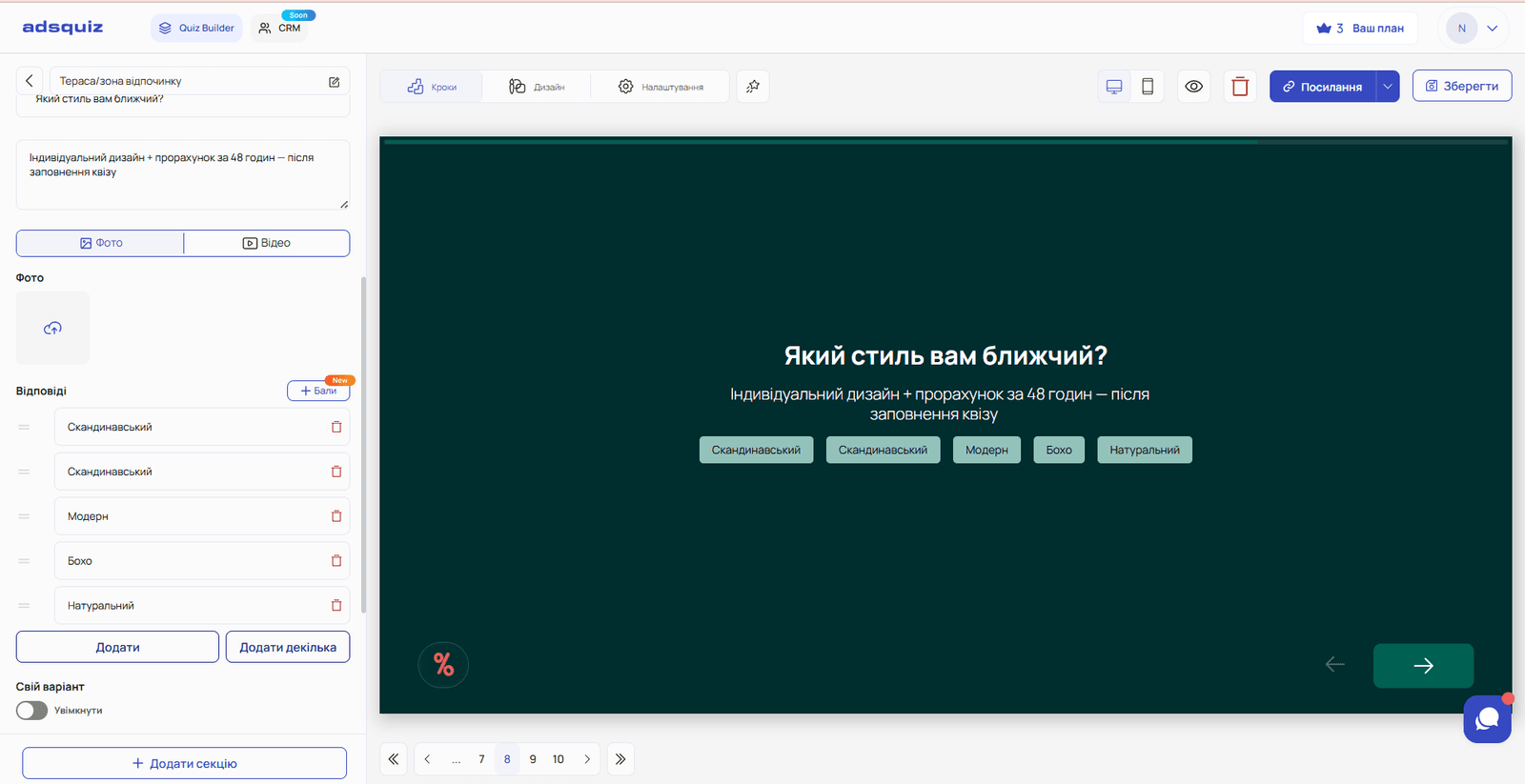
Co możesz ustawić:
- Liczba tagów – dodaj tyle opcji, ile potrzebujesz, od jednej wzwyż
- Wiele tagów – możesz pozwolić użytkownikom wybrać kilka opcji naraz
- Własna opcja – użytkownik może dodać własny tag, jeśli żaden z proponowanych nie pasuje
Kiedy używać tagów:
- Zainteresowania i preferencje – «Jakie tematy Cię interesują?» z możliwością wyboru kilku
- Usługi – «Jakie usługi Cię interesują?», gdy jest ich dużo i potrzebny jest kompaktowy układ
- Cechy produktu – «Jakie cechy są dla Ciebie ważne?» z kilkoma opcjami naraz
- Cele – «Jakie wyniki chcesz osiągnąć?» w fitnessie, edukacji czy marketingu
💡 Wskazówka: Tagi sprawdzają się, gdy trzeba zebrać kilka odpowiedzi naraz, zachowując kompaktową i czytelną stronę. W przeciwieństwie do listy zajmują mniej miejsca i wyglądają nowocześniej.
⚙️ Wspólne ustawienia dla wszystkich typów pytań
Każdy typ pytania – strona tekstowa, suwak, data i czas oraz tagi – obsługuje dodatkowe ustawienia:
Logika pytań – ustaw warunki wyświetlania pytania lub przejścia dalej w zależności od odpowiedzi użytkownika. Więcej: Logika pytań
Punkty – przypisz punkty do każdej odpowiedzi, aby zbudować wynik końcowy. Więcej: Konfiguracja punktacji
❓ Najczęściej zadawane pytania
Czy suwak służy tylko do wartości liczbowych? Tak. Suwak działa tylko z liczbami – minimum, maksimum i krok ustawia się liczbowo.
Czy mogę ograniczyć daty dostępne w pytaniu «Data i czas»? Tak. Możesz ustawić dostępne dni tygodnia – na przykład tylko dni robocze od poniedziałku do piątku.