
Scenariusze wyników według przedziałów punktów
Scenariusze wyników według przedziałów punktów
W poprzedniej sekcji omówiliśmy, jak ustawić punkty za odpowiedzi i dodać stronę wyników według punktów. Ten artykuł szczegółowo wyjaśnia, jak skonfigurować scenariusze wyników – formaty wyświetlania, przedziały punktów i spersonalizowane wyniki dla każdego segmentu.
⚙️ Krok 1. Dodaj stronę wyników według punktów
Gdy punkty są ustawione dla wszystkich pytań, kliknij «Dodaj sekcję» i wybierz «Wyniki według punktów». Otworzy się strona ustawień scenariuszy wyników.
➕ Krok 2. Wybierz format wyniku
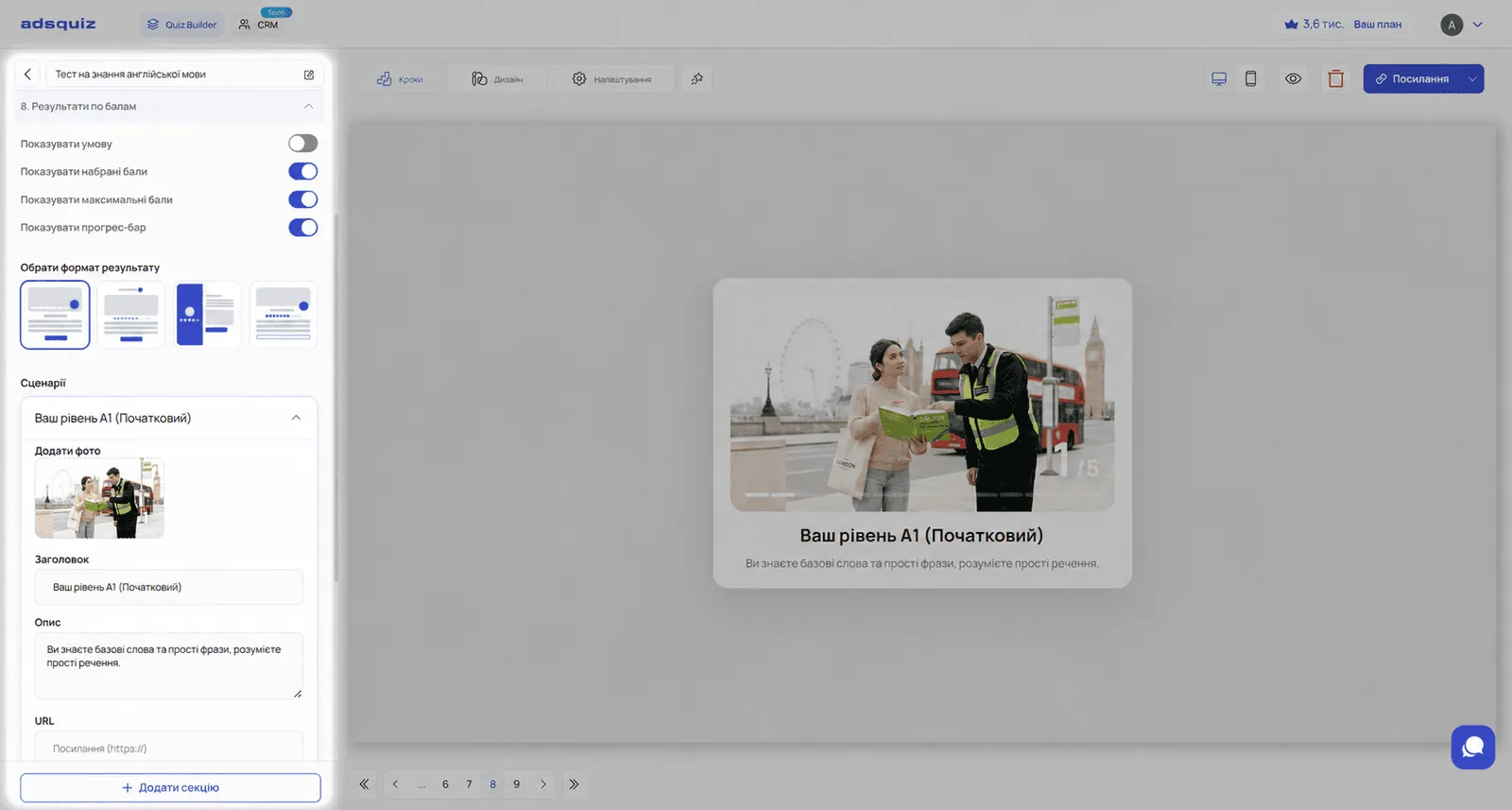
Pierwszy krok to wybór sposobu wyświetlania wyniku. Format określa, jak strona końcowa wygląda dla użytkownika: gdzie jest wynik punktowy i jak pokazane są opis i wyjaśnienie wyniku.
Wybierz format najlepiej pasujący do quizu i odbiorców. Na przykład do testu edukacyjnego pasuje format, który wyraźnie pokazuje wynik i poziom. Przy doborze produktu lub usługi wybierz format skupiony na rekomendacji i przycisku z wezwaniem do działania.
📊 Krok 3. Ustaw opcje wyświetlania
Po wyborze formatu możesz włączyć lub wyłączyć dodatkowe opcje wyświetlania:
Pokaż warunek Pokazuje użytkownikowi przedział punktów odpowiadający jego wynikowi. Na przykład: «Zdobyłeś od 7 do 10 punktów». Przydatne w testach edukacyjnych i quizach, gdzie liczy się przejrzysta punktacja.
Pokaż zdobyte punkty Pokazuje dokładną liczbę zdobytych punktów. Pasuje do testów wiedzy, oceny poziomu i quizów, w których użytkownik powinien zrozumieć wynik w liczbach.
Pokaż maksimum punktów Pokazuje maksymalną możliwą liczbę punktów obok wyniku użytkownika. Na przykład: «8 z 10 punktów». Przydatne w testach, gdzie ważne jest, jak blisko maksimum był użytkownik.
Pokaż pasek postępu Pokazuje wizualną skalę postępu z wynikiem względem maksimum. Pasuje do quizów, w których liczy się warstwa wizualna – na przykład oceny kondycji lub gotowości do zakupu.
💡 Wskazówka: Łącz opcje odpowiednio do typu quizu. W teście edukacyjnym włącz wszystkie cztery – wynik będzie bardziej wiarygodny. W quizie doboru usługi wystarczy pasek postępu bez dokładnych punktów.
🎯 Krok 4. Ustaw scenariusze według przedziałów punktów
Scenariusz to wynik, który użytkownik zobaczy, jeśli zdobędzie określoną liczbę punktów. Dla każdego przedziału punktów ustawia się osobny scenariusz.
Kliknij «Dodaj scenariusz» i określ:
Przedział punktów: Ustaw minimalną i maksymalną wartość dla tego scenariusza. Na przykład: od 0 do 5 punktów to pierwszy scenariusz, od 6 do 10 – drugi, od 11 do 15 – trzeci.
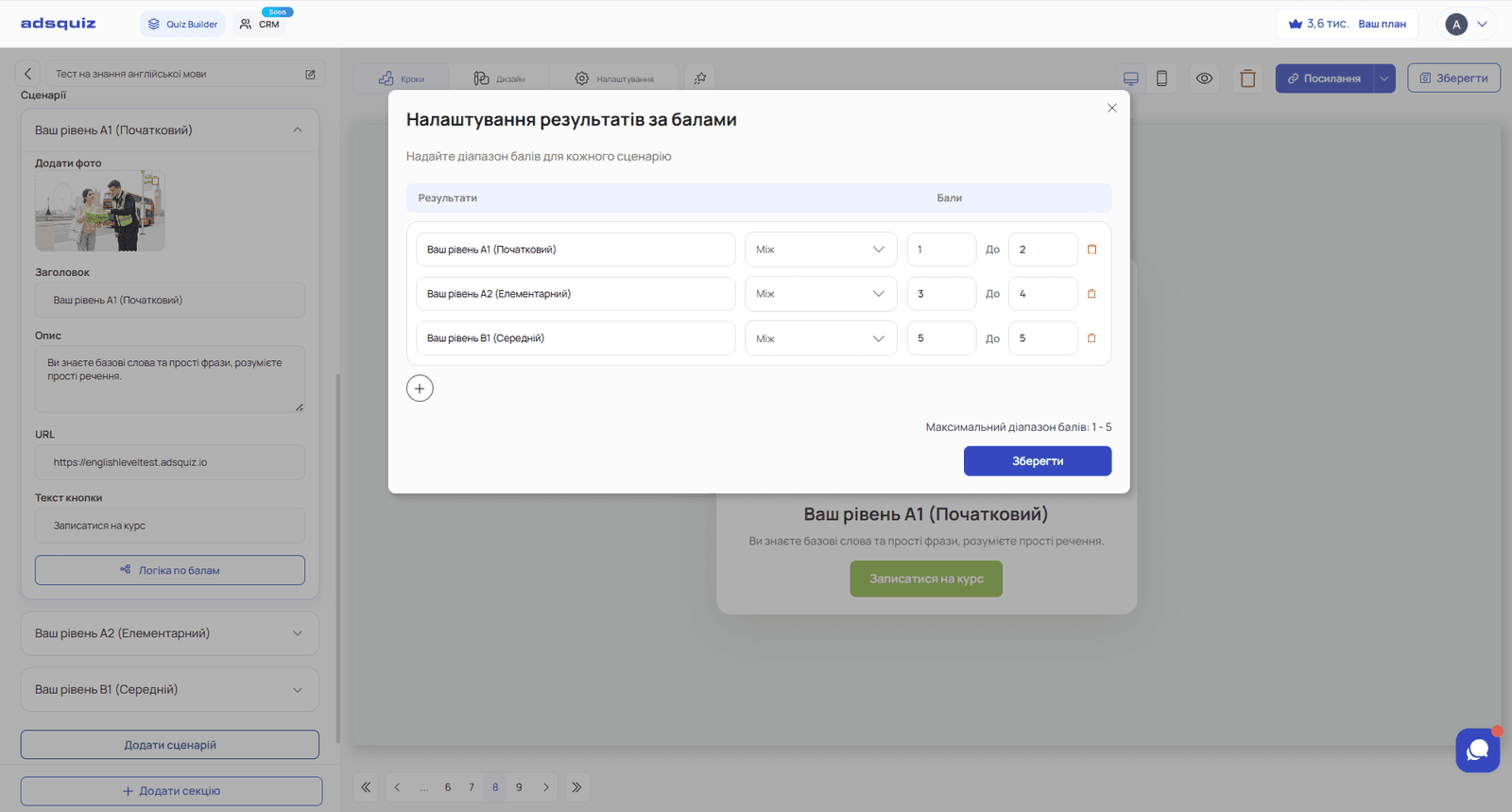
Zdjęcie: Dodaj obraz, który będzie wyświetlany w tym scenariuszu.
💡 Wskazówka: Zalecamy zawsze dodawać zdjęcie do każdego scenariusza. Element wizualny ułatwia odbiór wyniku i sprawia, że strona końcowa jest atrakcyjniejsza. W testach edukacyjnych może to być obraz pasujący do poziomu, przy doborze usługi – zdjęcie odpowiedniego pakietu lub produktu.
Nagłówek: Krótki, jasny nagłówek wyniku. To pierwsze, co widzi użytkownik.
Wskazówki do nagłówków strony wyników:
- W testach edukacyjnych: określ poziom jasno i pozytywnie – «Poziom średniozaawansowany – już dobrze znasz język» zamiast samego «Poziom średniozaawansowany»
- Przy doborze usługi: podaj nazwę pakietu i korzyść – «Pakiet Komfort – produkcja i montaż pod klucz»
- Przy ocenie gotowości: wskaż kolejny krok – «Jesteś gotów do transakcji – menedżer wkrótce się z Tobą skontaktuje»
- Unikaj ogólnikowych nagłówków typu «Twój wynik» czy «Dziękujemy» – nie wnoszą wartości i nie motywują do działania
Opis: Krótkie wyjaśnienie, co oznacza wynik i co dalej. Opis powinien odpowiadać na dwa pytania: co oznacza wynik i jaki jest kolejny krok.
Na przykład dla szkoły języka angielskiego:
- «Pewnie posługujesz się podstawową gramatyką i słownictwem. Kolejny krok to nasz kurs Pre-Intermediate, który przeniesie Cię na nowy poziom. Kliknij przycisk poniżej, aby dołączyć do grupy, która startuje wkrótce.»
Adres URL i tekst przycisku: Dodaj link i tekst przycisku. Przycisk prowadzi użytkownika do konkretnego działania po otrzymaniu wyniku.
Przykłady użycia przycisku:
- Szkoła języka angielskiego – test poziomu języka → przycisk «Dołącz do grupy» prowadzi do zapisu na grupę o odpowiednim poziomie
- Klub fitness – ocena kondycji → przycisk «Wybierz program» prowadzi do strony konkretnego pakietu treningów
- Agencja nieruchomości – ocena gotowości do zakupu → przycisk «Otrzymaj zestawienie» prowadzi do strony z odpowiednimi ofertami
- Kurs online – test wiedzy → przycisk «Zacznij naukę» prowadzi do rejestracji na odpowiedni kurs
💡 Wskazówka: Tekst przycisku powinien odpowiadać temu, czego użytkownik oczekuje po przeczytaniu wyniku. Jeśli opis mówi «dołącz do grupy», przycisk powinien mówić dokładnie to, a nie «dowiedz się więcej» czy «dalej».
📌 Przykład konfiguracji scenariuszy: szkoła języka angielskiego
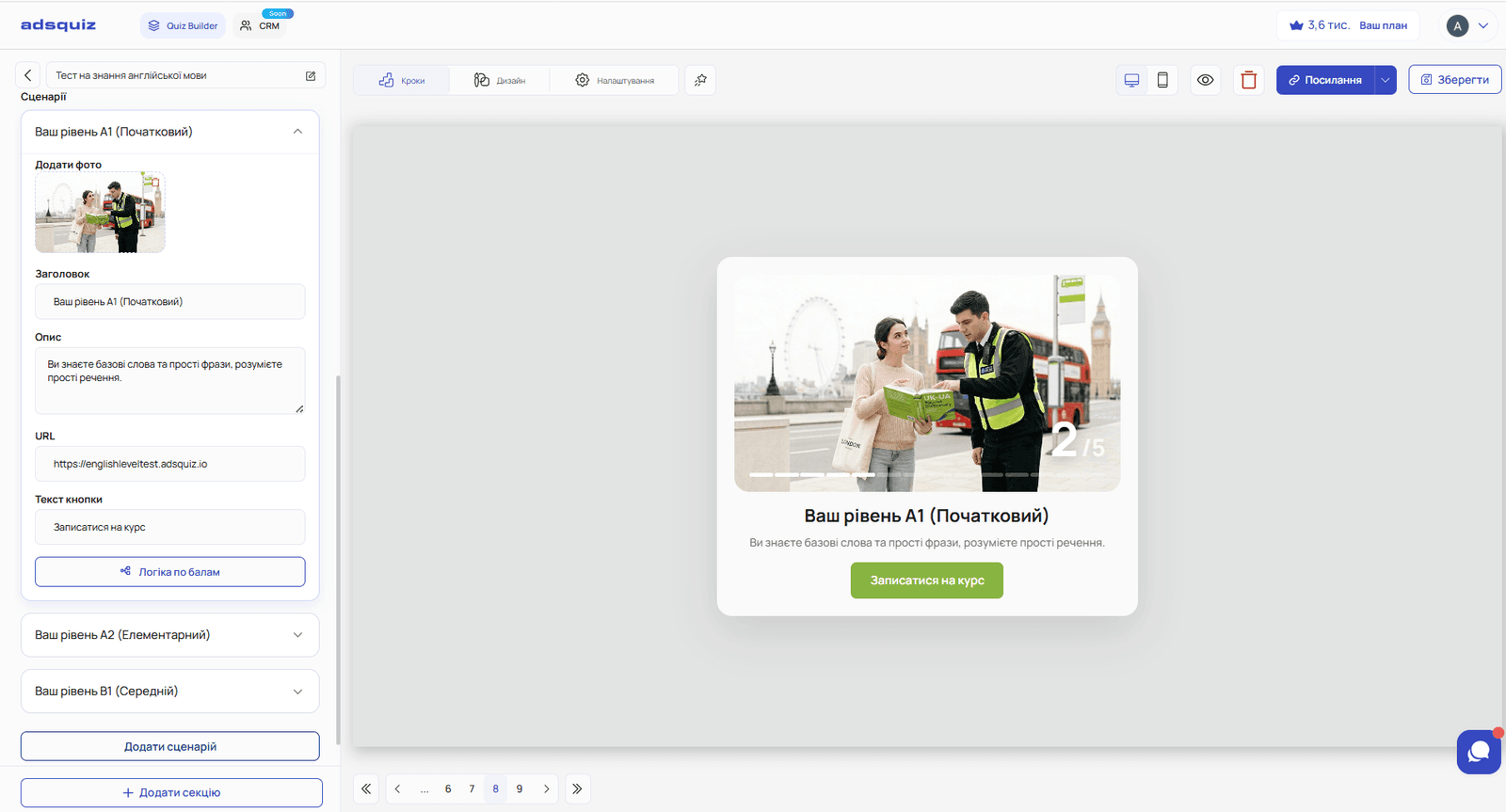
Quiz z 10 pytaniami z gramatyki i słownictwa. Maksymalnie 10 punktów.
Scenariusz 1 – przedział 0–2 punkty
- Zdjęcie: obraz dla poziomu Beginner
- Nagłówek: «Twój poziom to A1»
- Opis: «Dopiero zaczynasz przygodę z angielskim – i to świetnie. Nasz kurs dla początkujących jest zbudowany od zera i pomoże Ci pewnie iść naprzód.»
- Przycisk: «Zapisz się na kurs» → link do strony zapisu
Scenariusz 2 – przedział 3–4 punkty
- Zdjęcie: obraz dla poziomu Elementary
- Nagłówek: «Twój poziom to A2»
- Opis: «Znasz podstawy i potrafisz już budować proste zdania. Kurs Elementary pomoże Ci utrwalić fundamenty i nabrać pewności.»
- Przycisk: «Dołącz do grupy Elementary» → link do strony zapisu
Scenariusz 3 – 5 punktów
- Zdjęcie: obraz dla poziomu Intermediate
- Nagłówek: «Poziom B1»
- Opis: «Twój poziom pozwala swobodnie rozmawiać na codzienne tematy. Kurs Intermediate pomoże Ci pozbyć się błędów i pewniej czuć się w trudniejszych sytuacjach.»
- Przycisk: «Dołącz do grupy Intermediate» → link do strony zapisu
⚙️ Co dalej
- Konfiguracja integracji do przekazywania leadów: Integracje
- Umieszczenie quizu na stronie lub we własnej domenie: Umieszczenie quizu
❓ Najczęściej zadawane pytania
Ile scenariuszy mogę dodać? Nie ma limitu. Zalecamy 3–5 scenariuszy – to wystarczy do dobrej segmentacji bez nadmiernego komplikowania konfiguracji.
Czy przedziały punktów mogą się nakładać między scenariuszami? Nie. Każda liczba punktów powinna należeć tylko do jednego scenariusza. Upewnij się, że przedziały się nie nakładają i nie ma między nimi luk.
Czy do każdego scenariusza trzeba dodać przycisk? Nie, przycisk jest opcjonalny. Ale zalecamy zawsze go dodawać – przycisk z konkretnym działaniem zwiększa konwersję po otrzymaniu wyniku.
Czy mogę dodać różne zdjęcia do różnych scenariuszy? Tak. Dla każdego scenariusza wgrywa się osobny obraz – dzięki temu wyniki są bardziej spersonalizowane i atrakcyjne wizualnie.
Czy mogę zmienić scenariusze po opublikowaniu quizu? Tak. Scenariusze wyników można edytować w każdej chwili bez utraty zebranych leadów i statystyk.