
Поле ввода, большое поле ввода и фотокарточки
Типы вопросов: поле ввода, большое поле ввода и фотокарточки
В предыдущем разделе мы разобрали типы вопросов «Список» и «Выпадающий список». Продолжаем тему типов страниц в квизе – в этой статье три формата: поле ввода, большое поле ввода и фотокарточки. Каждый решает свою задачу и подходит для разных сценариев сбора данных.
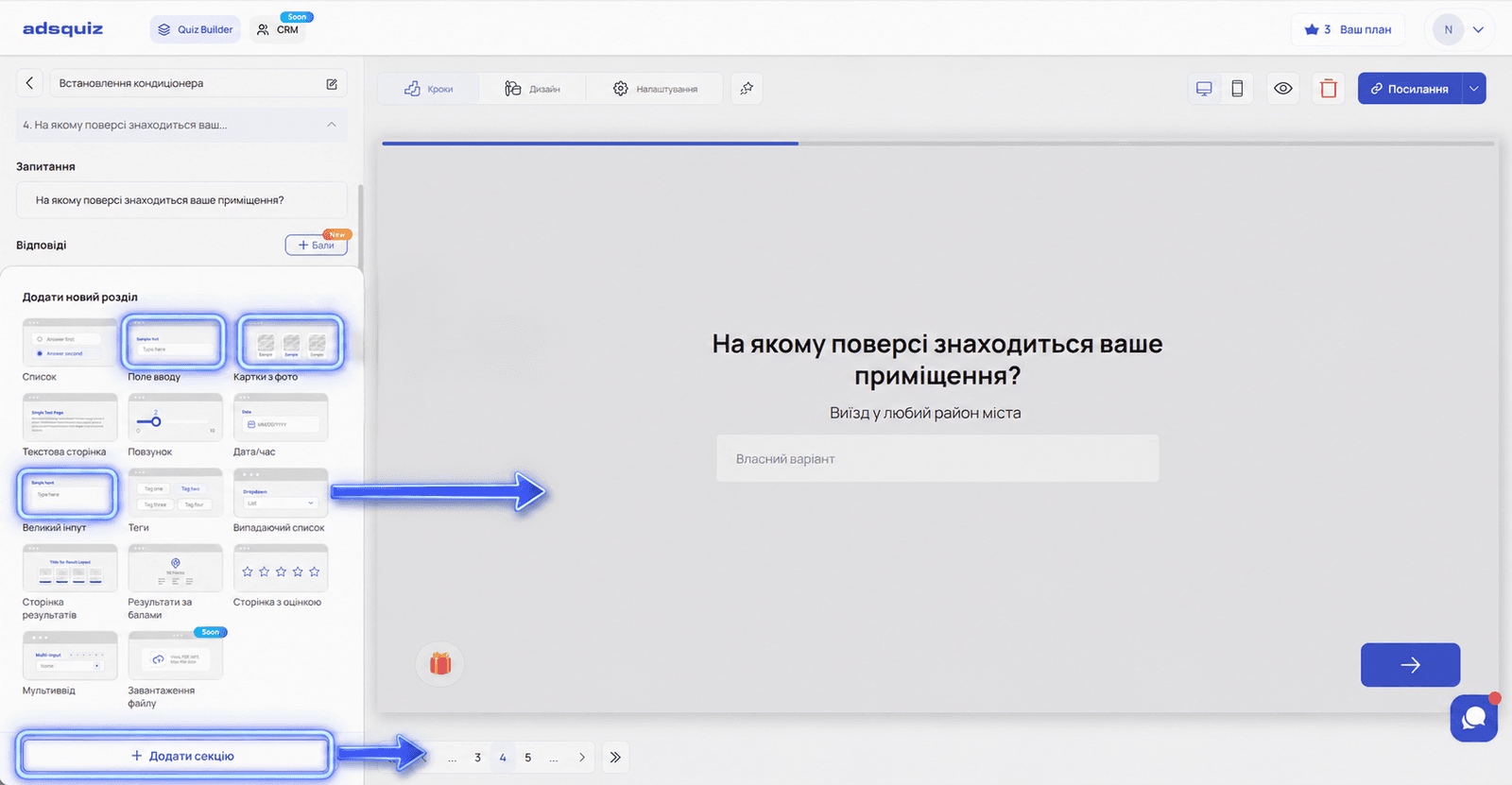
✏️ Поле ввода
Чтобы добавить в квиз вопрос с полем ввода, нажмите «+» в редакторе, выберите «Добавить раздел» и тип страницы «Поле ввода».
После добавления можно настроить:
- Вопрос – сформулируйте его чётко и под свою аудиторию
- Описание вопроса – дополнительное пояснение или подсказка к вопросу, до 80 символов
- Фото или видео – можно прикрепить медиа к самому вопросу
- Плейсхолдер – текст внутри поля, который виден до того, как пользователь начнёт вводить
💡 Совет: Рекомендуем всегда заполнять плейсхолдер. Он подсказывает пользователю, что именно ввести, – например, «Введите email» или «Укажите город». Это уменьшает ошибки и повышает качество собранных данных.
В настройках поля ввода можно выбрать стиль отображения:
- Классический – стандартное поле с рамкой
- Линия – минималистичное поле в виде линии
Также можно задать тип данных для поля:
- Email – проверяет корректность введённого адреса
- Только буквы – разрешает вводить только буквы
- Только цифры – разрешает вводить только цифры
- Без ограничений – любое значение, если тип данных не задан
Вопрос можно сделать обязательным или необязательным шагом.
📝 Большое поле ввода
Чтобы добавить большое поле ввода, нажмите «+» в редакторе, выберите «Добавить раздел» и тип страницы «Большое поле ввода».
После добавления можно настроить:
- Вопрос – заголовок или вопрос для пользователя
- Описание вопроса – дополнительное пояснение к вопросу, до 80 символов
- Фото или видео – медиа к вопросу
- Плейсхолдер – подсказка внутри поля
💡 Совет: Большое поле ввода подходит для развёрнутых ответов – например, «Опишите ваш запрос» или «Расскажите подробнее о проекте». Используйте его, когда от пользователя нужно больше контекста.
Отличие от обычного поля ввода — размер. Большое поле рассчитано на многострочный текст и занимает больше места на экране. Этот вопрос тоже можно сделать обязательным или необязательным шагом.
📚 Фотокарточки
Чтобы добавить фотокарточки, нажмите «+» в редакторе, выберите «Добавить раздел» и тип страницы «Фотокарточки».
Фотокарточки — тип вопроса, в котором к каждому варианту ответа можно добавить отдельное изображение. Пользователь видит визуальные варианты и выбирает подходящий.
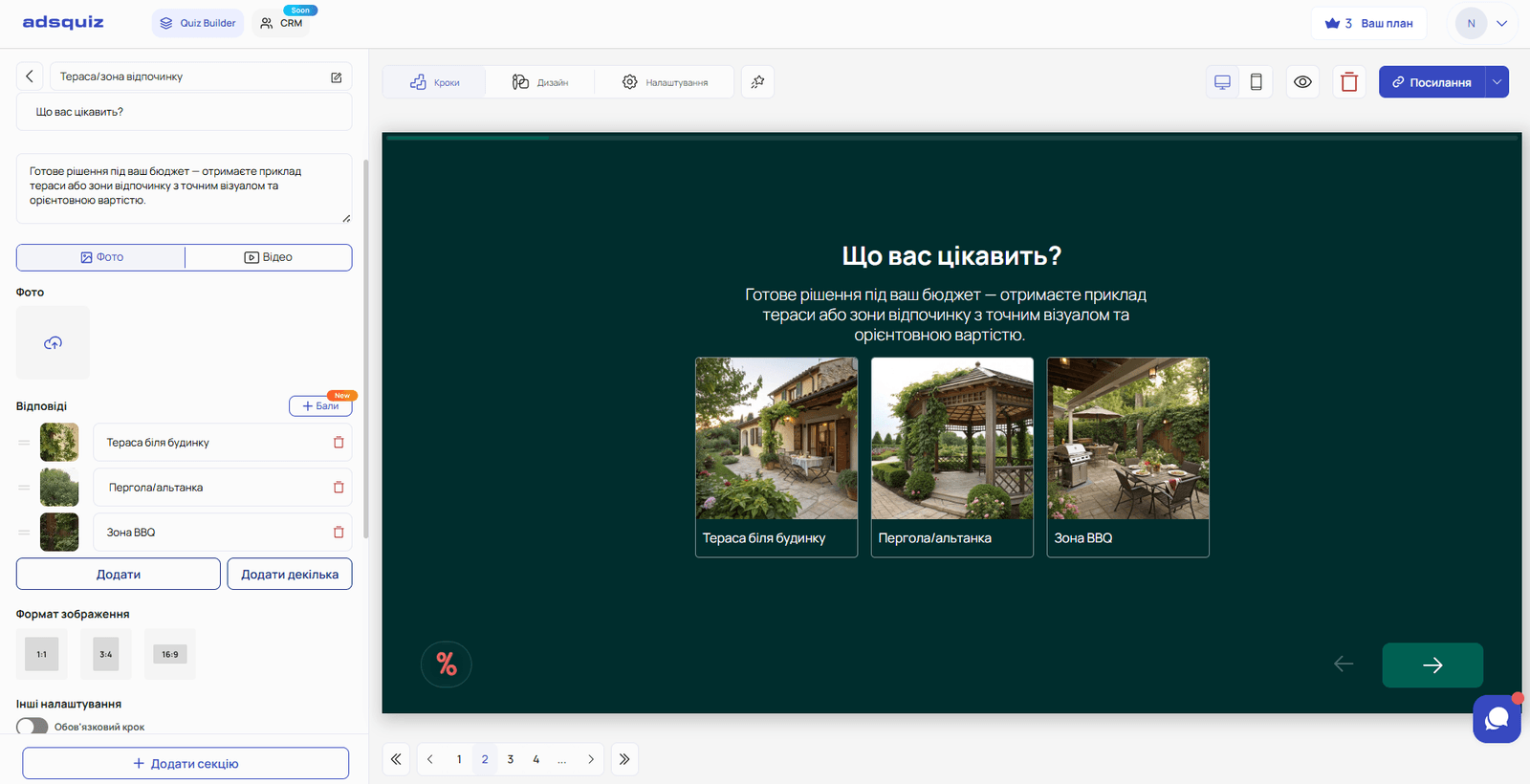
После добавления можно настроить:
- Вопрос и его описание
- Фото для каждого варианта ответа – загрузите отдельное изображение для каждого варианта
- Формат фото – доступны три соотношения сторон: 1:1, 3:4 или 16:9
- Множественный выбор – можно разрешить пользователю выбрать сразу несколько ответов
- Автоматический переход – квиз переходит к следующему шагу сразу после выбора
- Обязательный шаг – сделайте вопрос обязательным или необязательным
Когда использовать фотокарточки: Этот формат особенно удобен в нишах, где выбор зависит от внешнего вида. Например:
- недвижимость – выбор типа планировки или стиля интерьера
- мебель и декор – выбор стиля или цвета
- одежда и аксессуары – выбор модели или дизайна
- строительство – выбор материала или отделки
- бьюти – выбор причёски или стиля маникюра
Фотокарточки делают квиз более вовлекающим – пользователь взаимодействует с визуальными вариантами, а не просто читает текст.
💡 Совет: Используйте один формат фото для всех карточек в одном вопросе – так интерфейс выглядит аккуратно и не отвлекает от выбора.
⚙️ Общие настройки для всех типов вопросов
Каждый тип вопроса – поле ввода, большое поле ввода и фотокарточки – поддерживает дополнительные настройки:
Логика вопросов – задайте условия показа вопроса или перехода дальше в зависимости от ответов пользователя. Подробнее: Логика вопросов
Баллы – назначьте баллы каждому ответу, чтобы сформировать итоговый результат. Подробнее: Настройка баллов
❓ Часто задаваемые вопросы
Чем поле ввода отличается от большого поля ввода? Обычное поле ввода — для коротких ответов: имя, email, номер телефона. Большое поле ввода — для более длинного текста: описание запроса, пожелания, комментарий.
Какой формат фото лучше для карточек? Зависит от контента. 1:1 подходит для товаров и портретных фото, 3:4 — для вертикальных изображений, 16:9 — для горизонтальных фото интерьеров или недвижимости.
Обязательно ли заполнять плейсхолдер? Нет, но мы рекомендуем. Плейсхолдер подсказывает пользователю, что именно ввести, и уменьшает ошибки в собранных данных.