
Текстовая страница, слайдер, дата и время и теги в квизе
Типы вопросов: текстовая страница, слайдер, дата и время, теги
В предыдущем разделе мы разобрали поле ввода, большое поле ввода и фотокарточки. Продолжаем тему типов страниц в квизе – в этой статье четыре формата: текстовая страница, слайдер, дата и время, теги. Каждый решает свои задачи и подходит для разных сценариев.
📄 Текстовая страница
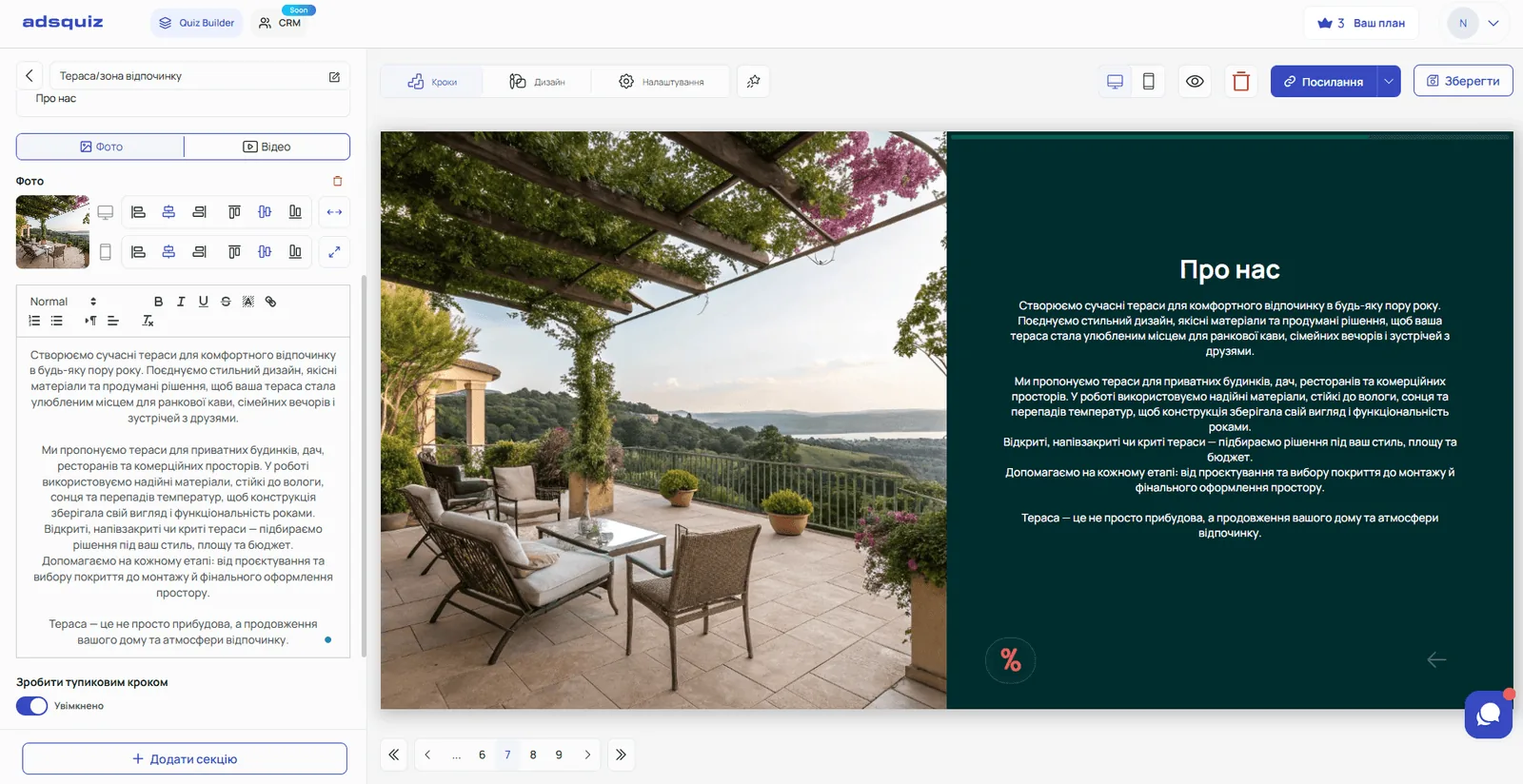
Помимо разных типов вопросов, в квиз можно добавить промежуточную текстовую страницу. Для этого нажмите «+» в редакторе, выберите «Добавить раздел» и тип «Текстовая страница».
Текстовая страница — это не вопрос, а промежуточный слайд. Она не собирает ответ пользователя, но выполняет важную функцию внутри квиза.
Для чего использовать текстовую страницу:
- О вас или ваших услугах – между вопросами можно добавить слайд с кратким описанием компании, преимуществ или предложения. Например: «Подберём для вас индивидуальное решение – вот как мы работаем»
- Промежуточный комментарий в обучающем квизе – если квиз обучающий, текстовая страница помогает плавно перейти между блоками вопросов. Например: «В предыдущем блоке мы определили ваш уровень – теперь перейдём к практическим заданиям»
- Пояснения по логике – если настроена логика переходов, текстовая страница может работать как персональное сообщение. Например, если пользователь выбрал определённый ответ, он попадает на страницу с подробным пояснением для своего случая, а остальные её не видят
- Тупиковый шаг – текстовая страница может быть финальной точкой для определённого сегмента пользователей. Например, если пользователь не подходит под вашу целевую аудиторию, он попадает на страницу с соответствующим сообщением, и квиз для него заканчивается
💡 Совет: Подробнее о настройке тупиковых шагов и логики переходов читайте в разделе Логика вопросов
На текстовую страницу можно добавить:
- текст до 3000 символов
- фото или видео
🎚 Слайдер
Чтобы добавить слайдер, нажмите «+» в редакторе, выберите «Добавить раздел» и тип «Слайдер».
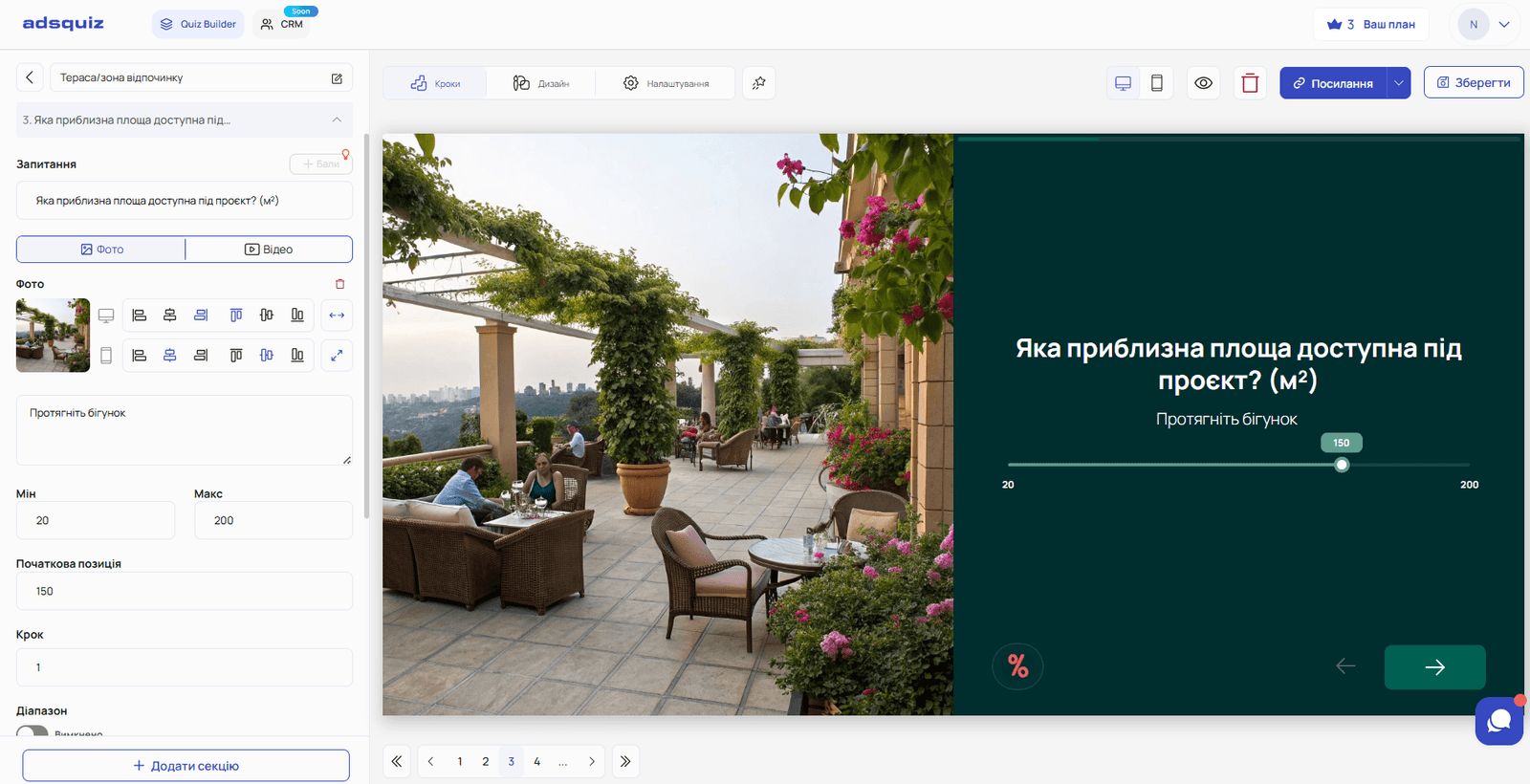
Слайдер — тип вопроса, в котором пользователь выбирает числовое значение, перемещая ползунок по шкале. Вместо того чтобы вводить число или выбирать из списка, он просто тянет ползунок – легко и интуитивно.
Что можно настроить:
- Минимальное значение – нижняя граница шкалы
- Максимальное значение – верхняя граница шкалы
- Начальная позиция – где ползунок стоит по умолчанию
- Шаг – на сколько меняется значение
- Диапазон – пользователь может выбрать диапазон «от – до» вместо одного значения
Когда использовать слайдер:
- Недвижимость и ремонт – «Какая площадь помещения?» от 20 до 500 м²
- Строительство – «Сколько этажей?» или «Какой у вас бюджет на строительство?»
- E-commerce – «Сколько единиц товара вам нужно?»
- Фитнес – «Какой у вас сейчас вес?» или «Сколько раз в неделю планируете тренироваться?»
- Образование – «Сколько часов в неделю вы можете уделять учёбе?»
💡 Совет: Слайдер особенно хорошо работает, когда нужно узнать бюджет клиента. Психологически людям проще потянуть ползунок, чем ввести конкретную сумму в поле.
📅 Дата и время
Чтобы добавить вопрос с датой и временем, нажмите «+» в редакторе, выберите «Добавить раздел» и тип «Дата и время».
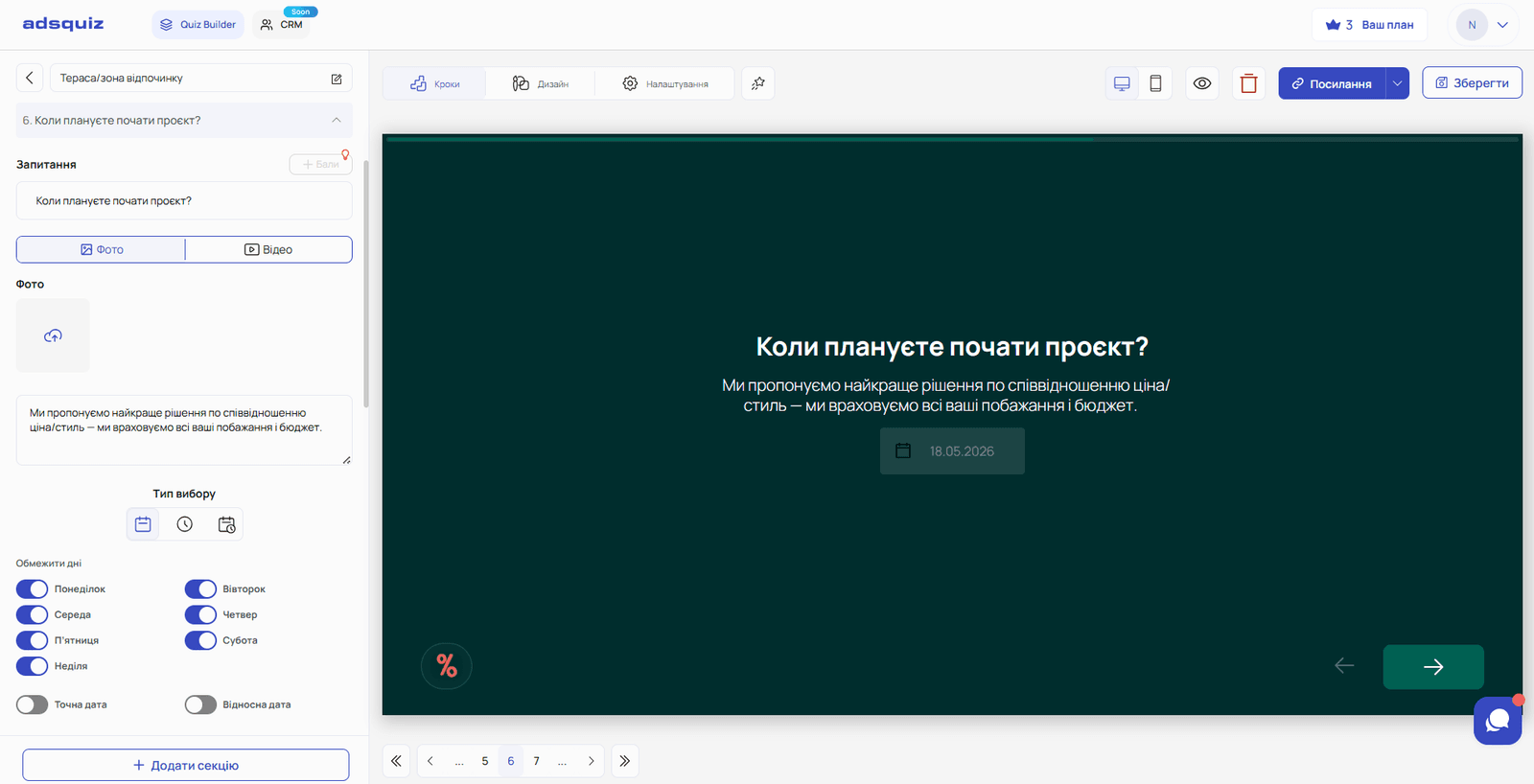
Этот тип вопроса позволяет пользователю выбрать конкретную дату или время прямо в квизе – без ввода в поле.
Доступные форматы:
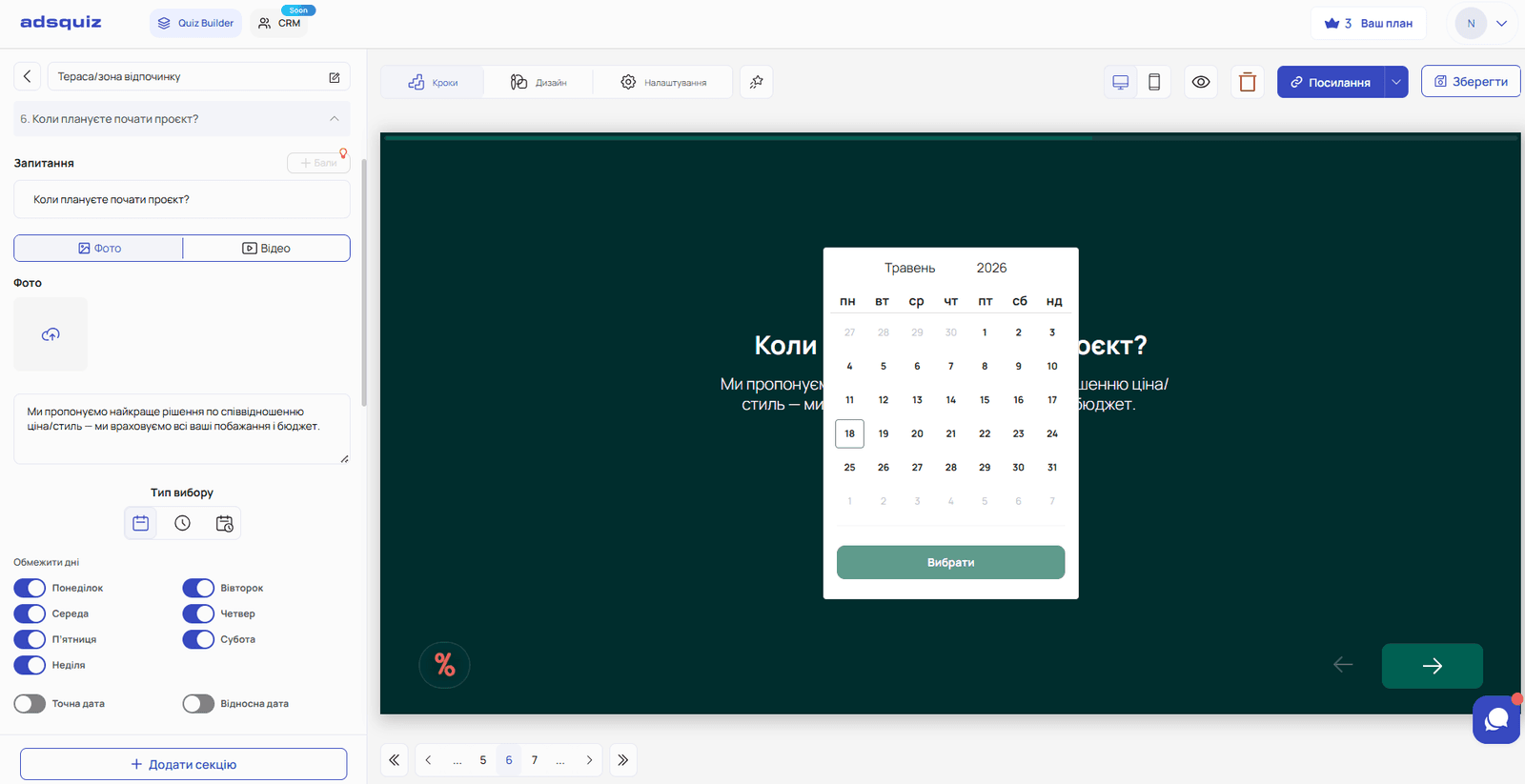
- Только дата – открывается календарь для выбора конкретного дня. Можно ограничить доступные дни – например, только с понедельника по пятницу, если суббота и воскресенье выходные
- Только время – пользователь указывает удобное время. Например: «Скажите, когда вам удобно, чтобы мы позвонили»
- Дата и время вместе – пользователь выбирает конкретный день и время. Идеально для записи на приём, консультацию или встречу
Когда использовать дату и время:
- Медицина и бьюти – запись на приём, процедуру или консультацию
- Образование – запись на пробный урок или вебинар
- Юридические и финансовые услуги – запись на консультацию
- Доставка – «Выберите удобную дату и время доставки»
- Любой бизнес, который звонит клиентам – «Выберите удобное время, чтобы мы вам перезвонили»
💡 Совет: Вопрос с датой и временем заметно повышает качество лидов. Менеджер сразу видит, когда клиент ждёт звонка или визита, – и не тратит время на уточнения в разговоре.
🏷 Теги
Чтобы добавить теги, нажмите «+» в редакторе, выберите «Добавить раздел» и тип «Теги».
Теги — компактный формат ответа в виде кнопок-меток. Пользователь видит набор тегов и выбирает один или несколько вариантов под свои потребности.
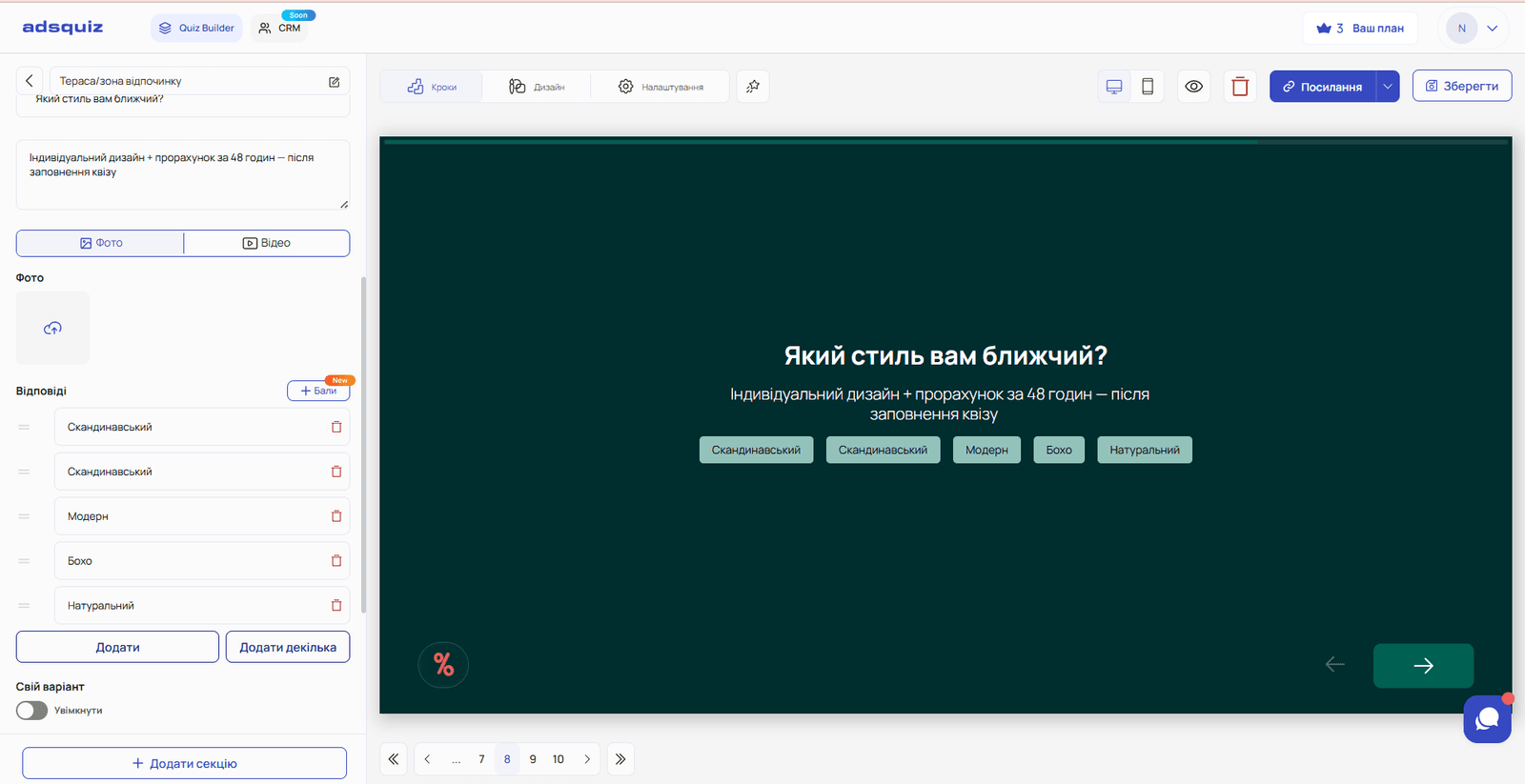
Что можно настроить:
- Количество тегов – добавьте столько вариантов, сколько нужно, начиная с одного
- Несколько тегов – можно разрешить пользователям выбирать сразу несколько вариантов
- Свой вариант – пользователь может добавить свой тег, если ни один из предложенных не подходит
Когда использовать теги:
- Интересы и предпочтения – «Какие темы вам интересны?» с возможностью выбрать несколько
- Услуги – «Какие услуги вас интересуют?», когда их много и нужен компактный вид
- Характеристики продукта – «Какие характеристики для вас важны?» с несколькими вариантами сразу
- Цели – «Каких результатов вы хотите достичь?» в фитнесе, образовании или маркетинге
💡 Совет: Теги хорошо работают, когда нужно собрать несколько ответов сразу и при этом сохранить страницу компактной и понятной. В отличие от списка, теги занимают меньше места и выглядят современнее.
⚙️ Общие настройки для всех типов вопросов
Каждый тип вопроса – текстовая страница, слайдер, дата и время, теги – поддерживает дополнительные настройки:
Логика вопросов – задайте условия показа вопроса или перехода дальше в зависимости от ответов пользователя. Подробнее: Логика вопросов
Баллы – назначьте баллы каждому ответу, чтобы сформировать итоговый результат. Подробнее: Настройка баллов
❓ Часто задаваемые вопросы
Слайдер подходит только для числовых значений? Да. Слайдер работает только с числами – минимум, максимум и шаг задаются числами.
Можно ли ограничить доступные даты в вопросе «Дата и время»? Да. Можно задать доступные дни недели – например, только рабочие дни с понедельника по пятницу.