
Поле вводу, велике поле вводу та картки з фото
Типи питань: поле вводу, велике поле вводу та картки з фото
У попередньому розділі ми розглянули типи питань «Список» та «Випадаючий список». Продовжуємо детально розбирати типи сторінок у квізі – у цій статті розглянемо три формати: поле вводу, велике поле вводу та картки з фото. Кожен із них вирішує різні задачі і підходить для різних сценаріїв збору даних.
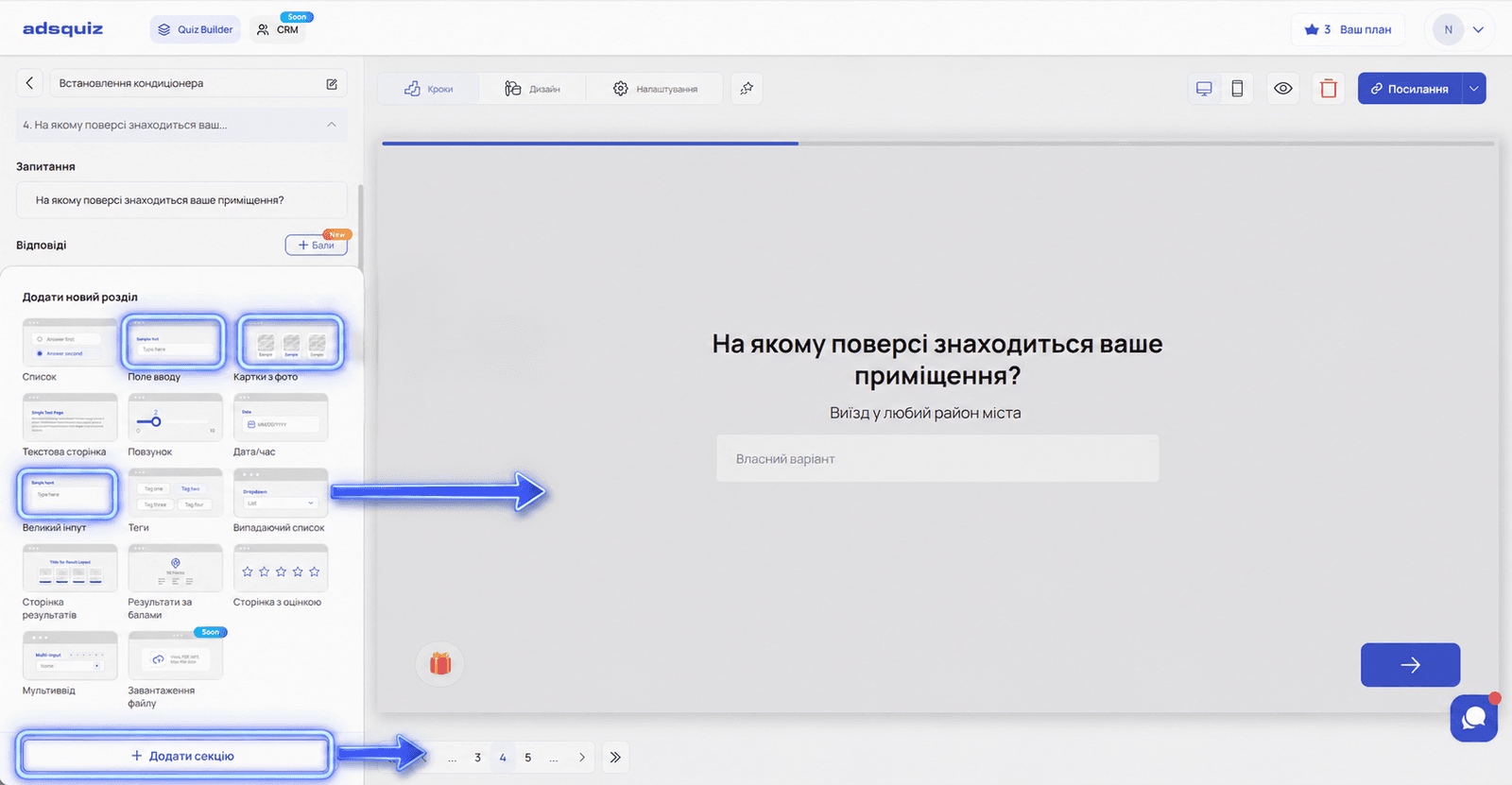
✏️ Поле вводу
Щоб додати тип питання поле вводу у квіз, натисніть «+» в редакторі, оберіть «Додати секцію» і виберіть тип сторінки «Поле вводу».
Після додавання можна налаштувати:
- Питання – сформулюйте чітко і під свою аудиторію
- Опис питання – додаткове пояснення або підказка до питання, до 80 символів
- Фото або відео – можна прикріпити медіа до самого питання
- Плейсхолдер – текст який відображається всередині поля до того як користувач почне вводити відповідь
💡 Порада: Рекомендуємо завжди заповнювати плейсхолдер. Він підказує користувачу що саме потрібно ввести – наприклад, «Введіть ваш email» або «Вкажіть місто». Це знижує кількість помилок і підвищує якість зібраних даних.
У налаштуваннях поля вводу можна вибрати стиль відображення:
- Класичне – стандартне поле з рамкою
- Лінійне – мінімалістичне поле у вигляді лінії
Також можна вказати тип даних для поля:
- Email – перевіряє коректність введеної адреси
- Лише букви – дозволяє вводити тільки літери
- Лише цифри – дозволяє вводити тільки числа
- Без обмежень – будь-яке значення, якщо тип даних не вказано
Питання можна зробити обов’язковим або необов’язковим кроком.
📝 Велике поле вводу
Щоб додати велике поле вводу, натисніть «+» в редакторі, оберіть «Додати секцію» і виберіть тип сторінки «Велике поле вводу».
Після додавання можна налаштувати:
- Питання – назва або запитання для користувача
- Опис питання – додаткове пояснення до питання, до 80 символів
- Фото або відео – медіа до питання
- Плейсхолдер – підказка що відображається всередині поля
💡 Порада: Велике поле вводу підходить для розгорнутих відповідей – наприклад, «Опишіть ваш запит» або «Розкажіть детальніше про ваш проєкт». Використовуйте його коли потрібно отримати більше контексту від користувача.
Відмінність від звичайного поля вводу – розмір. Велике поле розраховане на багаторядковий текст і візуально займає більше місця на екрані. Питання також можна зробити обов’язковим або необов’язковим кроком.
📚 Картки з фото
Щоб додати картки з фото, натисніть «+» в редакторі, оберіть «Додати секцію» і виберіть тип сторінки «Картки з фото».
Картки з фото – це тип питання де до кожного варіанту відповіді можна додати окреме зображення. Користувач бачить візуальні варіанти і обирає той що підходить.
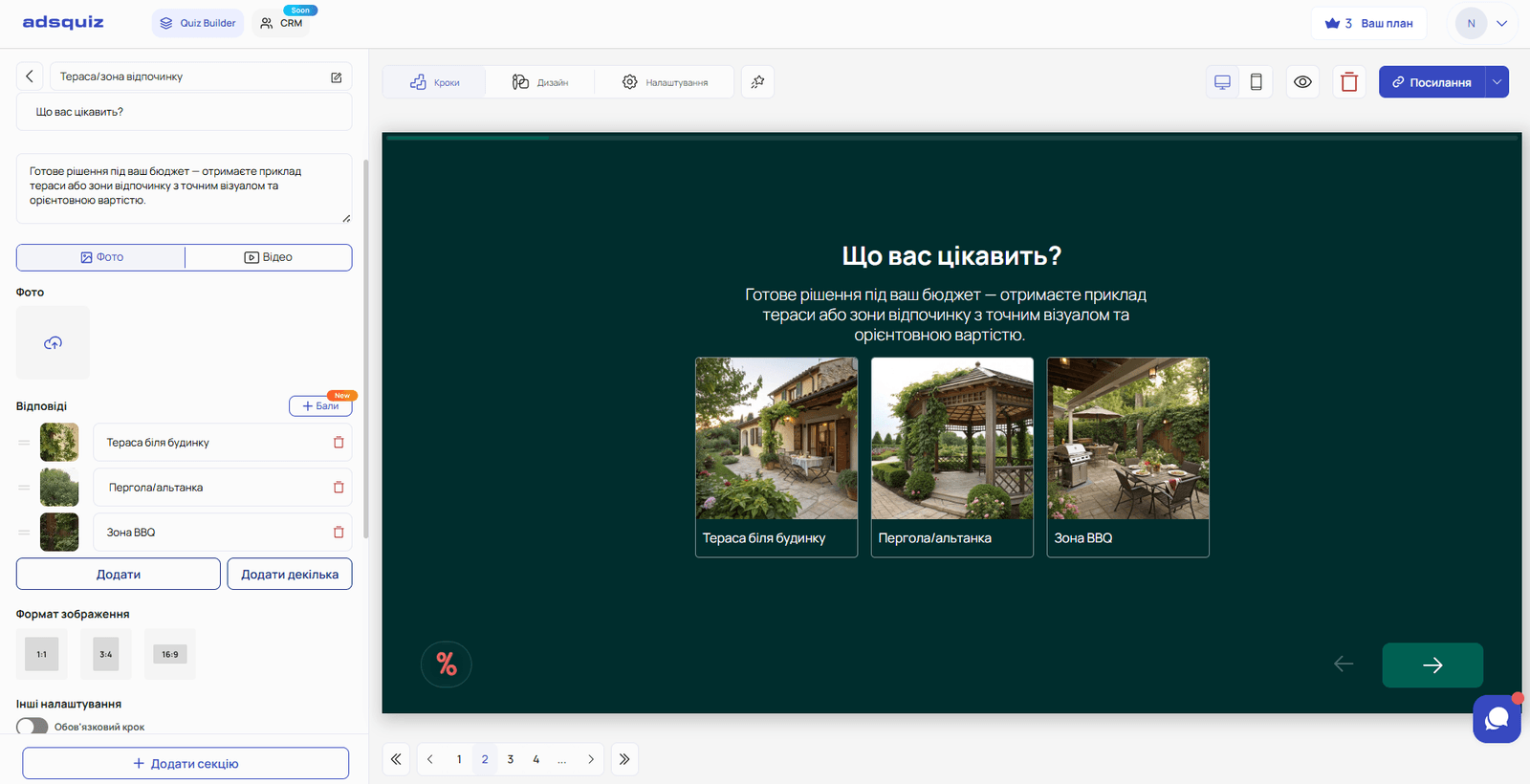
Після додавання можна налаштувати:
- Питання і опис до нього
- Фото до кожного варіанту відповіді – завантажте окреме зображення для кожного варіанту
- Формат фото – доступні три співвідношення сторін: 1:1, 3:4 або 16:9
- Вибір кількох варіантів – можна дозволити користувачу обирати декілька відповідей одночасно
- Автоматичний перехід – квіз переходить до наступного кроку одразу після вибору
- Обов’язковість кроку – зробіть питання обов’язковим або необов’язковим
Коли використовувати картки з фото: Цей формат особливо зручний у нішах де вибір залежить від зовнішнього вигляду. Наприклад:
- нерухомість – вибір типу планування або стилю інтер’єру
- меблі та декор – вибір стилю або кольору
- одяг та аксесуари – вибір моделі або дизайну
- будівництво – вибір матеріалу або покриття
- краса – вибір стилю зачіски або манікюру
Картки з фото роблять проходження квіза більш залученим – користувач взаємодіє з візуальними варіантами, а не просто читає текст.
💡 Порада: Використовуйте однаковий формат фото для всіх карток в одному питанні – це робить інтерфейс акуратним і не відволікає користувача від вибору.
⚙️ Загальні налаштування для всіх типів питань
До кожного типу питання – поля вводу, великого поля вводу та карток з фото – можна застосувати додаткові налаштування:
Логіка питань – налаштуйте умови показу питання або переходу залежно від відповідей користувача. Детальніше: Логіка питань
Бали – призначте бали за кожну відповідь для формування підсумкового результату. Детальніше: Налаштування балів
❓ Поширені питання
Чим відрізняється поле вводу від великого поля вводу? Звичайне поле вводу розраховане на коротку відповідь – ім’я, email, номер телефону. Велике поле вводу підходить для розгорнутого тексту – опис запиту, побажання, коментар.
Який формат фото краще обрати для карток? Залежить від контенту. Формат 1:1 підходить для товарів і портретних фото. Формат 3:4 – для вертикальних зображень. Формат 16:9 – для горизонтальних фото інтер’єрів або нерухомості.
Чи обов’язково заповнювати плейсхолдер? Ні, але рекомендуємо. Плейсхолдер підказує користувачу що саме потрібно ввести і знижує кількість помилок у зібраних даних.