
Zapier
Настройка интеграции с Zapier в AdsQuiz
Zapier — один из самых популярных в мире сервисов автоматизации и интеграций. Он соединяет тысячи приложений и сервисов без кода через простой визуальный интерфейс. С Zapier можно настроить автоматическую передачу данных между CRM, email-сервисами, таблицами, мессенджерами, инструментами управления проектами и многим другим. Каждый сценарий автоматизации в Zapier называется «Zap» – это цепочка из триггера и одного или нескольких действий.
Вместе с AdsQuiz Zapier работает как посредник – получает данные из квиза через webhook и передаёт их в любой подключённый сервис. Это открывает почти неограниченные возможности для автоматизации работы с лидами.
Что даёт интеграция AdsQuiz и Zapier
- передача лидов из квиза в любую CRM или сервис, который поддерживает Zapier
- автоматическая передача контактных данных и ответов на вопросы квиза
- сложные сценарии – например, одновременно создать сделку в CRM и отправить письмо менеджеру
- подключение тысяч сервисов без технических навыков
⚙️ Как настроить интеграцию с Zapier
Шаг 1. Войдите в Zapier и создайте новый Zap
Откройте аккаунт Zapier и нажмите «Create Zap».
Шаг 2. Настройте триггер
В поле триггера выберите «Webhooks by Zapier». В поле Trigger Event выберите «Catch Hook» – этот тип триггера позволяет Zapier получать данные через webhook от внешних сервисов.
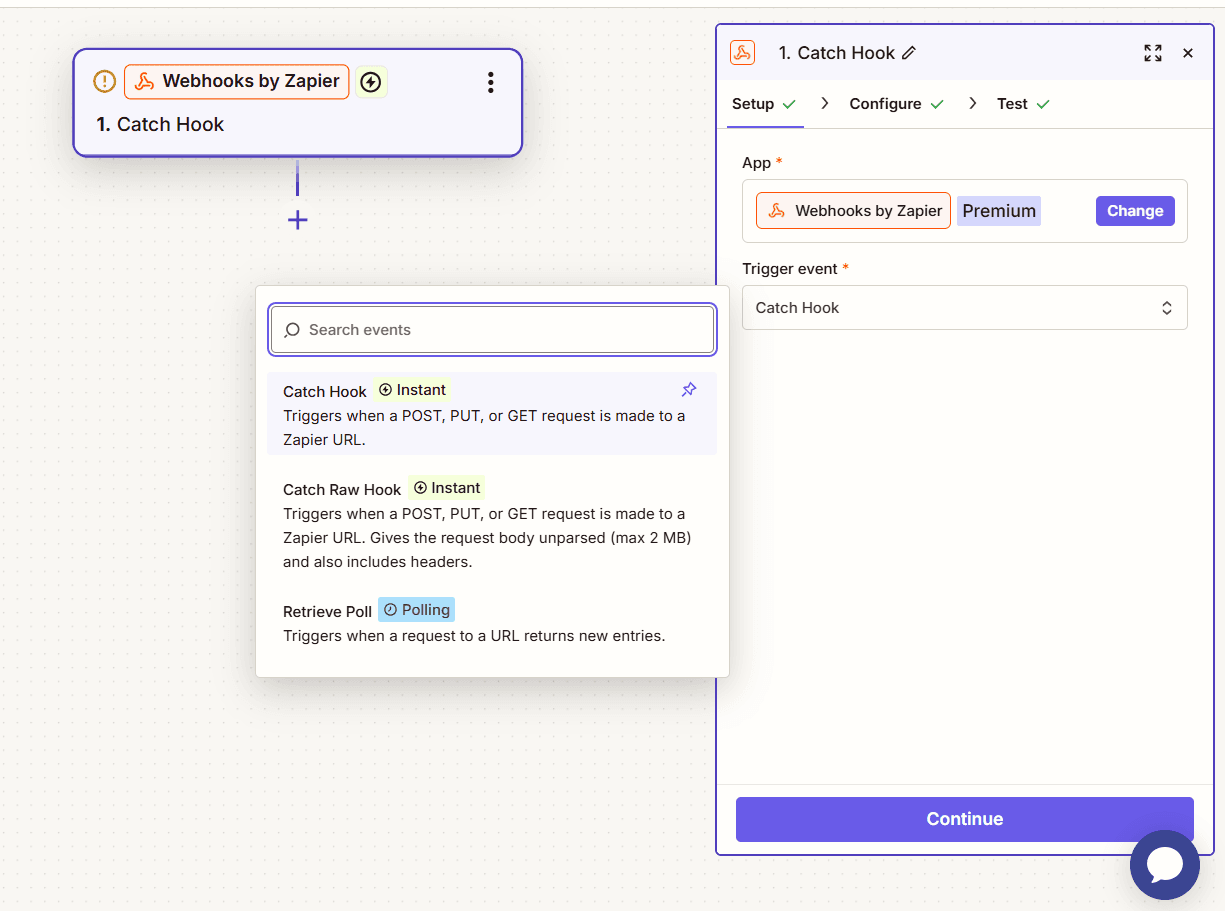
Шаг 3. Пропустите вкладку Configure
На этом шаге вкладку Configure можно пропустить – дополнительные настройки здесь не нужны.
Шаг 4. Скопируйте адрес webhook
Zapier сгенерирует уникальный адрес webhook – скопируйте его.
💡 Совет: Не закрывайте страницу Zapier после копирования адреса – она понадобится на следующем шаге для теста.
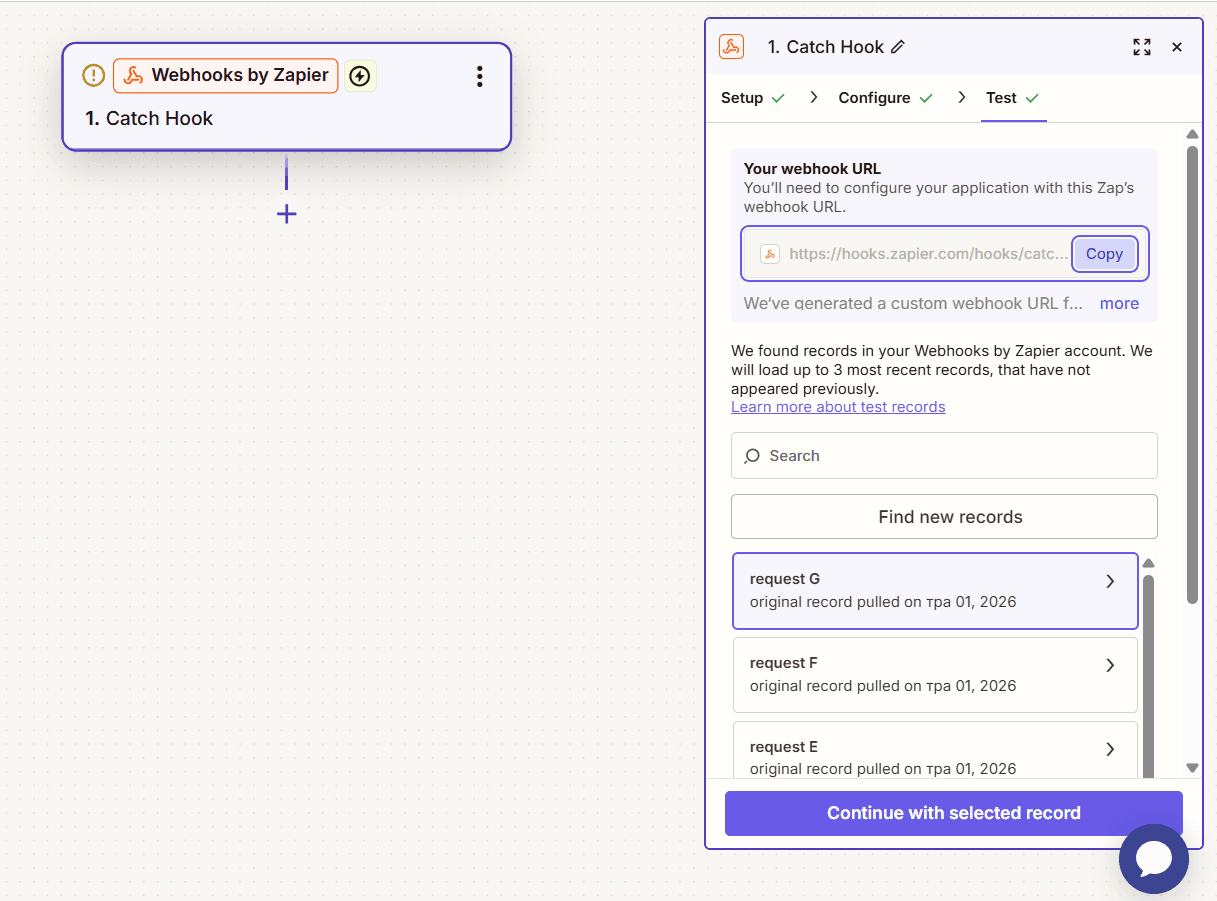
Шаг 5. Вставьте адрес webhook в AdsQuiz
Перейдите: Настройки квиза → Интеграции → Zapier.
Вставьте скопированный адрес webhook в поле и нажмите «Сохранить».
Шаг 6. Отправьте тестовые данные в Zapier
Вернитесь в Zapier и нажмите «Test Trigger». Чтобы Zapier получил тестовые данные, пройдите квиз как обычный пользователь и отправьте тестовую заявку.
После отправки вернитесь в Zapier и нажмите «Test Trigger». Если всё настроено правильно, вы увидите запись с данными из квиза: имя, телефон, email и ответы на вопросы. На основе этих данных можно продолжить настройку Zap и указать, куда должны передаваться данные.
💡 Совет: Проверьте, что тестовые данные содержат все нужные поля – контактные данные и ответы на вопросы. Это важно для правильной настройки следующих шагов Zap.
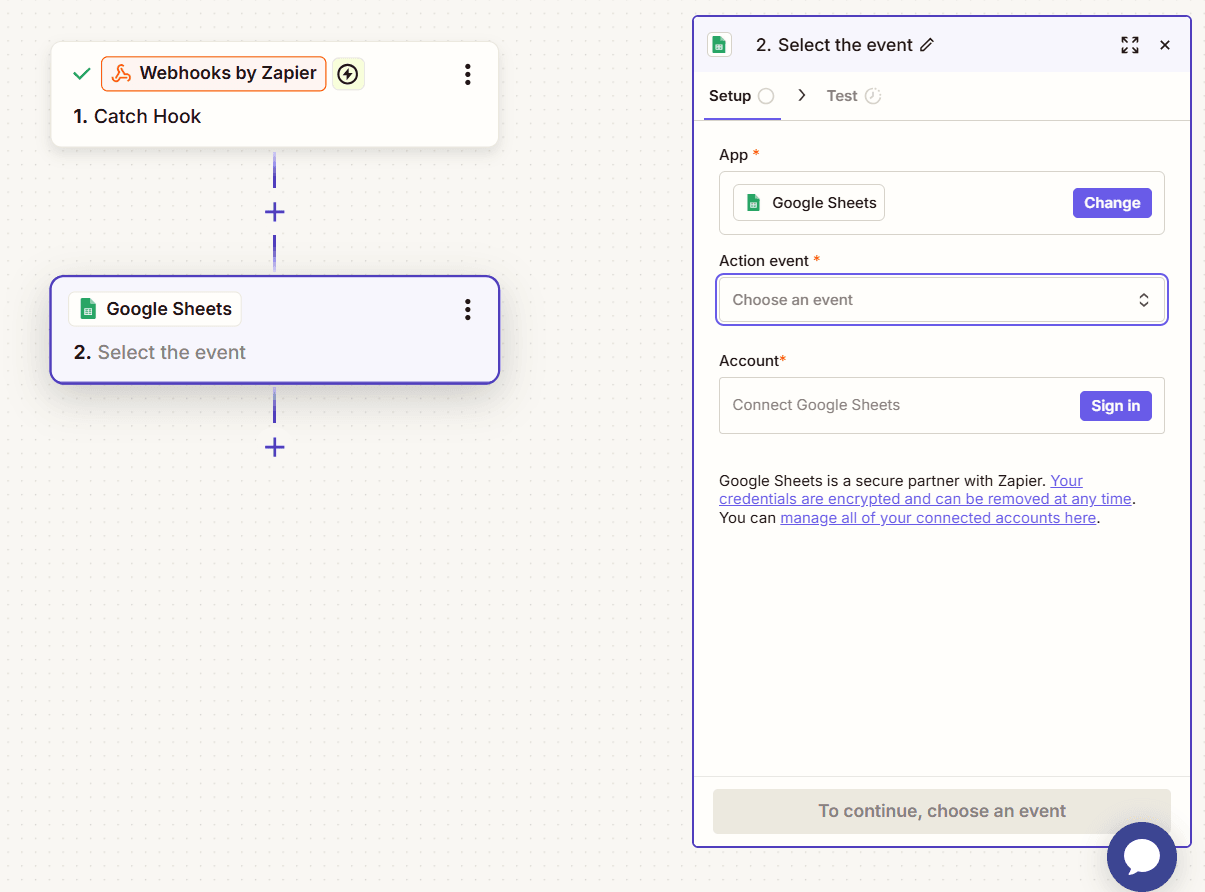
Шаг 7. Настройте действие (Action)
После успешного теста триггера добавьте действие – укажите, куда Zapier должен передать данные. Например:
- Google Sheets – записать новый лид в таблицу
- Gmail – отправить менеджеру письмо-уведомление
- Slack – опубликовать сообщение в канале
- HubSpot / Pipedrive – создать контакт или сделку в CRM
- Trello – создать карточку для нового лида
Для каждого действия сопоставьте поля – укажите, какие данные из квиза попадают в какие поля выбранного сервиса.
💡 Совет: Zapier позволяет добавить несколько действий в один Zap – например, одновременно записать лид в Google Sheets и отправить уведомление в Slack. Используйте это, чтобы автоматизировать каждый этап обработки заявки.
Шаг 8. Включите Zap
Настроив все действия, включите Zap – переведите переключатель в активное положение. Теперь все новые заявки из квиза будут автоматически передаваться в выбранные сервисы через Zapier.
❓ Часто задаваемые вопросы
Какие сервисы можно подключить через Zapier?
Zapier поддерживает тысячи сервисов – CRM, Google Sheets, email-сервисы, мессенджеры, инструменты управления проектами и многое другое. Если нужный сервис есть в каталоге Zapier, его можно подключить к квизу AdsQuiz.
Может ли один Zap отправлять данные в несколько сервисов?
Да. В один Zap можно добавить несколько действий – например, одновременно записать лид в Google Sheets и отправить уведомление в Slack или создать сделку в CRM.
Что такое «Catch Hook» и зачем он нужен?
Catch Hook — тип триггера Zapier, который получает данные от внешних сервисов через webhook. Именно он позволяет получать данные из вашего квиза AdsQuiz.
Нужно ли каждый раз проходить квиз для теста?
Нет – после первого теста данные сохраняются в Zapier, и их можно использовать для настройки следующих шагов без повторного прохождения квиза.
Что делать, если данные не приходят в Zapier после настройки?
Проверьте правильность адреса webhook и что интеграция в AdsQuiz активна. Убедитесь, что Zap включён. Если проблема сохраняется, создайте новый webhook в Zapier и обновите адрес в настройках интеграции AdsQuiz.