
Сценарии результатов по диапазонам баллов
Сценарии результатов по диапазонам баллов
В предыдущем разделе мы разобрали, как настроить баллы за ответы и добавить страницу результатов по баллам. В этой статье подробно расскажем, как настроить сценарии результатов – форматы отображения, диапазоны баллов и персональные результаты для каждого сегмента.
⚙️ Шаг 1. Добавьте страницу результатов по баллам
Когда баллы заданы для всех вопросов, нажмите «Добавить раздел» и выберите «Результаты по баллам». Откроется страница настройки сценариев результатов.
➕ Шаг 2. Выберите формат результата
Первый шаг — выбор способа отображения результата. Формат определяет, как финальная страница выглядит для пользователя: где размещены баллы и как показаны описание и пояснение результата.
Выберите формат, который лучше всего подходит вашему квизу и аудитории. Например, для обучающего теста подойдёт формат, который чётко показывает баллы и уровень. Для подбора товара или услуги используйте формат с акцентом на рекомендацию и кнопку призыва к действию.
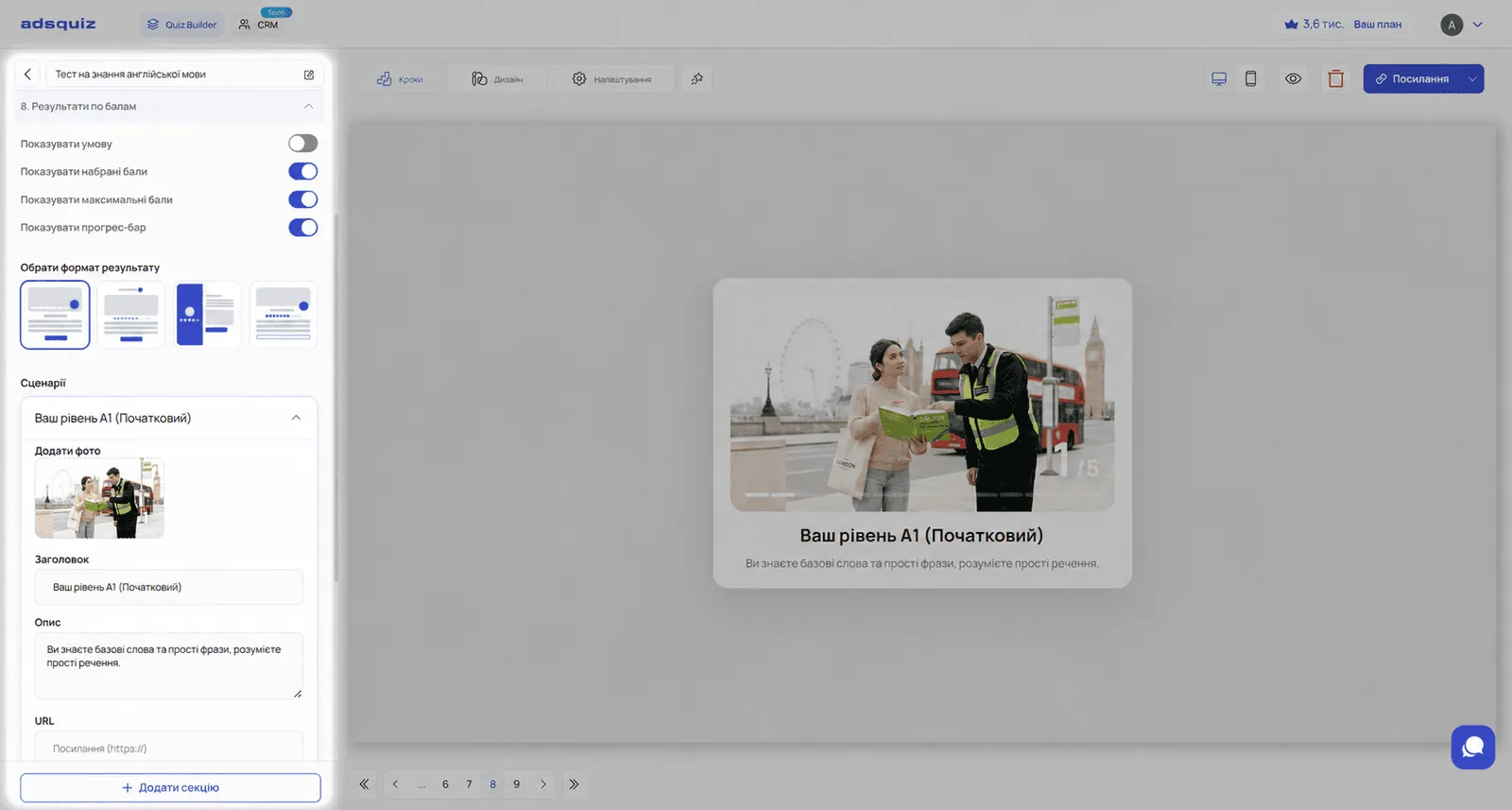
📊 Шаг 3. Настройте параметры отображения
После выбора формата можно включить или выключить дополнительные параметры отображения:
Показать условие Показывает пользователю диапазон баллов, которому соответствует его результат. Например: «Вы набрали от 7 до 10 баллов». Полезно для обучающих тестов и квизов, где важна прозрачность подсчёта.
Показать набранные баллы Показывает точное количество набранных баллов. Подходит для тестов знаний, оценки уровня и квизов, где пользователь должен понимать результат в цифрах.
Показать максимум баллов Показывает максимально возможное количество баллов рядом с результатом пользователя. Например: «8 из 10 баллов». Полезно в тестах, где важно, насколько пользователь приблизился к максимуму.
Показать шкалу прогресса Показывает визуальную шкалу прогресса с результатом относительно максимума. Подходит для квизов, где важна визуальная подача, – например, оценка физической формы или готовности к покупке.
💡 Совет: Комбинируйте параметры под тип квиза. Для обучающего теста включите все четыре – результат будет убедительнее. Для квиза по подбору услуги достаточно шкалы прогресса без точных баллов.
🎯 Шаг 4. Настройте сценарии по диапазонам баллов
Сценарий — это результат, который увидит пользователь, если наберёт определённое количество баллов. Для каждого диапазона баллов настраивается отдельный сценарий.
Нажмите «Добавить сценарий» и укажите:
Диапазон баллов: Задайте минимальное и максимальное значение для этого сценария. Например: от 0 до 5 баллов — первый сценарий, от 6 до 10 — второй, от 11 до 15 — третий.
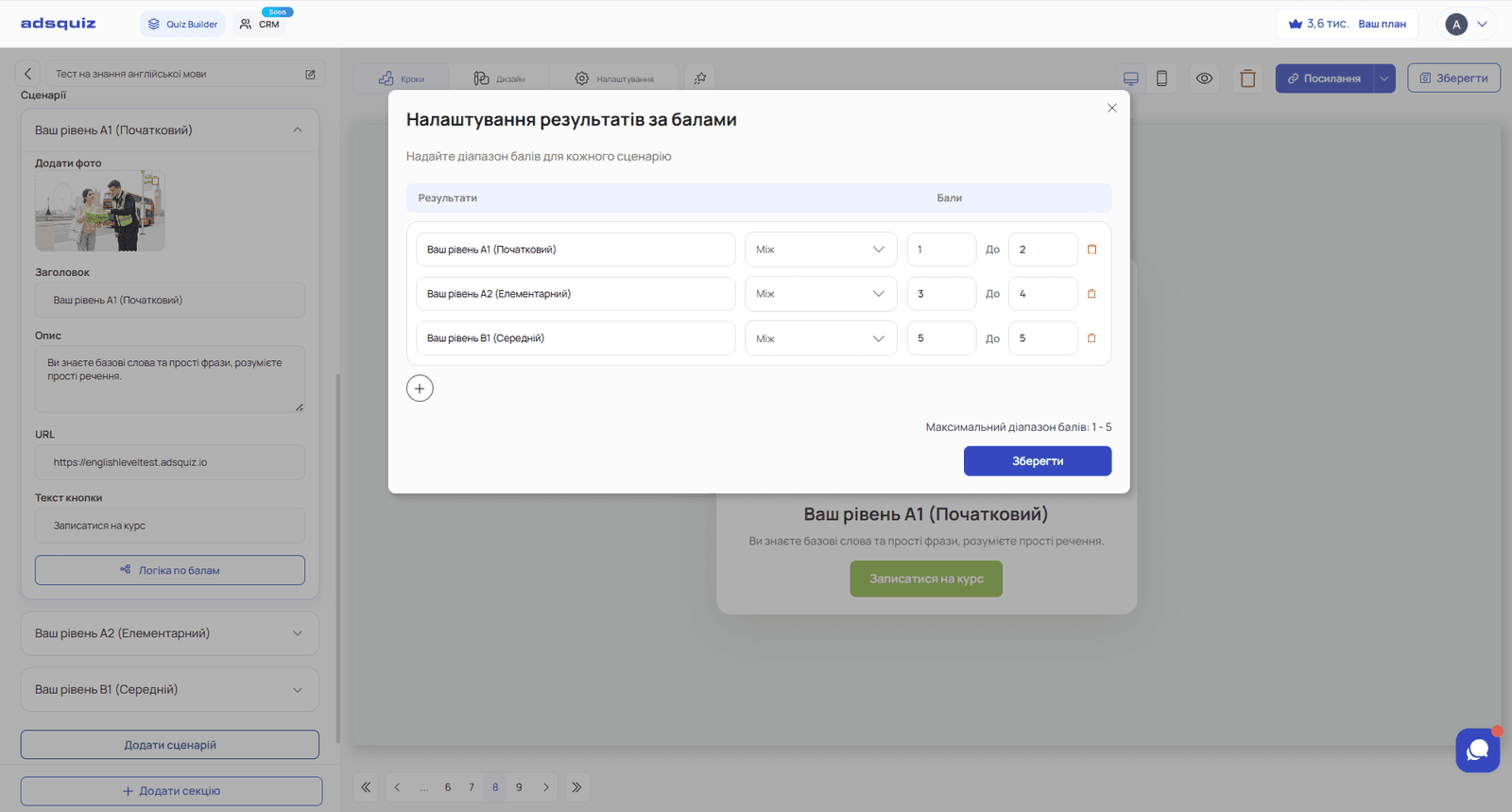
Фото: Добавьте изображение, которое будет показано в этом сценарии.
💡 Совет: Рекомендуем всегда добавлять фото к каждому сценарию. Визуальный элемент делает результат понятнее, а финальную страницу — привлекательнее. Для обучающих тестов это может быть изображение под уровень, для подбора услуги — фото соответствующего пакета или товара.
Заголовок: Короткий понятный заголовок результата. Это первое, что видит пользователь.
Советы по заголовкам страницы результатов:
- Для обучающих тестов: называйте уровень чётко и позитивно – «Средний уровень – вы уже хорошо владеете языком» вместо просто «Средний уровень»
- Для подбора услуги: называйте пакет и добавляйте выгоду – «Пакет Комфорт – изготовление и монтаж под ключ»
- Для оценки готовности: называйте следующий шаг – «Вы готовы к сделке – менеджер свяжется с вами в ближайшее время»
- Избегайте общих заголовков вроде «Ваш результат» или «Спасибо» – они не несут ценности и не мотивируют к действию
Описание: Короткое пояснение, что означает результат и что дальше. Описание должно отвечать на два вопроса: что значит результат и какое следующее действие.
Например, для школы английского:
- «Вы уверенно владеете базовой грамматикой и лексикой. Следующий шаг — наш курс Pre-Intermediate, который выведет вас на новый уровень. Нажмите кнопку ниже, чтобы записаться в группу, которая скоро стартует.»
Ссылка и текст кнопки: Добавьте ссылку и текст кнопки. Кнопка ведёт пользователя к конкретному целевому действию после получения результата.
Примеры использования кнопки:
- Школа английского – тест на уровень языка → кнопка «Записаться в группу» ведёт на страницу записи в группу соответствующего уровня
- Фитнес-клуб – оценка физической формы → кнопка «Выбрать программу» ведёт на страницу конкретного пакета тренировок
- Агентство недвижимости – оценка готовности к покупке → кнопка «Получить подборку» ведёт на страницу с подходящими объектами
- Онлайн-курс – тест знаний → кнопка «Начать обучение» ведёт на регистрацию на соответствующий курс
💡 Совет: Текст кнопки должен соответствовать тому, чего пользователь ожидает после прочтения результата. Если в описании сказано «запишитесь в группу», кнопка должна говорить именно это, а не «узнать больше» или «перейти».
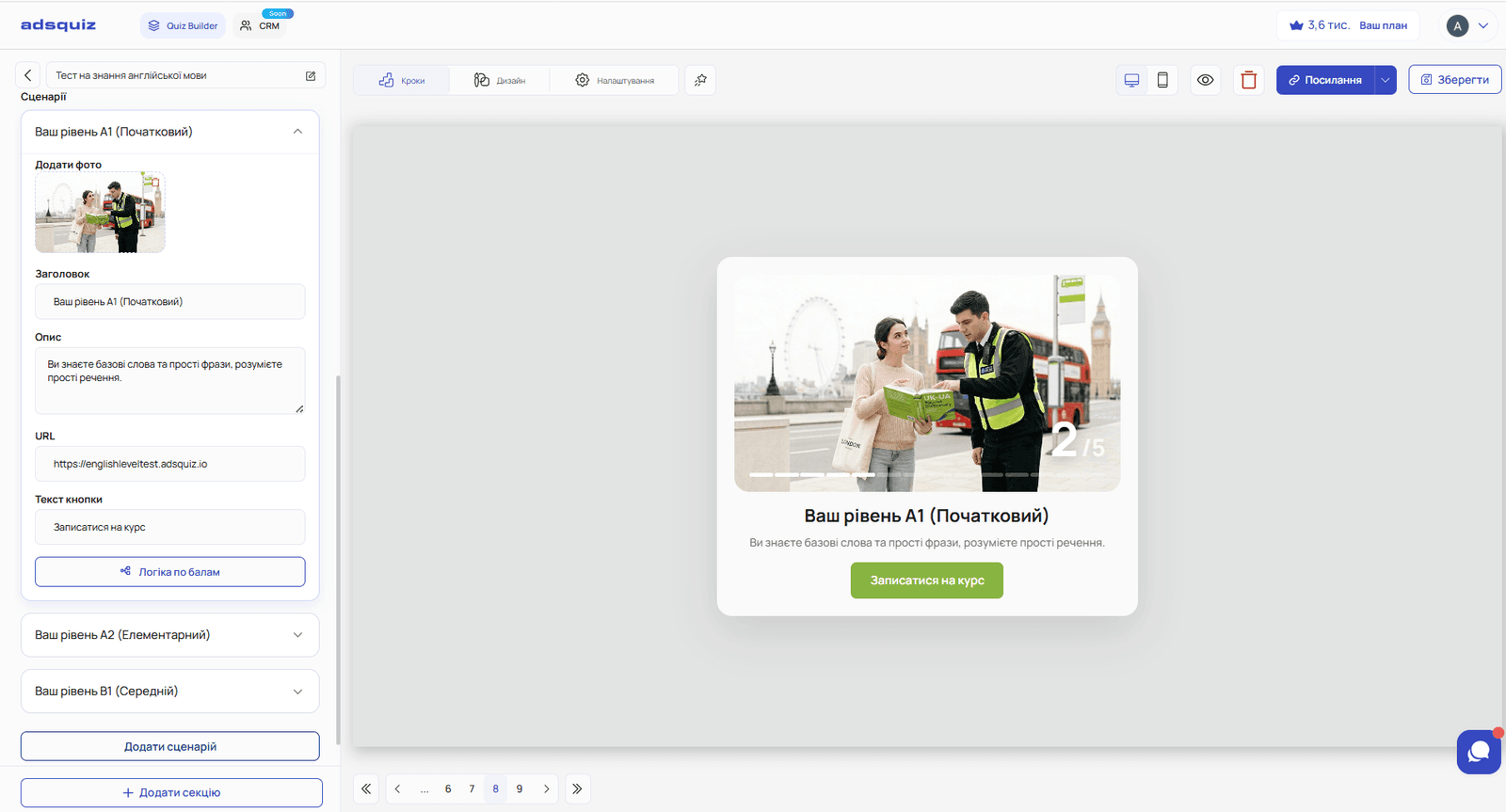
📌 Пример настройки сценариев: школа английского
Квиз из 10 вопросов по грамматике и лексике. Максимум — 10 баллов.
Сценарий 1 – диапазон 0–2 балла
- Фото: изображение для уровня Beginner
- Заголовок: «Ваш уровень A1»
- Описание: «Вы только начинаете путь в английском – и это отлично. Наш курс для начинающих построен с нуля и поможет уверенно двигаться вперёд.»
- Кнопка: «Записаться на курс» → ссылка на страницу записи
Сценарий 2 – диапазон 3–4 балла
- Фото: изображение для уровня Elementary
- Заголовок: «Ваш уровень A2»
- Описание: «Вы знаете основы и уже строите простые предложения. Курс Elementary поможет укрепить базу и выйти на новый уровень уверенности.»
- Кнопка: «Записаться в группу Elementary» → ссылка на страницу записи
Сценарий 3 – 5 баллов
- Фото: изображение для уровня Intermediate
- Заголовок: «Уровень B1»
- Описание: «Ваш уровень позволяет свободно общаться на бытовые темы. Курс Intermediate поможет избавиться от ошибок и увереннее чувствовать себя в сложных ситуациях.»
- Кнопка: «Записаться в группу Intermediate» → ссылка на страницу записи
⚙️ Что дальше
- Настройка интеграций для передачи лидов: Интеграции
- Размещение квиза на сайте или своём домене: Размещение квиза
❓ Часто задаваемые вопросы
Сколько сценариев можно добавить? Ограничений нет. Рекомендуем 3–5 сценариев – этого достаточно для хорошей сегментации без усложнения настройки.
Могут ли диапазоны баллов пересекаться между сценариями? Нет. Каждое количество баллов должно относиться только к одному сценарию. Убедитесь, что диапазоны не пересекаются и между ними нет пробелов.
Обязательно ли добавлять кнопку в каждый сценарий? Нет, кнопка необязательна. Но рекомендуем всегда её добавлять – кнопка с конкретным целевым действием повышает конверсию после получения результата.
Можно ли добавить разные фото для разных сценариев? Да. Для каждого сценария загружается отдельное изображение – так результаты выглядят персональнее и привлекательнее.
Можно ли изменить сценарии после публикации квиза? Да. Сценарии результатов можно редактировать в любой момент без потери собранных лидов и статистики.