
Campo de entrada, campo de entrada grande e cartões com fotos
Tipos de pergunta: campo de entrada, campo de entrada grande e cartões com fotos
Na secção anterior vimos os tipos de pergunta «Lista» e «Lista suspensa». Continuamos com os tipos de página do quiz – este artigo aborda três formatos: campo de entrada, campo de entrada grande e cartões com fotos. Cada um resolve uma tarefa diferente e adequa-se a diferentes cenários de recolha de dados.
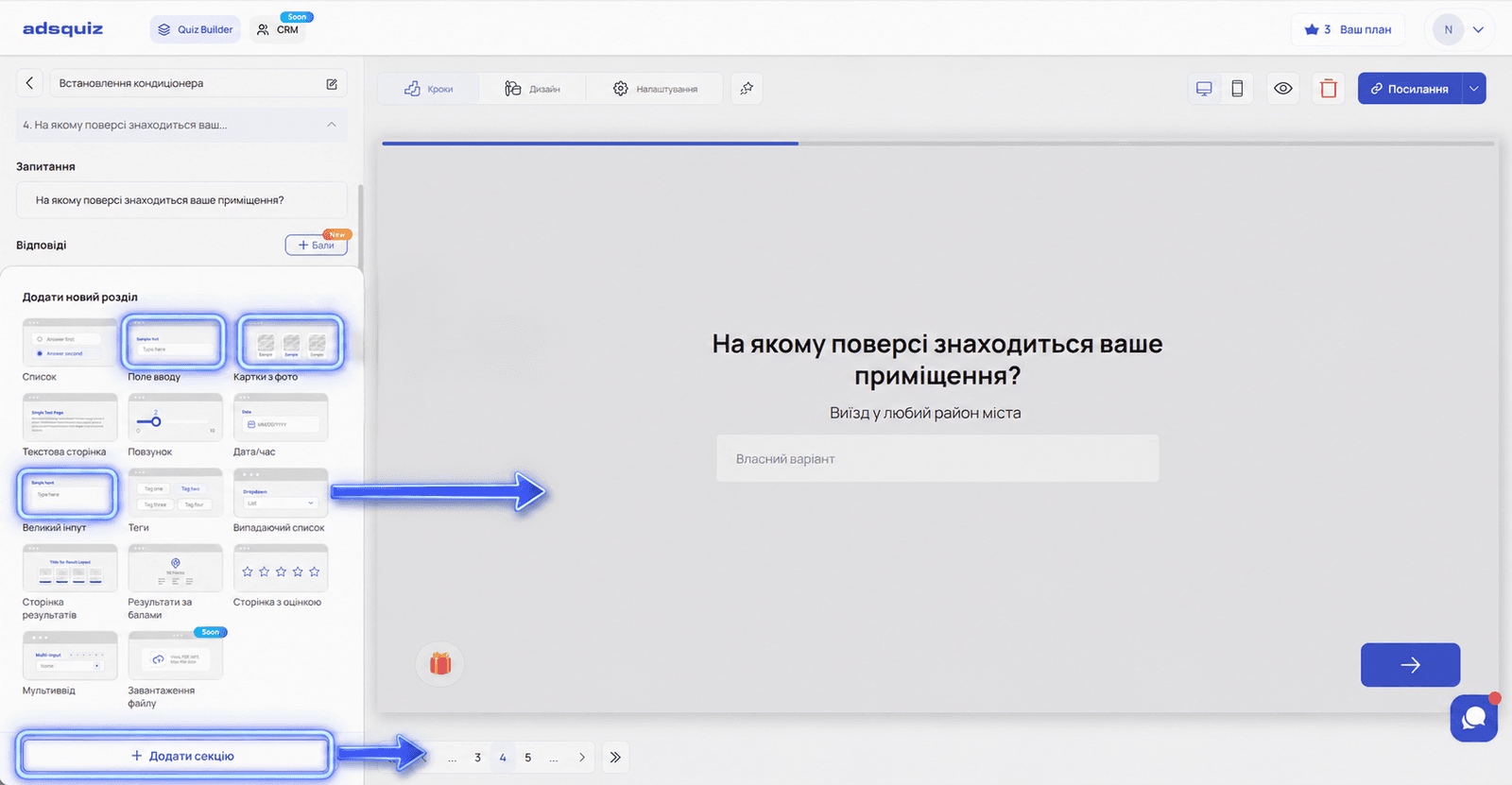
✏️ Campo de entrada
Para adicionar uma pergunta com campo de entrada, clique em «+» no editor, escolha «Adicionar secção» e selecione o tipo de página «Campo de entrada».
Depois de adicionar, pode configurar:
- Pergunta – formule-a com clareza e para o seu público
- Descrição da pergunta – uma explicação ou dica adicional para a pergunta, até 80 caracteres
- Foto ou vídeo – pode associar multimédia à própria pergunta
- Placeholder – o texto apresentado dentro do campo antes de o utilizador começar a escrever
💡 Dica: Recomendamos preencher sempre o placeholder. Indica ao utilizador o que deve escrever exatamente – por exemplo, «Introduza o seu e-mail» ou «Indique a sua cidade». Isto reduz erros e melhora a qualidade dos dados recolhidos.
Nas configurações do campo de entrada pode escolher o estilo de apresentação:
- Clássico – um campo padrão com contorno
- Linha – um campo minimalista em forma de linha
Também pode definir o tipo de dados do campo:
- E-mail – verifica se o endereço introduzido é válido
- Só letras – permite apenas letras
- Só números – permite apenas números
- Sem restrições – qualquer valor, se não for definido um tipo de dados
A pergunta pode ser um passo obrigatório ou opcional .
📝 Campo de entrada grande
Para adicionar um campo de entrada grande, clique em «+» no editor, escolha «Adicionar secção» e selecione o tipo de página «Campo de entrada grande».
Depois de adicionar, pode configurar:
- Pergunta – o título ou a pergunta para o utilizador
- Descrição da pergunta – uma explicação adicional para a pergunta, até 80 caracteres
- Foto ou vídeo – multimédia para a pergunta
- Placeholder – uma dica apresentada dentro do campo
💡 Dica: O campo de entrada grande é ideal para respostas detalhadas – por exemplo, «Descreva o seu pedido» ou «Conte-nos mais sobre o seu projeto». Use-o quando precisar de mais contexto do utilizador.
A diferença em relação ao campo de entrada normal é o tamanho. O campo grande destina-se a texto com várias linhas e ocupa mais espaço no ecrã. Esta pergunta também pode ser um passo obrigatório ou opcional .
📚 Cartões com fotos
Para adicionar cartões com fotos, clique em «+» no editor, escolha «Adicionar secção» e selecione o tipo de página «Cartões com fotos».
Os cartões com fotos são um tipo de pergunta em que pode adicionar uma imagem diferente a cada opção de resposta. O utilizador vê opções visuais e escolhe a que se adequa.
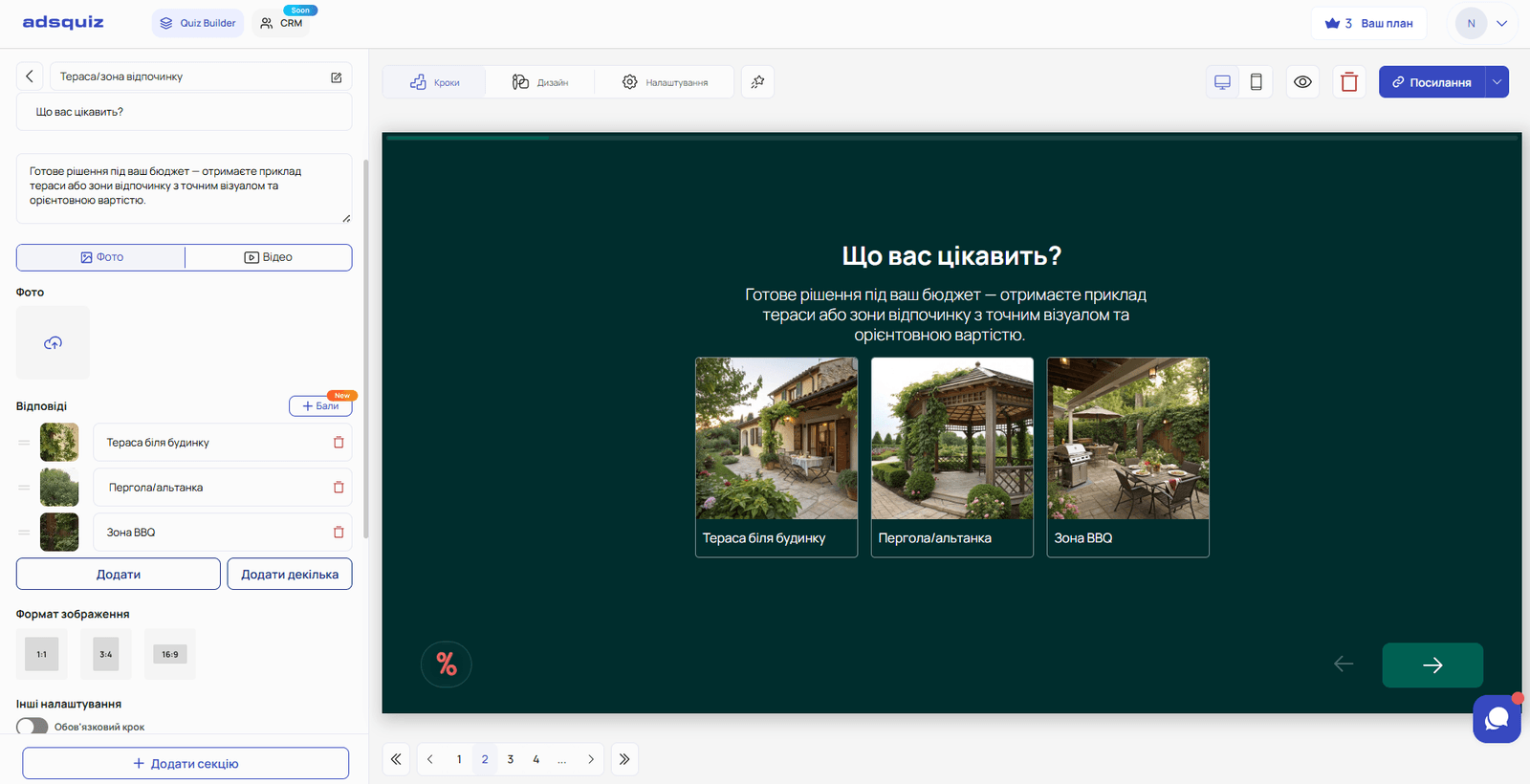
Depois de adicionar, pode configurar:
- A pergunta e a sua descrição
- Uma foto para cada opção de resposta – carregue uma imagem diferente para cada opção
- Formato da foto – estão disponíveis três proporções: 1:1, 3:4 ou 16:9
- Escolha múltipla – pode permitir que o utilizador escolha várias respostas ao mesmo tempo
- Transição automática – o quiz passa ao passo seguinte logo após a escolha
- Passo obrigatório – torne a pergunta obrigatória ou opcional
Quando usar cartões com fotos: Este formato é especialmente útil em nichos onde a escolha depende do aspeto. Por exemplo:
- imobiliário – escolher um tipo de planta ou estilo de interior
- mobiliário e decoração – escolher um estilo ou uma cor
- vestuário e acessórios – escolher um modelo ou design
- construção – escolher um material ou acabamento
- beleza – escolher um penteado ou estilo de manicure
Os cartões com fotos tornam o quiz mais envolvente – o utilizador interage com opções visuais em vez de apenas ler texto.
💡 Dica: Use o mesmo formato de foto para todos os cartões de uma pergunta – a interface fica arrumada e não distrai o utilizador da escolha.
⚙️ Configurações comuns a todos os tipos de pergunta
Cada tipo de pergunta – campo de entrada, campo de entrada grande e cartões com fotos – suporta configurações adicionais:
Lógica de perguntas – defina condições para mostrar uma pergunta ou avançar conforme as respostas do utilizador. Saiba mais: Lógica de perguntas
Pontos – atribua pontos a cada resposta para construir o resultado final. Saiba mais: Configuração de pontos
❓ Perguntas frequentes
Qual é a diferença entre um campo de entrada e um campo de entrada grande? O campo de entrada normal é para respostas curtas – nome, e-mail, número de telefone. O campo de entrada grande é para textos mais longos – a descrição de um pedido, desejos, um comentário.
Que formato de foto é melhor para os cartões? Depende do conteúdo. 1:1 adequa-se a produtos e fotos de retrato, 3:4 a imagens verticais e 16:9 a fotos horizontais de interiores ou imóveis.
Tenho de preencher o placeholder? Não, mas recomendamos. O placeholder indica ao utilizador o que escrever exatamente e reduz erros nos dados recolhidos.