
Make
Настройка интеграции с Make в AdsQuiz
Make — мощная платформа для автоматизации процессов и связи сервисов. В отличие от простых коннекторов, Make позволяет строить сложные сценарии автоматизации с условиями, фильтрами и ветвлениями – визуально и без кода. Платформа поддерживает сотни популярных сервисов и даёт почти неограниченные возможности передачи данных между ними.
Вместе с AdsQuiz Make работает как гибкий посредник – получает данные из квиза через webhook и передаёт их в любой подключённый сервис. Например, можно одновременно записывать лиды в Google Sheets, отправлять уведомления и создавать сделки в CRM – всё в одном сценарии.
Что даёт интеграция AdsQuiz и Make
- передача лидов из квиза в любой сервис, который поддерживает Make
- построение сложных сценариев автоматизации с условиями и ветвлениями
- передача данных сразу в несколько сервисов в рамках одного сценария
- передача контактных данных, ответов на вопросы и UTM-меток
📌 Пример: передача данных из квиза в Google Sheets через Make
Разберём настройку на конкретном примере – передаче лидов из квиза в Google Sheets. Точно так же можно настроить передачу в любой другой сервис, доступный в Make.
⚙️ Как настроить интеграцию с Make
Шаг 1. Откройте настройки интеграции в AdsQuiz
Перейдите: Настройки квиза → Интеграции → Make.
В поле интеграции нужно вставить адрес webhook, который вы получите в Make.
Шаг 2. Создайте webhook в Make
Откройте аккаунт Make и создайте новый сценарий. Добавьте модуль «Custom Webhook» – дайте ему любое удобное название и сохраните.
Make сгенерирует уникальный адрес webhook – скопируйте его.
💡 Совет: Название webhook видите только вы – назовите его так, чтобы было понятно, к какому квизу он относится. Например, «AdsQuiz – квиз окна».
Шаг 3. Вставьте адрес webhook в AdsQuiz
Вернитесь в настройки интеграции в AdsQuiz и вставьте скопированный адрес webhook в поле. Нажмите «Сохранить» и активируйте интеграцию.
Шаг 4. Проверьте подключение
В Make нажмите «Run once» – система начнёт ожидать тестовые данные.
Вернитесь к квизу, скопируйте его ссылку и пройдите его – ответьте на вопросы и отправьте тестовую заявку.
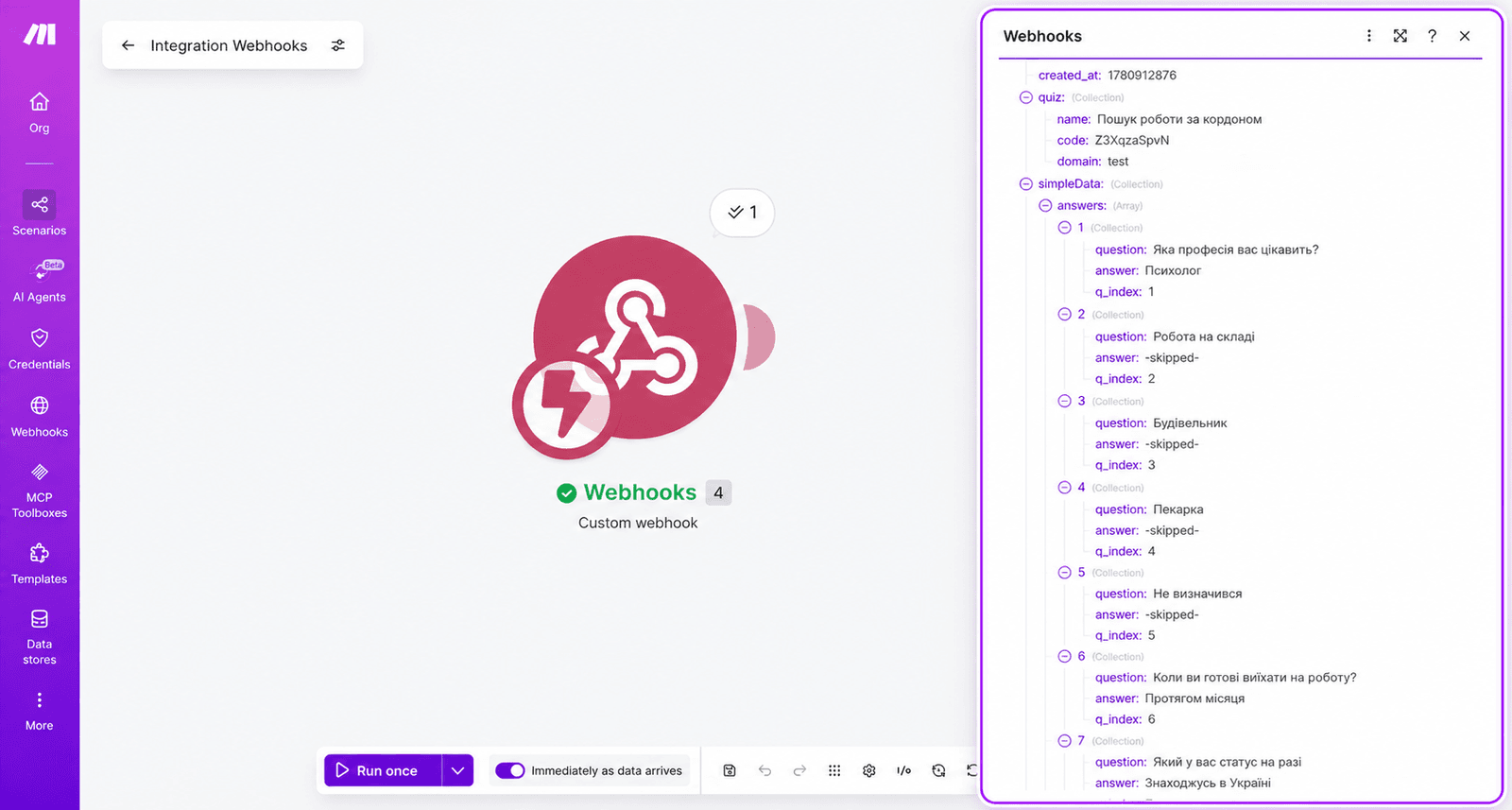
Вернитесь в Make – если всё настроено правильно, вы увидите, что данные получены, и отметку об успешном выполнении сценария. Нажмите на неё и проверьте, что все вопросы, ответы и контактные данные пришли корректно.
Чтобы увидеть ответ на каждый вопрос, раскройте их, нажав на плюс рядом с полем Answer. По умолчанию ответы свёрнуты и могут быть видны не сразу.
💡 Совет: Не закрывайте Make во время теста – режим «Run once» ждёт данные ограниченное время. Если время вышло, снова нажмите «Run once» и пройдите квиз ещё раз.
Шаг 5. Добавьте модуль Google Sheets
Когда тестовые данные придут, добавьте в сценарий модуль Google Sheets и выберите действие «Add a Row».
Таблицу можно выбрать двумя способами:
- выбрать таблицу из списка доступных
- вставить уникальную ссылку на нужную Google-таблицу
После выбора таблицы выберите лист – например, «Лист 1».
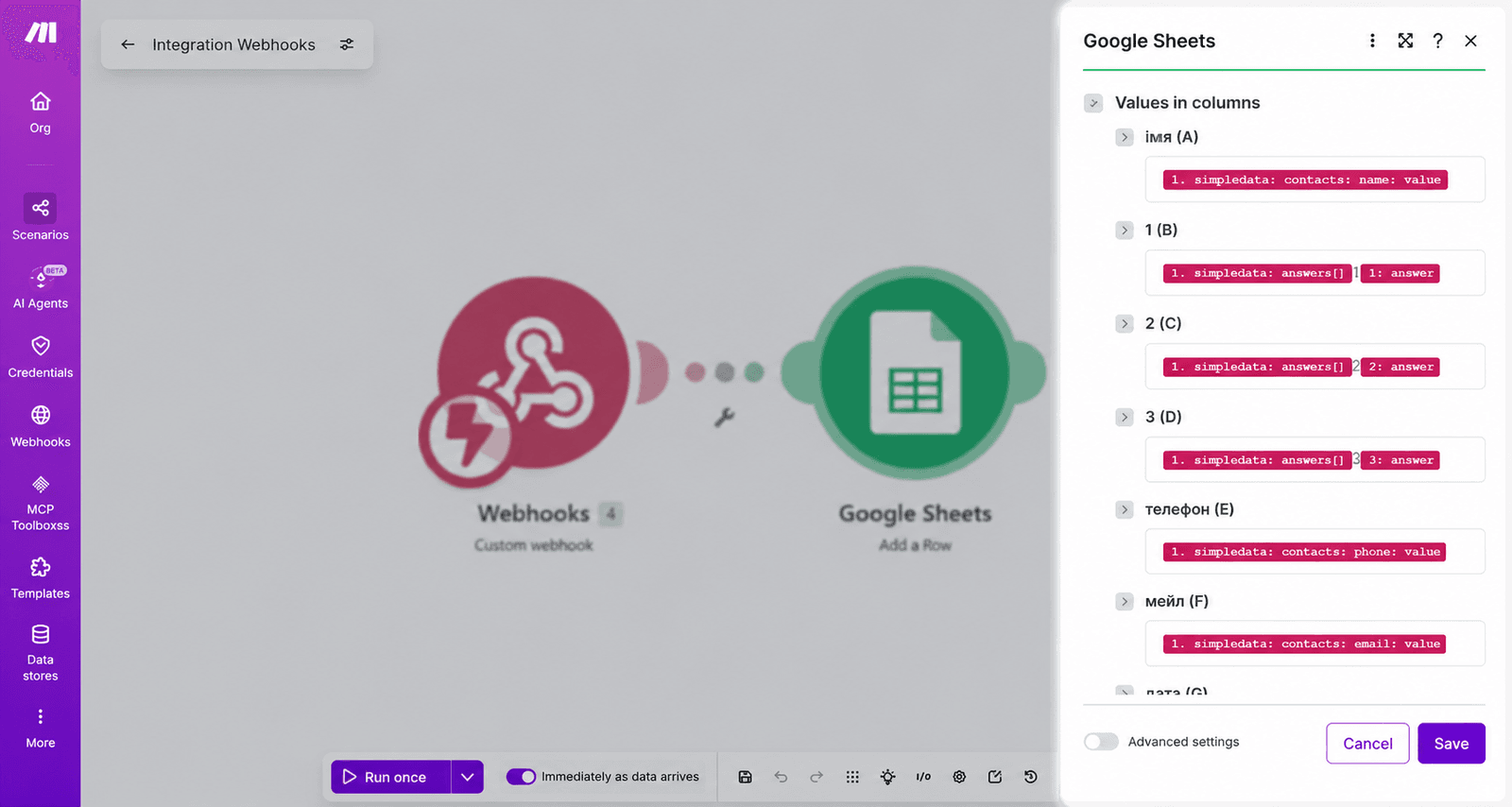
Шаг 6. Сопоставьте поля
Для каждой колонки листа укажите, какое значение из квиза должно туда попадать:
- ответ на вопрос 1 → первая колонка
- ответ на вопрос 2 → вторая колонка
- ответ на вопрос 3 → третья колонка
- и так далее для каждого вопроса квиза
Для контактных данных откройте раздел Contacts и выберите соответствующие значения:
- поле «Имя» → Value из раздела Contacts, где указано имя
- поле «Телефон» → Value, где указан номер телефона
- поле «Email» → Value, где указан email
💡 Совет: Подготовьте Google-таблицу заранее – создайте заголовки колонок, соответствующие вопросам квиза. Так проще сопоставлять поля, а таблица понятнее для менеджеров.
Шаг 7. Сохраните и протестируйте сценарий
Нажмите OK и сохраните сценарий. Снова нажмите «Run once» и пройдите квиз ещё раз для финальной проверки.
После отправки заявки перейдите в Google-таблицу и проверьте, что появилась новая строка со всеми ответами и контактами в нужных колонках.
Если все данные пришли корректно, интеграция настроена и готова к работе.
▶️ Рекомендуемое видео
Чтобы лучше разобраться в настройке интеграции с Make, рекомендуем посмотреть видеоинструкцию. В ней пошагово показано, как создать webhook, настроить сценарий и проверить передачу данных в Google Sheets.
❓ Часто задаваемые вопросы
Может ли Make отправлять данные сразу в несколько сервисов?
Да. В один сценарий Make можно добавить несколько модулей – например, одновременно записать лид в Google Sheets и отправить уведомление или создать сделку в CRM.
Нужны ли технические навыки для работы с Make?
Базовые сценарии – например, передачу данных в Google Sheets – можно настроить без технических навыков в визуальном интерфейсе. Более сложные сценарии с условиями и фильтрами могут потребовать больше времени на изучение.
Что делать, если данные не приходят в Make после настройки?
Проверьте, что у интеграции в AdsQuiz статус «Активна», а адрес webhook вставлен правильно. Убедитесь, что сценарий в Make активен и запущен. Если проблема сохраняется, создайте новый webhook в Make и обновите адрес в настройках интеграции AdsQuiz.
Можно ли через Make интегрировать CRM, которых нет в стандартном списке AdsQuiz?
Да. Make поддерживает сотни сервисов – если нужна CRM или другой инструмент, которого нет среди прямых интеграций AdsQuiz, настройте передачу через Make.
Сохраняются ли данные в Make, если сценарий был выключен?
Нет. Если сценарий в Make выключен, данные не будут обработаны. Следите, чтобы сценарий был всегда активен, пока квиз работает.