
Квиз из шаблона
Что такое шаблон квиза
Шаблон квиза — это готовая структура с заранее настроенными вопросами, логикой и дизайном, которую вы адаптируете под свои задачи. Это самый быстрый способ запустить квиз для лидогенерации, не создавая его с нуля.
В AdsQuiz более 100 готовых шаблонов квизов для разных ниш: недвижимость, бьюти, образование, фитнес, e-commerce и другие. В каждом шаблоне продуманы структура, дизайн и логика вопросов — достаточно адаптировать его под свой продукт и запустить.
Как создать квиз из шаблона: пошаговая инструкция
Следуйте этой простой инструкции — и первый квиз будет готов за 15–20 минут. Без технических навыков: выберите шаблон, замените текст на информацию о своём продукте и опубликуйте.
Шаблон квиза AdsQuiz уже содержит готовую структуру вопросов, логику переходов и дизайн, оптимизированный под конверсию. Не нужно строить с нуля — просто адаптируйте его под свой продукт или услугу.
➕ Шаг 1. Откройте галерею шаблонов
Войдите в аккаунт AdsQuiz и нажмите кнопку «+» (создать новый квиз) на главной странице. Откроется галерея шаблонов со всеми доступными вариантами по нишам.
🔍 Шаг 2. Выберите шаблон
Просмотрите галерею или используйте поиск по тегам. Нажмите на шаблон, чтобы увидеть его структуру: количество вопросов, типы ответов, дизайн и логику переходов. Если подходит — нажмите «Использовать шаблон». Шаблон скопируется в ваш аккаунт.
✏️ Шаг 3. Настройте вопросы
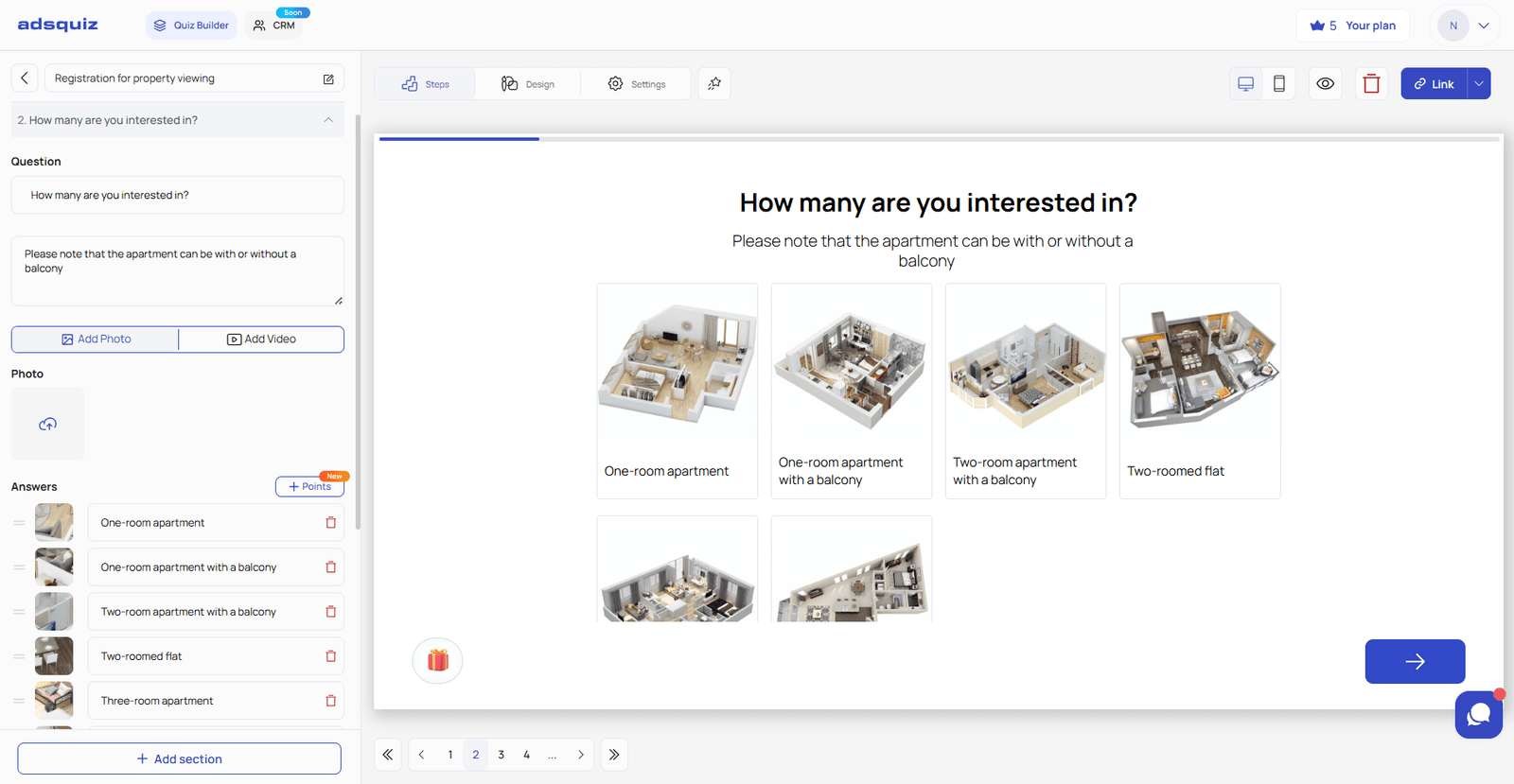
После выбора шаблона откроется редактор квиза.
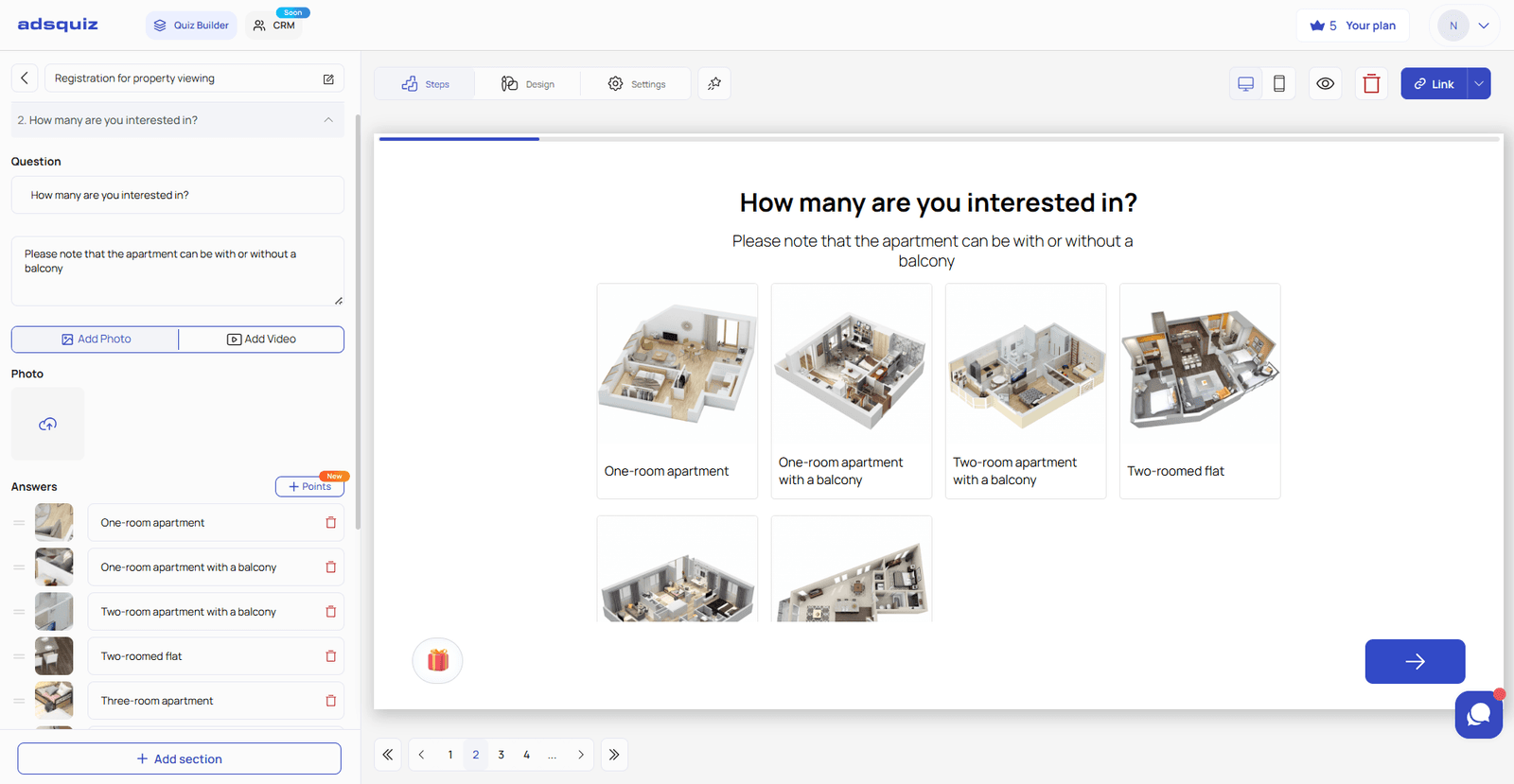
Что нужно изменить:
- Текст вопросов — адаптируйте под свой продукт или услугу
- Варианты ответов — замените примеры на реальные
- Изображения к вопросам (при необходимости) — загрузите свои или оставьте стандартные
Что можно оставить как есть:
- Порядок вопросов
- Логику переходов, если структура вам подходит
💡 Совет: Оптимальное количество вопросов — 4–7. Больше вопросов снижает долю тех, кто доходит до финальной формы.
📋 Шаг 4. Настройте контактную форму
Контактная форма собирает данные лида после прохождения квиза. Перейдите в блок «Контактная форма» в редакторе, настройте поля (имя, телефон, email) и текст кнопки отправки — например, «Получить результат» или «Узнать цену». Добавьте сообщение после отправки или настройте переадресацию на страницу благодарности.
При необходимости добавьте дополнительные поля — например, ник в соцсетях, если планируете связываться с лидами через Instagram или Telegram. Также можно добавить чекбокс — например, согласие на получение рассылки или рекламных писем. Это полезно, если вы планируете email-маркетинг и хотите собирать базу с подтверждёнными согласиями.
💡 Совет: Меньше полей — выше конверсия формы. Начните с одного поля — номера телефона или email.
🏆 Шаг 5. Настройте результаты
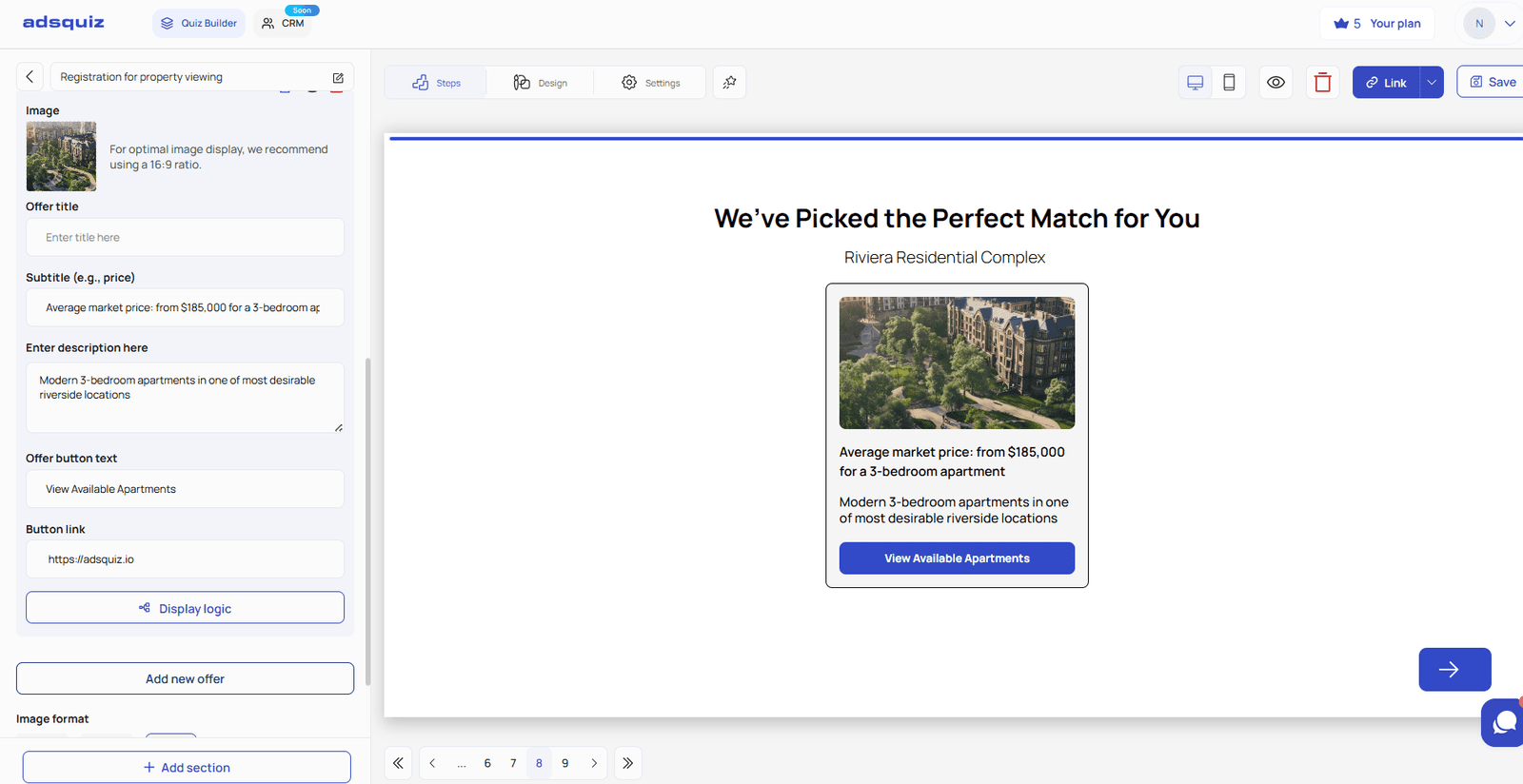
Перейдите в раздел «Результаты» и измените текст под своё предложение: что пользователь получит дальше, какой следующий шаг. Если в шаблоне несколько вариантов результата (например, по сегментам) — настройте каждый отдельно.
🎨 Шаг 6. Настройте дизайн
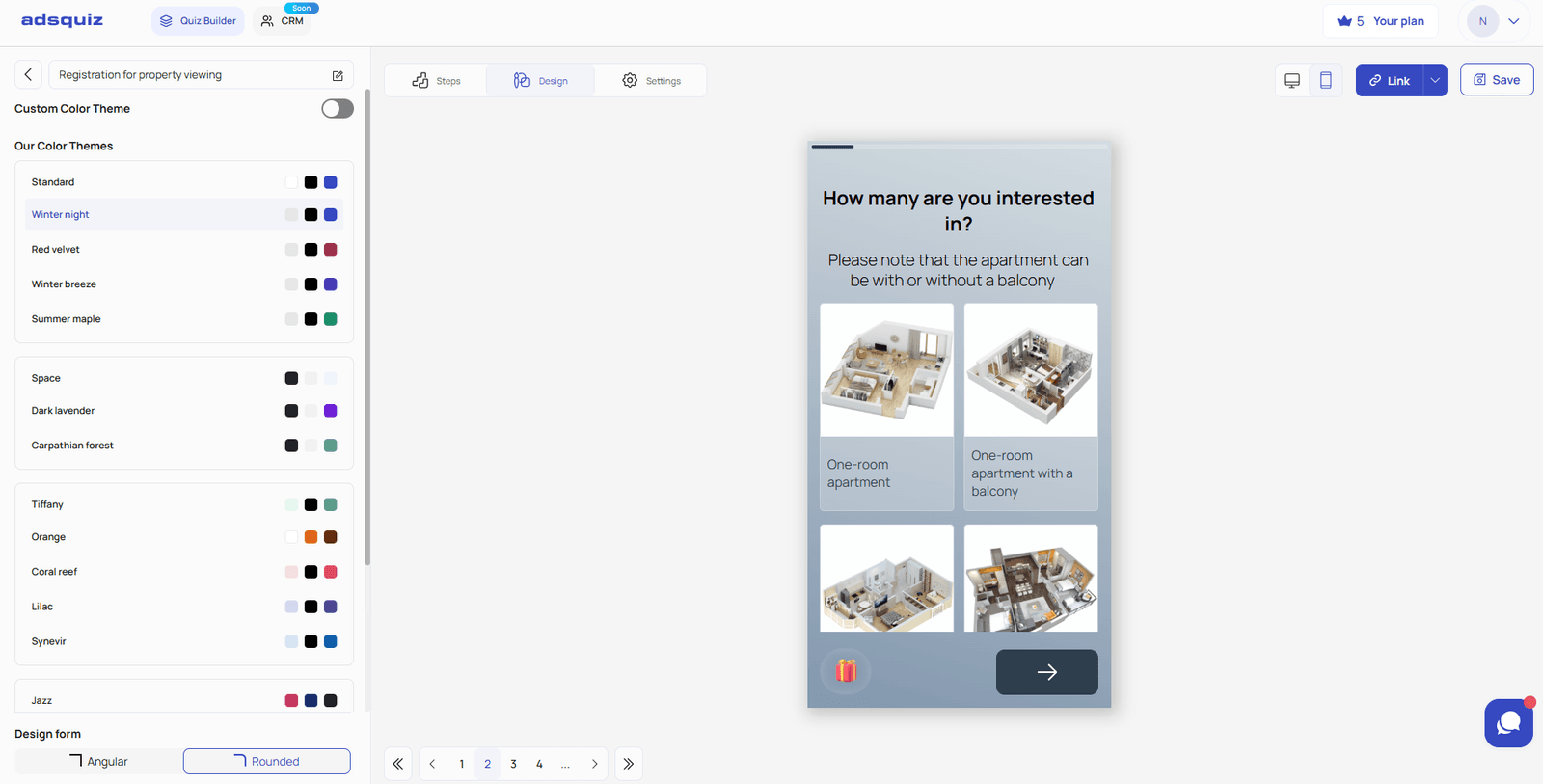
Перейдите в раздел «Дизайн». В шаблоне уже есть одна из готовых цветовых схем — можно оставить её или выбрать другую, которая лучше подходит вашему бренду. Также доступна полная настройка своей цветовой схемы. Обязательно проверьте, как квиз выглядит на мобильных — переключитесь в мобильное превью в редакторе.
💡 Совет: Если квиз работает вместе с платной рекламой, следите, чтобы его дизайн совпадал с рекламными креативами — это вызывает доверие и снижает отказы на первом экране.
🚀 Шаг 7. Сохраните все изменения
Нажмите «Сохранить» в правом верхнем углу. Задайте поддомен и скопируйте ссылку. Протестируйте квиз в браузере, прежде чем запускать трафик.
Перед запуском трафика пройдите квиз сами — от первого вопроса до страницы благодарности. Проверьте, что все вопросы отображаются правильно, логика переходов работает, а лиды приходят в CRM. Это займёт 2 минуты, но может уберечь бюджет от слива на неработающую форму.
⚙️ Что дальше
- Подключите интеграцию — передавайте лиды в CRM, Google Sheets или мессенджер. Подробнее: Подключение интеграций
- Настройте UTM-метки — чтобы отслеживать источники лидов из рекламы. Подробнее: Трафик и продвижение
- Опубликуйте квиз — встройте его на сайт или опубликуйте на своём домене. Подробнее: Публикация квиза
❓ Часто задаваемые вопросы
Можно ли редактировать шаблон после публикации? Да. Редактор доступен в любой момент. Изменения применяются сразу после сохранения.
Потеряю ли я данные, если изменю квиз? Нет. Собранные лиды хранятся независимо от изменений структуры квиза.
Можно ли использовать один шаблон несколько раз? Да. Каждый раз при выборе шаблона создаётся новая копия. У вас может быть несколько квизов на основе одного шаблона.
Можно ли сменить шаблон после создания квиза? Нет. После создания квиза базовый шаблон изменить нельзя. Если нужна другая структура — создайте новый квиз.