
Página de texto, deslizador, fecha y hora y etiquetas en un quiz
Tipos de pregunta: página de texto, deslizador, fecha y hora y etiquetas
En la sección anterior vimos el campo de entrada, el campo de entrada grande y las tarjetas con fotos. Seguimos con los tipos de página del quiz – este artículo trata cuatro formatos: página de texto, deslizador, fecha y hora y etiquetas. Cada uno resuelve tareas concretas y encaja en distintos escenarios.
📄 Página de texto
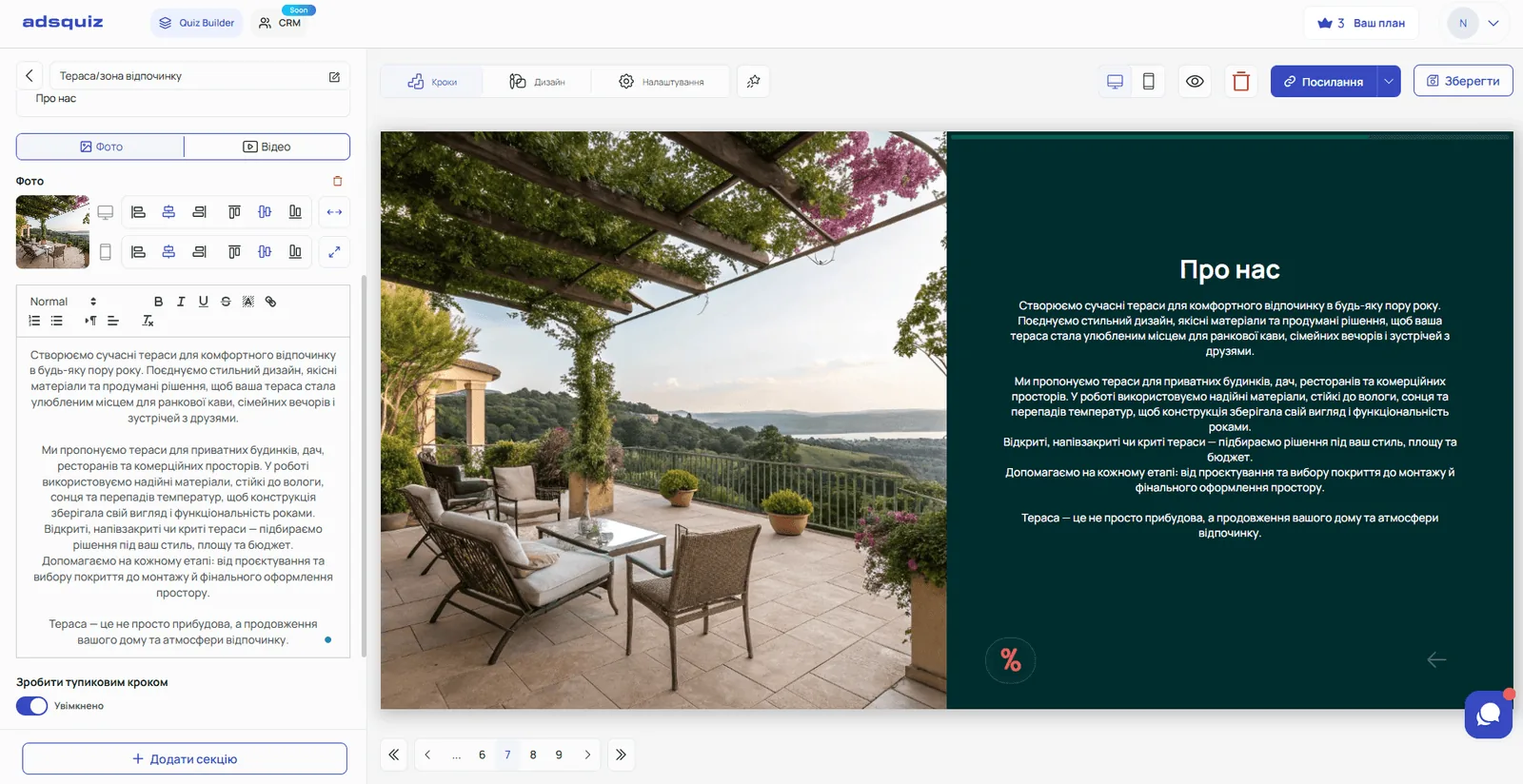
Además de los distintos tipos de pregunta, puedes añadir al quiz una página de texto intermedia. Para ello, haz clic en «+» en el editor, elige «Añadir sección» y selecciona el tipo «Página de texto».
Una página de texto no es una pregunta, sino una diapositiva intermedia. No recoge respuestas del usuario, pero cumple una función importante dentro del quiz.
Para qué usar una página de texto:
- Sobre ti o tus servicios – entre las preguntas puedes añadir una diapositiva con una breve descripción de tu empresa, tus ventajas o tu oferta. Por ejemplo: «Te buscaremos una solución a medida – así trabajamos»
- Un comentario intermedio en un quiz educativo – si el quiz es educativo, una página de texto ayuda a pasar con fluidez entre bloques de preguntas. Por ejemplo: «En el bloque anterior vimos tu nivel – ahora pasemos a las tareas prácticas»
- Explicaciones según la lógica – si hay una lógica de transiciones, la página de texto puede funcionar como mensaje personalizado. Por ejemplo, si el usuario eligió una respuesta concreta, llega a una página con una explicación detallada para su caso, que los demás no ven
- Paso sin salida – una página de texto puede ser el punto final para un segmento concreto de usuarios. Por ejemplo, si un usuario no encaja con tu público objetivo, llega a una página con un mensaje adecuado y el quiz termina para él
💡 Consejo: Más información sobre cómo configurar pasos sin salida y la lógica de transiciones en la sección Lógica de preguntas
A una página de texto puedes añadir:
- texto de hasta 3.000 caracteres
- una foto o un vídeo
🎚 Deslizador
Para añadir un deslizador, haz clic en «+» en el editor, elige «Añadir sección» y selecciona el tipo «Deslizador».
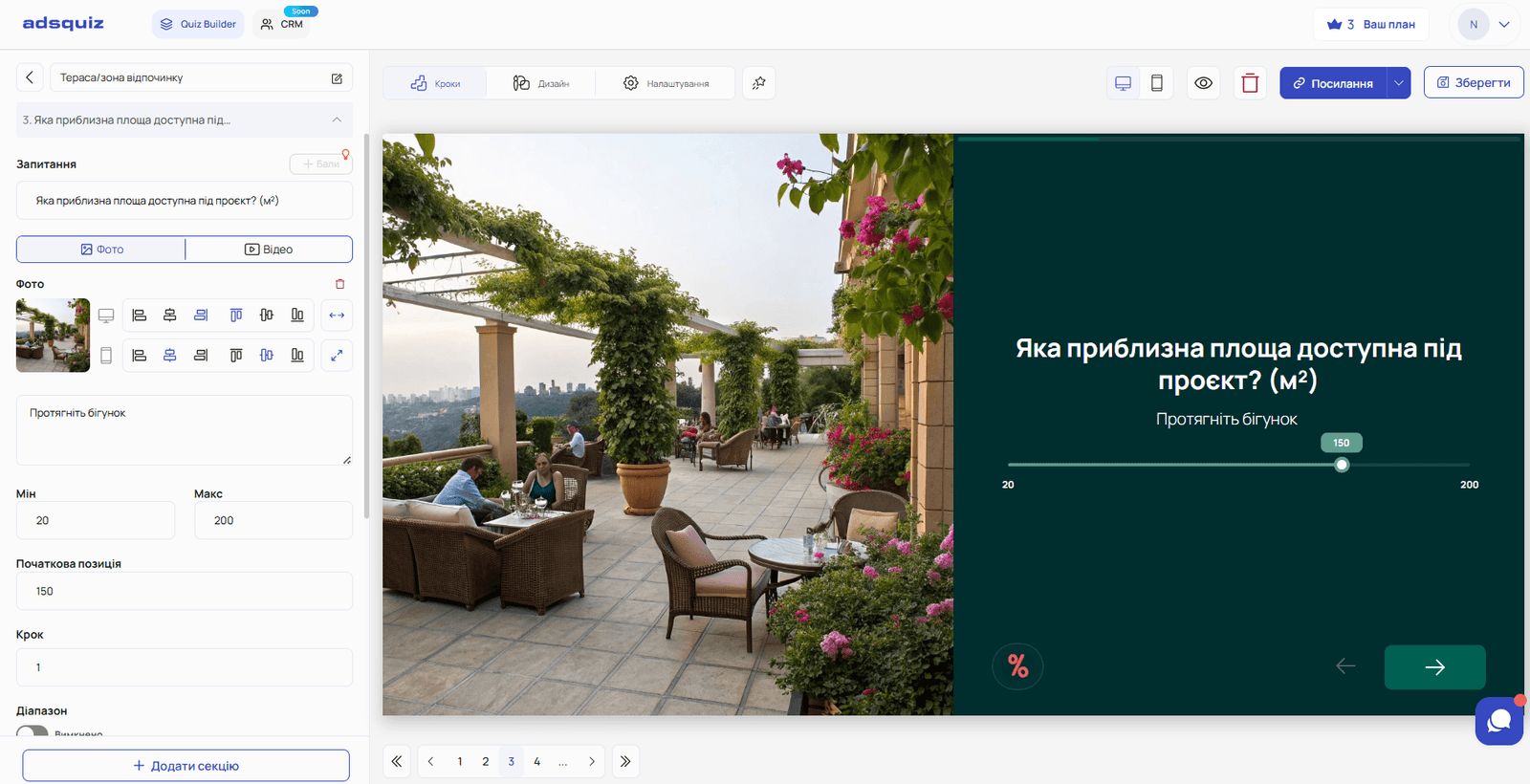
El deslizador es un tipo de pregunta en el que el usuario elige un valor numérico moviendo un control por una escala. En lugar de escribir un número o elegir de una lista, simplemente arrastra – fácil e intuitivo.
Qué puedes configurar:
- Valor mínimo – el extremo inferior de la escala
- Valor máximo – el extremo superior de la escala
- Posición inicial – dónde está el control por defecto
- Paso – el incremento con el que cambia el valor
- Rango – el usuario puede elegir un rango «de – a» en lugar de un solo valor
Cuándo usar un deslizador:
- Inmobiliaria y reformas – «¿Cuál es la superficie de tu local?» de 20 a 500 m²
- Construcción – «¿Cuántas plantas?» o «¿Cuál es tu presupuesto de construcción?»
- E-commerce – «¿Cuántas unidades necesitas?»
- Fitness – «¿Cuál es tu peso actual?» o «¿Cuántas veces por semana piensas entrenar?»
- Educación – «¿Cuántas horas a la semana puedes dedicar a estudiar?»
💡 Consejo: El deslizador funciona especialmente bien cuando necesitas conocer el presupuesto del cliente. Psicológicamente, es más fácil arrastrar un control que escribir una cantidad concreta.
📅 Fecha y hora
Para añadir una pregunta de fecha y hora, haz clic en «+» en el editor, elige «Añadir sección» y selecciona el tipo «Fecha y hora».
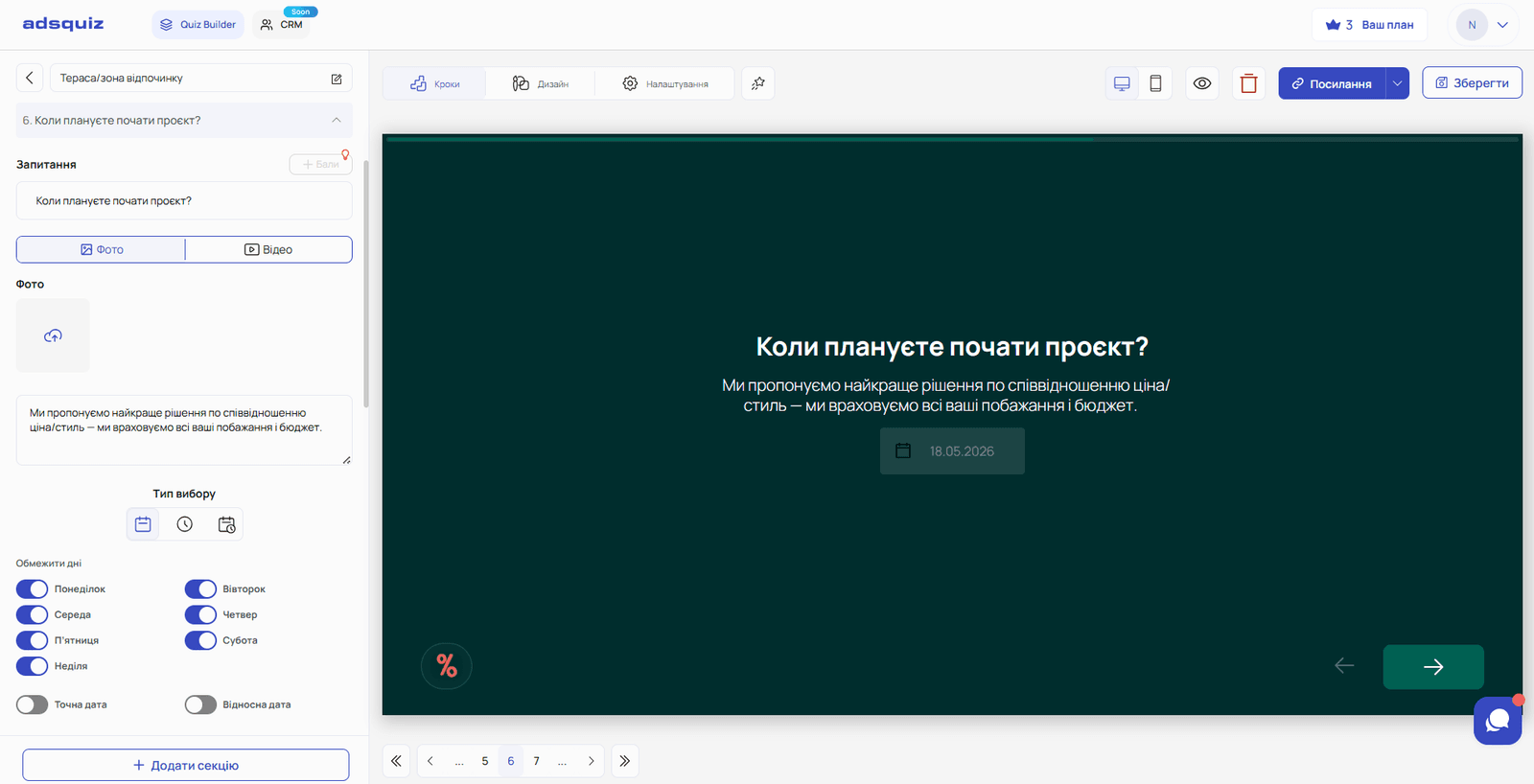
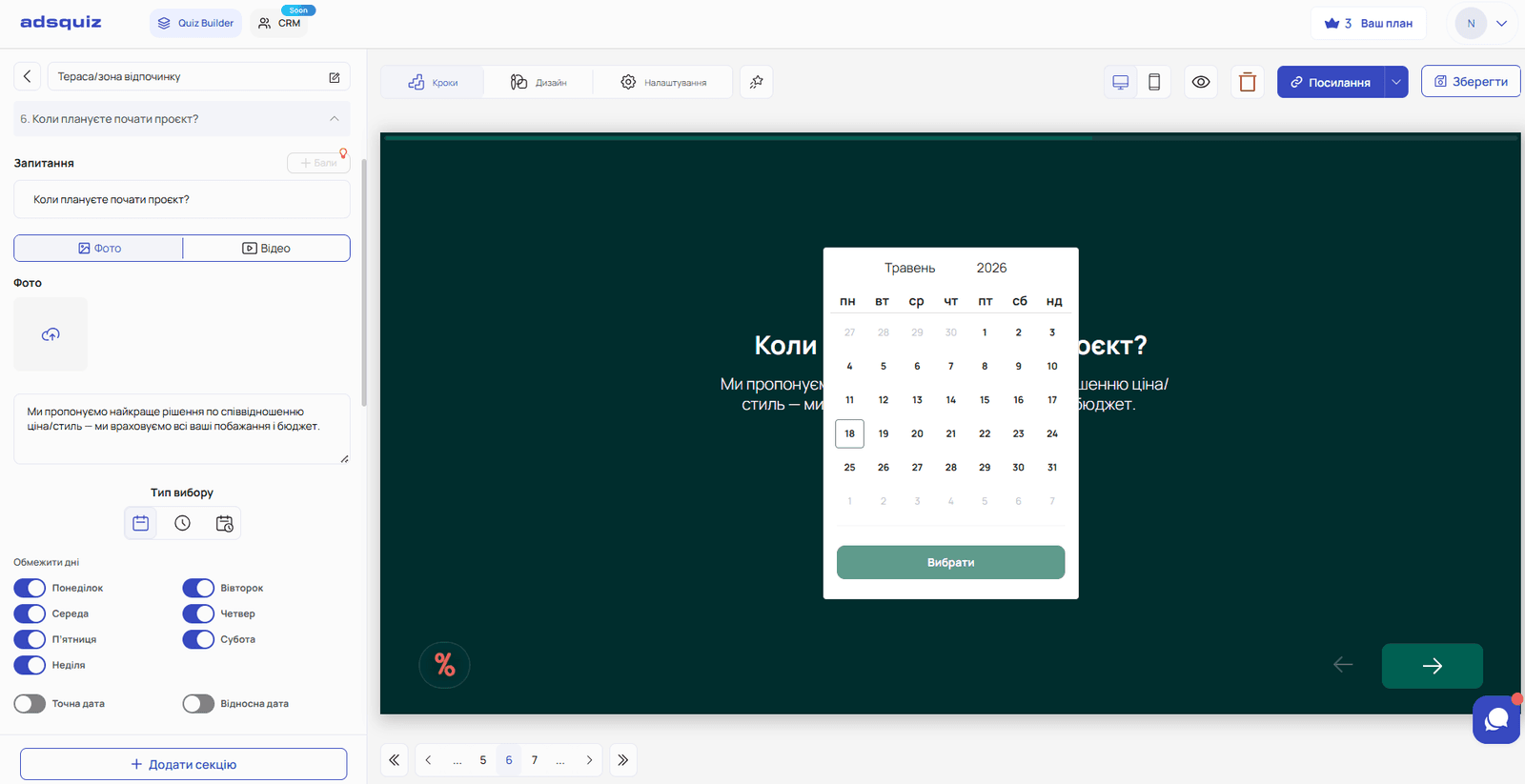
Este tipo de pregunta permite al usuario elegir una fecha u hora concreta en el propio quiz – sin escribirla en un campo.
Formatos disponibles:
- Solo fecha – se abre un calendario para elegir un día concreto. Puedes limitar los días disponibles – por ejemplo, solo de lunes a viernes si el sábado y el domingo no trabajas
- Solo hora – el usuario indica una hora cómoda. Por ejemplo: «Dinos cuándo te viene bien que te llamemos»
- Fecha y hora juntas – el usuario elige un día y una hora concretos. Ideal para reservar una cita, consulta o reunión
Cuándo usar fecha y hora:
- Medicina y belleza – reservar una cita, tratamiento o consulta
- Educación – inscribirse en una clase de prueba o un webinar
- Servicios jurídicos y financieros – reservar una consulta
- Entregas – «Elige una fecha y hora de entrega cómodas»
- Cualquier negocio que llame a sus clientes – «Elige una hora cómoda para que te devolvamos la llamada»
💡 Consejo: Una pregunta de fecha y hora mejora mucho la calidad de los leads. El gestor ve al instante cuándo espera el cliente una llamada o una cita – y no pierde tiempo aclarándolo en la conversación.
🏷 Etiquetas
Para añadir etiquetas, haz clic en «+» en el editor, elige «Añadir sección» y selecciona el tipo «Etiquetas».
Las etiquetas son un formato de respuesta compacto en forma de botones. El usuario ve un conjunto de etiquetas y elige una o varias opciones que encajan con sus necesidades.
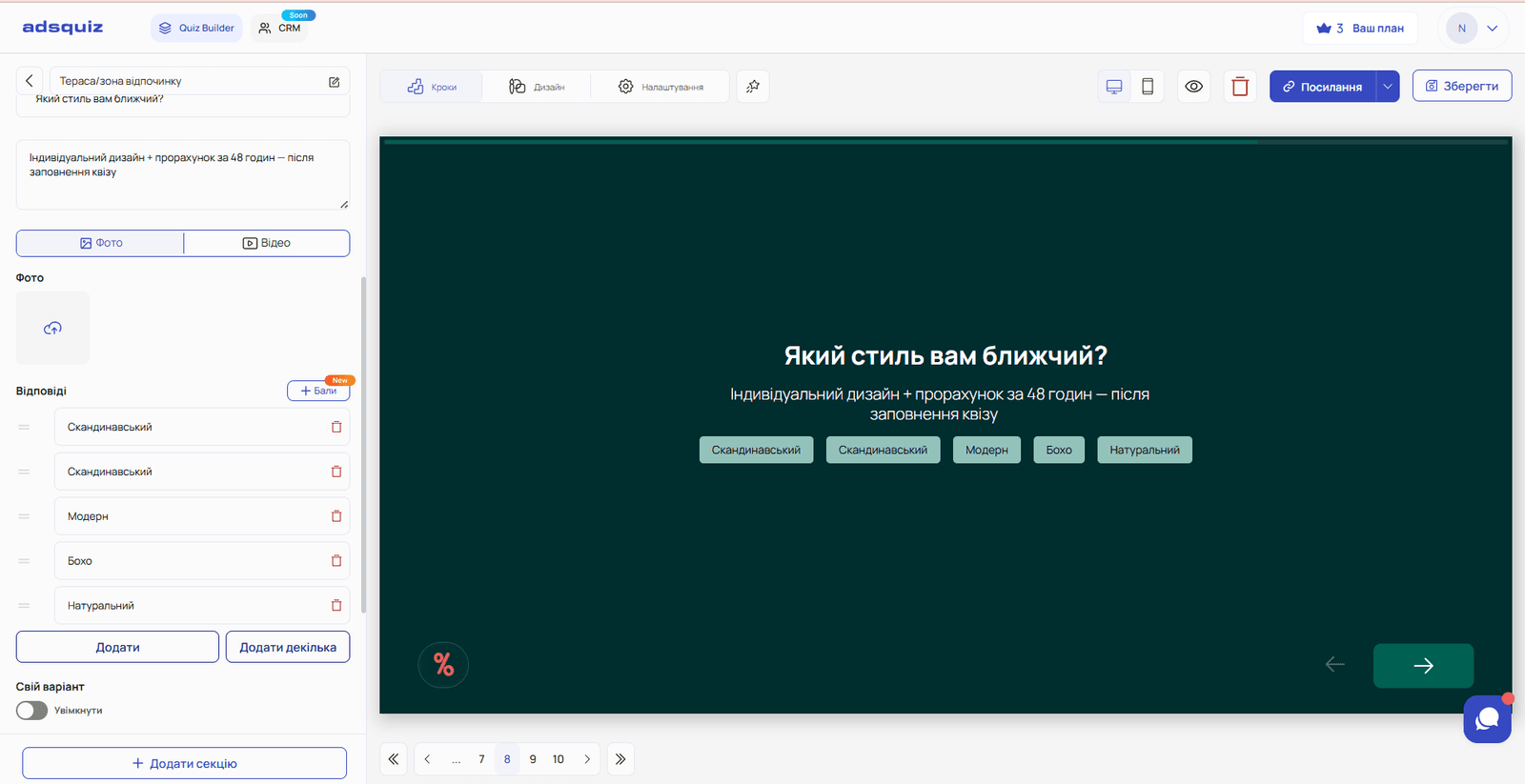
Qué puedes configurar:
- Número de etiquetas – añade tantas opciones como necesites, a partir de una
- Varias etiquetas – puedes permitir que los usuarios elijan varias opciones a la vez
- Opción propia – el usuario puede añadir su propia etiqueta si ninguna de las propuestas encaja
Cuándo usar etiquetas:
- Intereses y preferencias – «¿Qué temas te interesan?» con posibilidad de elegir varios
- Servicios – «¿Qué servicios te interesan?» cuando hay muchos y necesitas una disposición compacta
- Características del producto – «¿Qué características son importantes para ti?» con varias opciones a la vez
- Objetivos – «¿Qué resultados quieres conseguir?» en fitness, educación o marketing
💡 Consejo: Las etiquetas funcionan bien cuando necesitas recoger varias respuestas a la vez manteniendo la página compacta y clara. A diferencia de una lista, ocupan menos espacio y se ven más modernas.
⚙️ Ajustes comunes para todos los tipos de pregunta
Cada tipo de pregunta – página de texto, deslizador, fecha y hora y etiquetas – admite ajustes adicionales:
Lógica de preguntas – define condiciones para mostrar una pregunta o pasar a la siguiente según las respuestas del usuario. Más información: Lógica de preguntas
Puntos – asigna puntos a cada respuesta para construir el resultado final. Más información: Configuración de puntos
❓ Preguntas frecuentes
¿El deslizador es solo para valores numéricos? Sí. El deslizador solo funciona con números – el mínimo, el máximo y el paso se definen como números.
¿Puedo limitar las fechas disponibles en una pregunta «Fecha y hora»? Sí. Puedes definir los días de la semana disponibles – por ejemplo, solo días laborables de lunes a viernes.