
Página de texto, controlo deslizante, data e hora e tags num quiz
Tipos de pergunta: página de texto, controlo deslizante, data e hora e tags
Na secção anterior vimos o campo de entrada, o campo de entrada grande e os cartões com fotos. Continuamos com os tipos de página do quiz – este artigo aborda quatro formatos: página de texto, controlo deslizante, data e hora e tags. Cada um resolve tarefas específicas e adequa-se a cenários diferentes.
📄 Página de texto
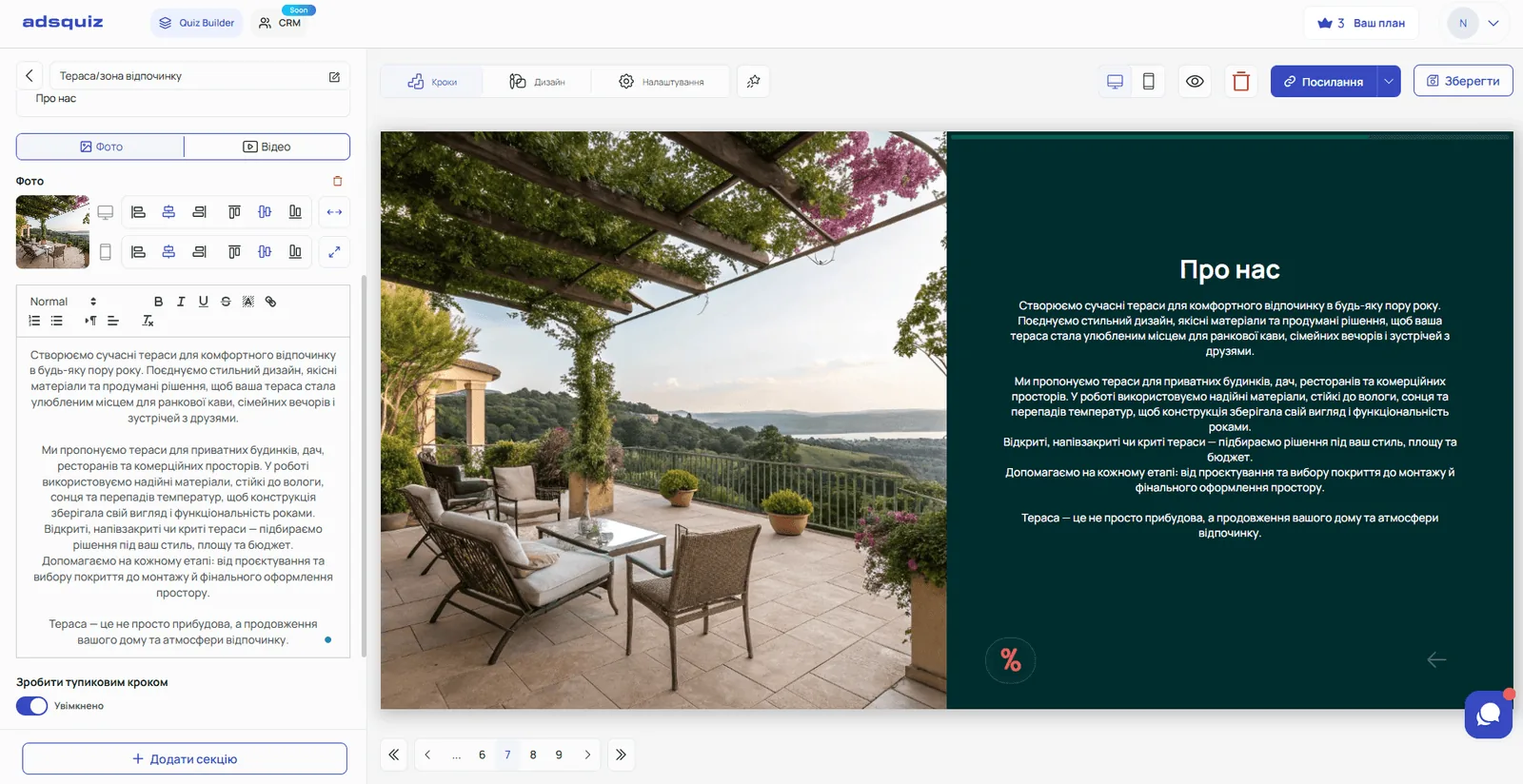
Além dos vários tipos de pergunta, pode adicionar ao quiz uma página de texto intermédia. Para isso, clique em «+» no editor, escolha «Adicionar secção» e selecione o tipo «Página de texto».
Uma página de texto não é uma pergunta, mas um diapositivo intermédio. Não recolhe respostas do utilizador, mas tem uma função importante dentro do quiz.
Para que usar uma página de texto:
- Sobre si ou os seus serviços – entre as perguntas pode adicionar um diapositivo com uma breve descrição da empresa, das vantagens ou da oferta. Por exemplo: «Vamos encontrar uma solução à sua medida – é assim que trabalhamos»
- Um comentário intermédio num quiz educativo – se o quiz for educativo, uma página de texto ajuda a passar suavemente entre blocos de perguntas. Por exemplo: «No bloco anterior descobrimos o seu nível – agora vamos às tarefas práticas»
- Explicações com base na lógica – se houver lógica de transições, a página de texto pode funcionar como mensagem personalizada. Por exemplo, se o utilizador escolher uma resposta específica, chega a uma página com uma explicação detalhada para o seu caso, que os outros não veem
- Passo sem saída – uma página de texto pode ser o ponto final para um determinado segmento de utilizadores. Por exemplo, se um utilizador não corresponder ao público-alvo, chega a uma página com uma mensagem adequada e o quiz termina para ele
💡 Dica: Saiba mais sobre como configurar passos sem saída e a lógica de transições na secção Lógica de perguntas
Numa página de texto pode adicionar:
- texto até 3000 caracteres
- uma foto ou vídeo
🎚 Controlo deslizante
Para adicionar um controlo deslizante, clique em «+» no editor, escolha «Adicionar secção» e selecione o tipo «Controlo deslizante».
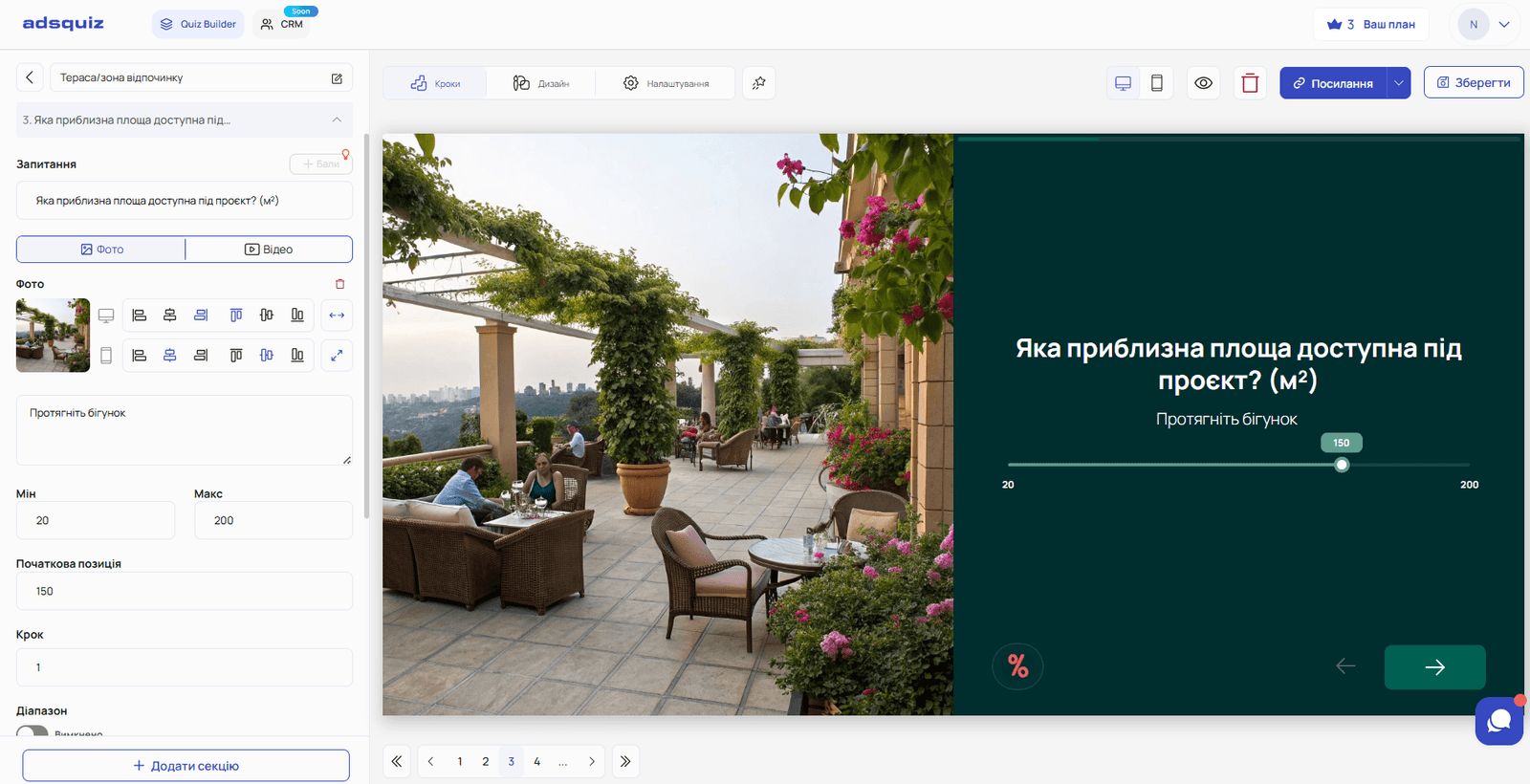
O controlo deslizante é um tipo de pergunta em que o utilizador escolhe um valor numérico movendo um cursor ao longo de uma escala. Em vez de escrever um número ou escolher de uma lista, basta arrastar – fácil e intuitivo.
O que pode configurar:
- Valor mínimo – o limite inferior da escala
- Valor máximo – o limite superior da escala
- Posição inicial – onde fica o cursor por predefinição
- Passo – o incremento com que o valor muda
- Intervalo – o utilizador pode escolher um intervalo «de – a» em vez de um único valor
Quando usar um controlo deslizante:
- Imobiliário e remodelação – «Qual é a área do seu espaço?» de 20 a 500 m²
- Construção – «Quantos pisos?» ou «Qual é o seu orçamento para a obra?»
- E-commerce – «Quantas unidades precisa?»
- Fitness – «Qual é o seu peso atual?» ou «Quantas vezes por semana pretende treinar?»
- Educação – «Quantas horas por semana pode dedicar ao estudo?»
💡 Dica: O controlo deslizante funciona especialmente bem quando precisa de saber o orçamento do cliente. Psicologicamente, é mais fácil arrastar um cursor do que escrever um valor concreto.
📅 Data e hora
Para adicionar uma pergunta de data e hora, clique em «+» no editor, escolha «Adicionar secção» e selecione o tipo «Data e hora».
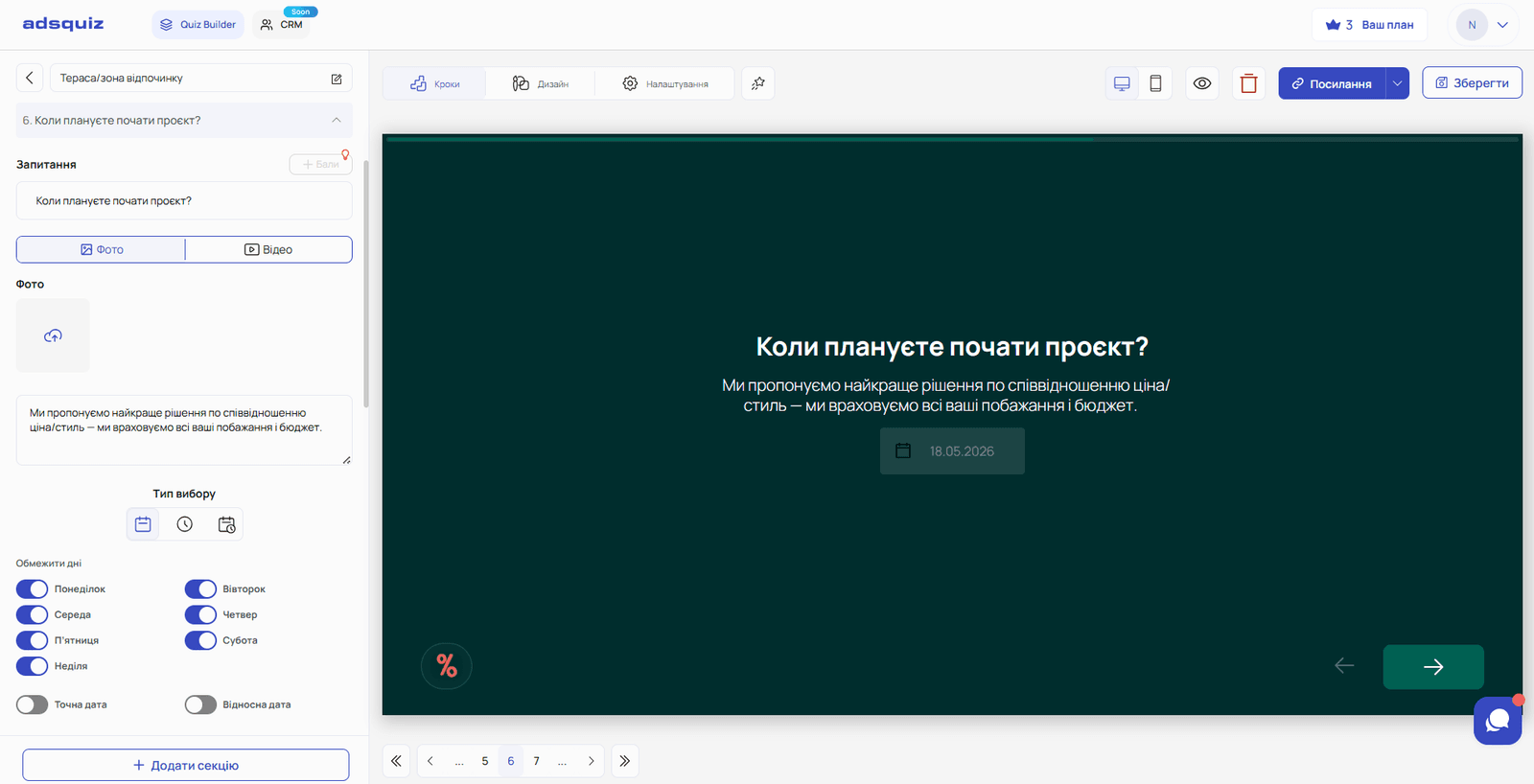
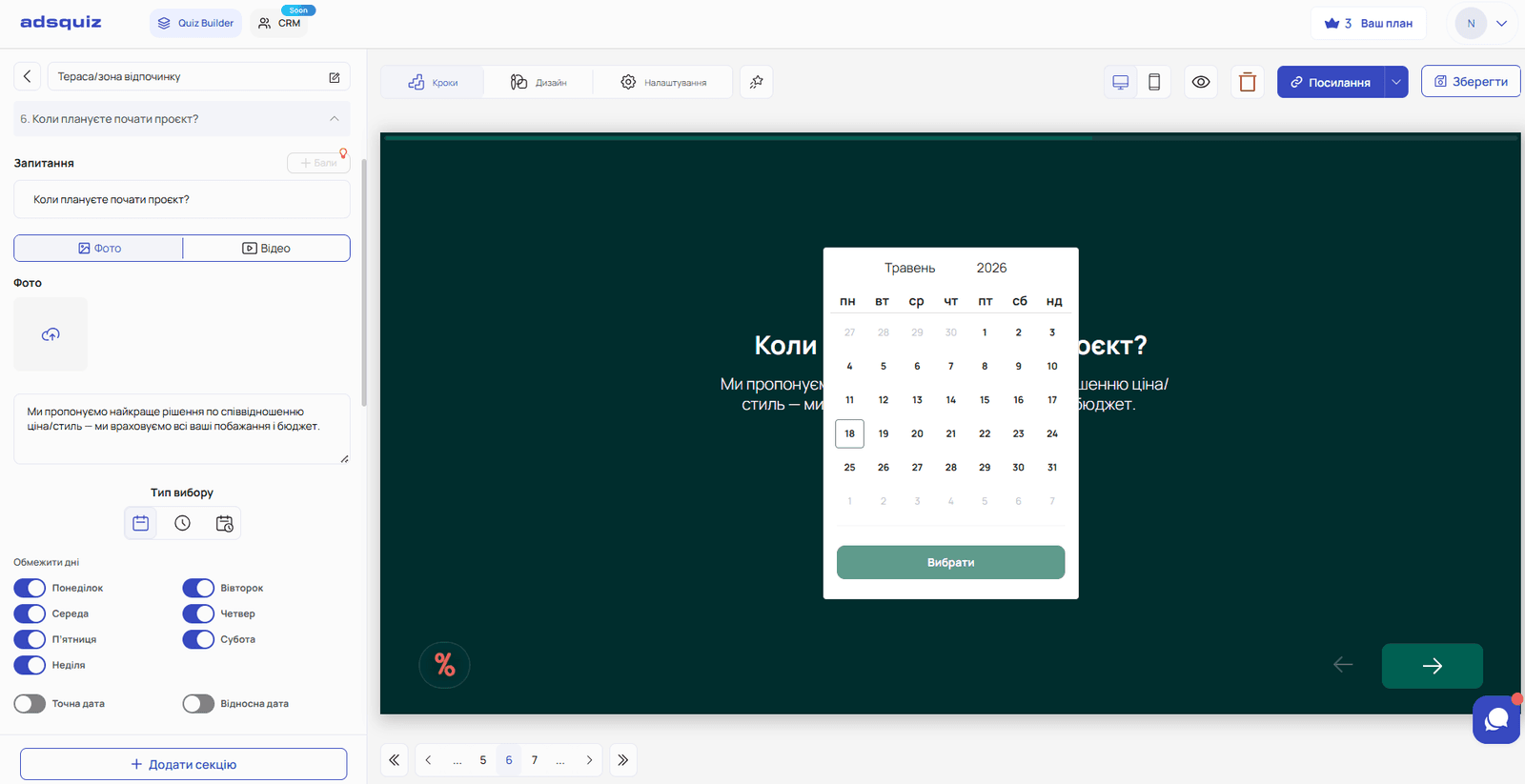
Este tipo de pergunta permite ao utilizador escolher uma data ou hora específica diretamente no quiz – sem a escrever num campo.
Formatos disponíveis:
- Só data – abre-se um calendário para escolher um dia específico. Pode limitar os dias disponíveis – por exemplo, só de segunda a sexta se o sábado e o domingo forem dias de folga
- Só hora – o utilizador indica uma hora conveniente. Por exemplo: «Diga-nos quando lhe dá jeito que lhe liguemos»
- Data e hora em conjunto – o utilizador escolhe um dia e uma hora específicos. Ideal para marcar uma consulta, sessão ou reunião
Quando usar data e hora:
- Medicina e beleza – marcação de consulta, tratamento ou sessão
- Educação – inscrição numa aula experimental ou num webinar
- Serviços jurídicos e financeiros – marcação de uma consulta
- Entregas – «Escolha uma data e hora de entrega convenientes»
- Qualquer negócio que telefone aos clientes – «Escolha uma hora conveniente para lhe ligarmos de volta»
💡 Dica: Uma pergunta de data e hora melhora muito a qualidade dos leads. O gestor vê de imediato quando o cliente espera uma chamada ou marcação – e não perde tempo a esclarecer isso na conversa.
🏷 Tags
Para adicionar tags, clique em «+» no editor, escolha «Adicionar secção» e selecione o tipo «Tags».
As tags são um formato de resposta compacto em forma de botões-etiqueta. O utilizador vê um conjunto de tags e escolhe uma ou várias opções adequadas às suas necessidades.
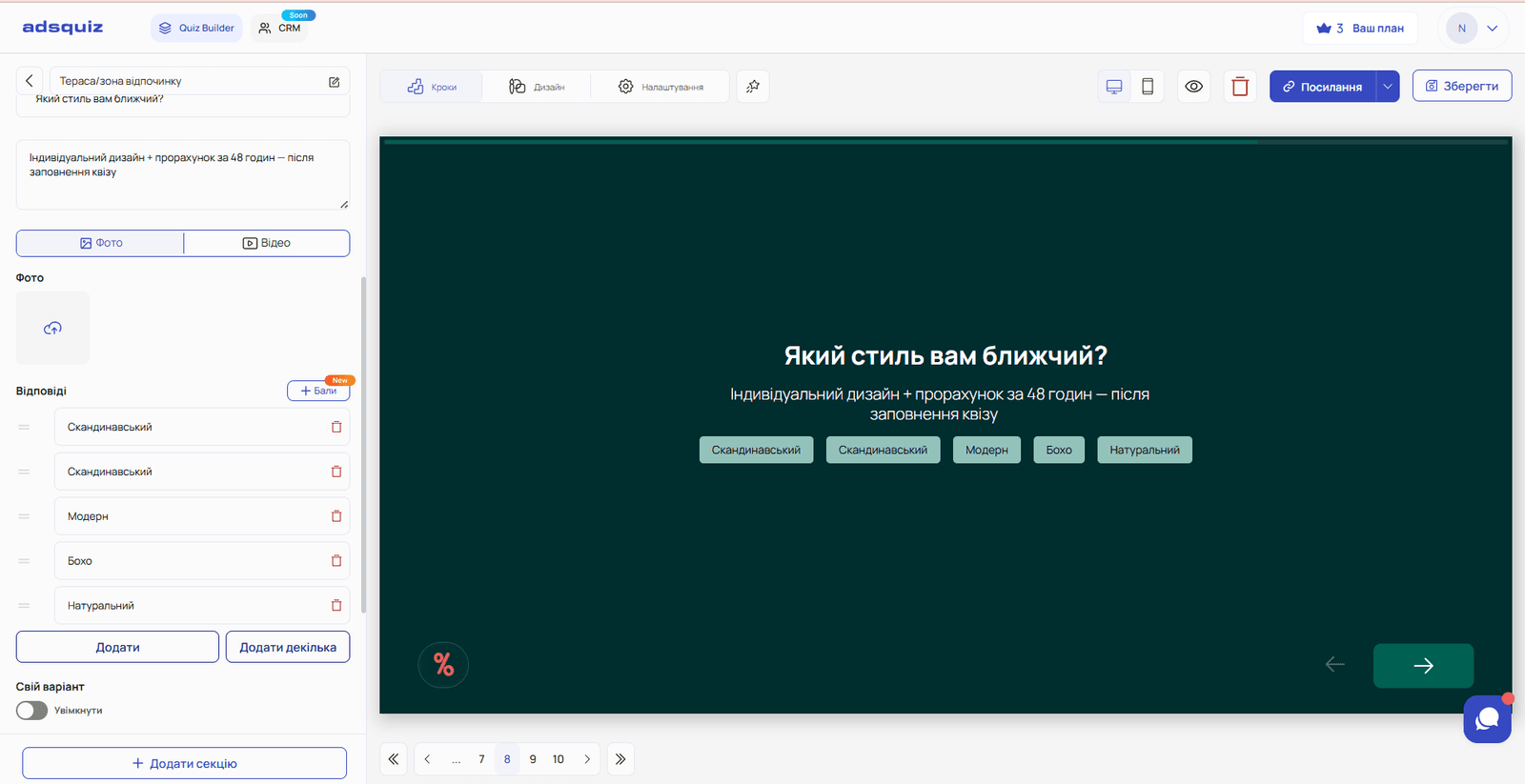
O que pode configurar:
- Número de tags – adicione as opções que precisar, a partir de uma
- Várias tags – pode permitir que os utilizadores escolham várias opções ao mesmo tempo
- Opção própria – o utilizador pode adicionar a sua própria tag se nenhuma das sugeridas servir
Quando usar tags:
- Interesses e preferências – «Que temas lhe interessam?» com possibilidade de escolher vários
- Serviços – «Que serviços lhe interessam?» quando há muitos e é preciso uma disposição compacta
- Características do produto – «Que características são importantes para si?» com várias opções ao mesmo tempo
- Objetivos – «Que resultados quer alcançar?» em fitness, educação ou marketing
💡 Dica: As tags funcionam bem quando precisa de recolher várias respostas ao mesmo tempo mantendo a página compacta e clara. Ao contrário de uma lista, ocupam menos espaço e parecem mais modernas.
⚙️ Configurações comuns a todos os tipos de pergunta
Cada tipo de pergunta – página de texto, controlo deslizante, data e hora e tags – suporta configurações adicionais:
Lógica de perguntas – defina condições para mostrar uma pergunta ou avançar conforme as respostas do utilizador. Saiba mais: Lógica de perguntas
Pontos – atribua pontos a cada resposta para construir o resultado final. Saiba mais: Configuração de pontos
❓ Perguntas frequentes
O controlo deslizante é só para valores numéricos? Sim. O controlo deslizante só funciona com números – o mínimo, o máximo e o passo são definidos como números.
Posso limitar as datas disponíveis numa pergunta «Data e hora»? Sim. Pode definir os dias da semana disponíveis – por exemplo, só dias úteis de segunda a sexta.