
Quiz aus einer Vorlage
Was ist eine Quiz-Vorlage
Eine Quiz-Vorlage ist eine fertige Struktur mit vorbereiteten Fragen, Logik und Design, die Sie an Ihre Bedürfnisse anpassen. So starten Sie am schnellsten ein Lead-Generierungs-Quiz, ohne bei null anzufangen.
AdsQuiz bietet über 100 fertige Quiz-Vorlagen für verschiedene Branchen: Immobilien, Beauty, Bildung, Fitness, E-Commerce und mehr. Jede Vorlage hat eine durchdachte Struktur, ein Design und eine Fragenlogik — passen Sie sie einfach an Ihr Produkt an und starten Sie.
So erstellen Sie ein Quiz aus einer Vorlage: Schritt-für-Schritt-Anleitung
Folgen Sie dieser einfachen Anleitung — und Ihr erstes Quiz ist in 15–20 Minuten fertig. Ohne technische Kenntnisse: Vorlage wählen, Texte durch Ihre Produktinfos ersetzen und veröffentlichen.
Ihre AdsQuiz-Vorlage enthält bereits eine fertige Fragenstruktur, Übergangslogik und ein auf Conversion optimiertes Design. Sie müssen nicht bei null anfangen — passen Sie sie einfach an Ihr Produkt oder Ihre Dienstleistung an.
➕ Schritt 1. Vorlagengalerie öffnen
Melden Sie sich in Ihrem AdsQuiz-Konto an und klicken Sie auf der Hauptseite auf «+» (neues Quiz erstellen). Die Vorlagengalerie öffnet sich mit allen verfügbaren Optionen nach Branchen sortiert.
🔍 Schritt 2. Vorlage wählen
Stöbern Sie in der Galerie oder nutzen Sie die Suche nach Tags. Klicken Sie auf eine Vorlage, um ihre Struktur zu sehen: Anzahl der Fragen, Antworttypen, Design und Übergangslogik. Passt sie — klicken Sie auf «Vorlage verwenden». Die Vorlage wird in Ihr Konto kopiert.
✏️ Schritt 3. Fragen einrichten
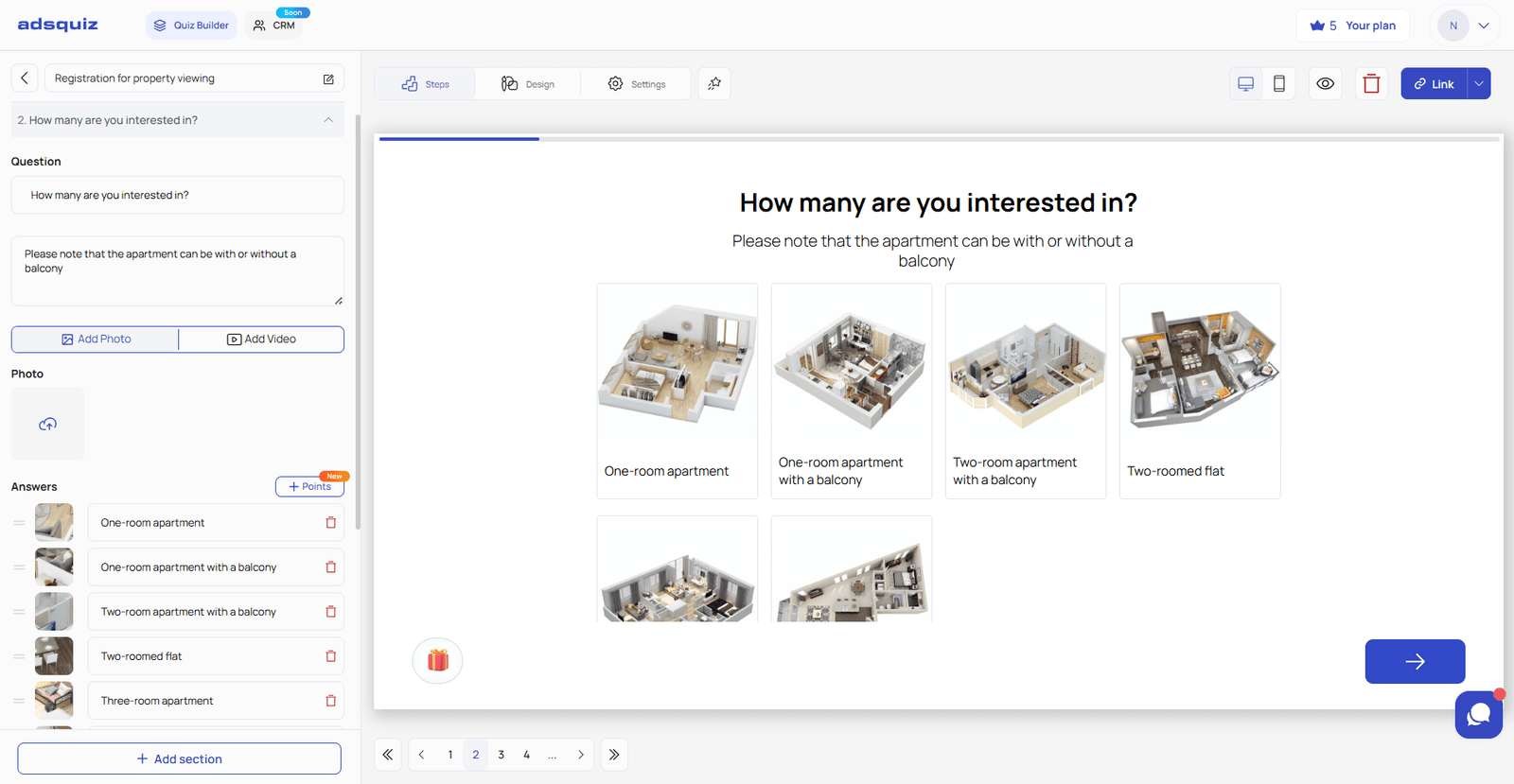
Nach der Auswahl der Vorlage öffnet sich der Quiz-Editor.
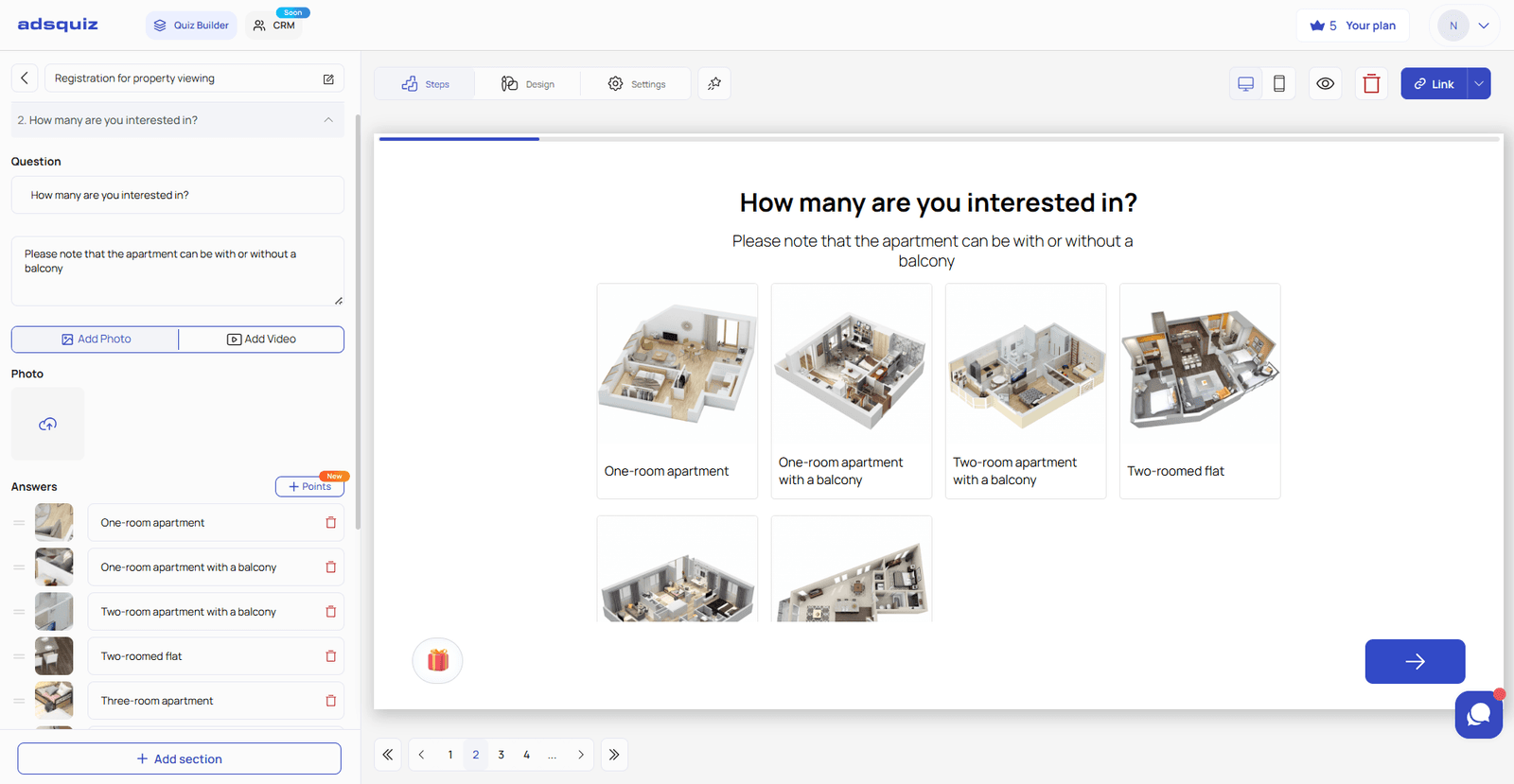
Was Sie ändern müssen:
- Fragetext — passen Sie ihn an Ihr Produkt oder Ihre Dienstleistung an
- Antwortoptionen — ersetzen Sie die Beispiele durch echte
- Bilder zu den Fragen (bei Bedarf) — laden Sie eigene hoch oder behalten Sie die Standardbilder
Was Sie so lassen können:
- Reihenfolge der Fragen
- Übergangslogik, wenn die Struktur für Sie passt
💡 Tipp: Die optimale Anzahl an Fragen liegt bei 4–7. Mehr Fragen senken den Anteil derer, die das Abschlussformular erreichen.
📋 Schritt 4. Kontaktformular einrichten
Das Kontaktformular erfasst die Lead-Daten nach Abschluss des Quiz. Öffnen Sie im Editor den Block «Kontaktformular», richten Sie die Felder ein (Name, Telefon, E-Mail) und legen Sie den Text des Absende-Buttons fest — zum Beispiel «Mein Ergebnis anzeigen» oder «Preis erfahren». Fügen Sie eine Nachricht nach dem Absenden hinzu oder richten Sie eine Weiterleitung auf eine Dankesseite ein.
Fügen Sie bei Bedarf weitere Felder hinzu — etwa ein Social-Media-Profil, wenn Sie Leads über Instagram kontaktieren möchten. Sie können auch ein Kontrollkästchen hinzufügen — zum Beispiel die Einwilligung in Newsletter oder Werbe-E-Mails. Das ist sinnvoll, wenn Sie E-Mail-Marketing planen und eine Liste mit bestätigten Einwilligungen aufbauen möchten.
💡 Tipp: Weniger Felder bedeuten eine höhere Formular-Conversion. Beginnen Sie mit nur einem Feld — Telefonnummer oder E-Mail.
🏆 Schritt 5. Ergebnisse einrichten
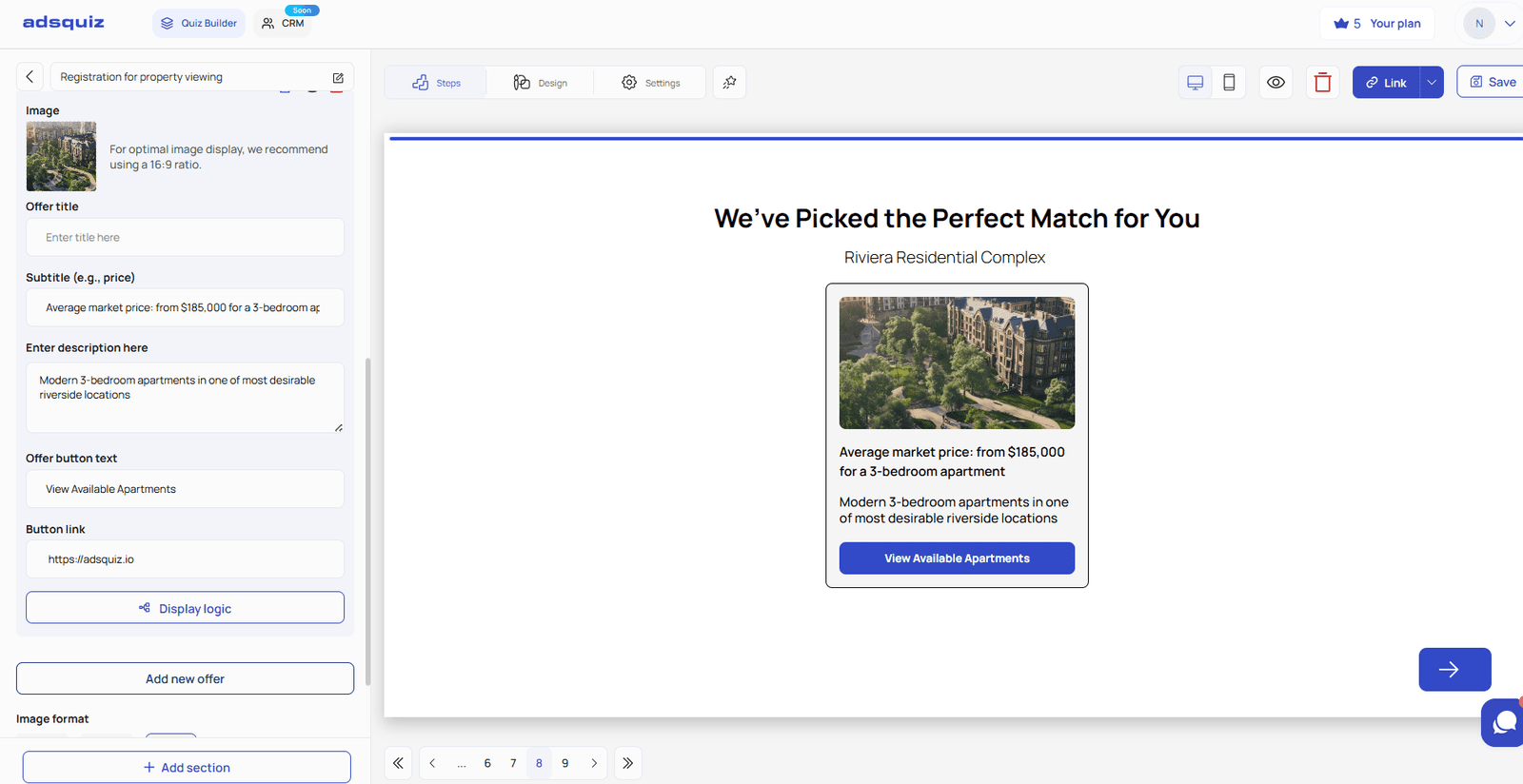
Öffnen Sie den Bereich «Ergebnisse» und passen Sie den Text an Ihr Angebot an: was der Nutzer als Nächstes erhält, was der nächste Schritt ist. Hat die Vorlage mehrere Ergebnisvarianten (zum Beispiel nach Segmenten) — richten Sie jede einzeln ein.
🎨 Schritt 6. Design anpassen
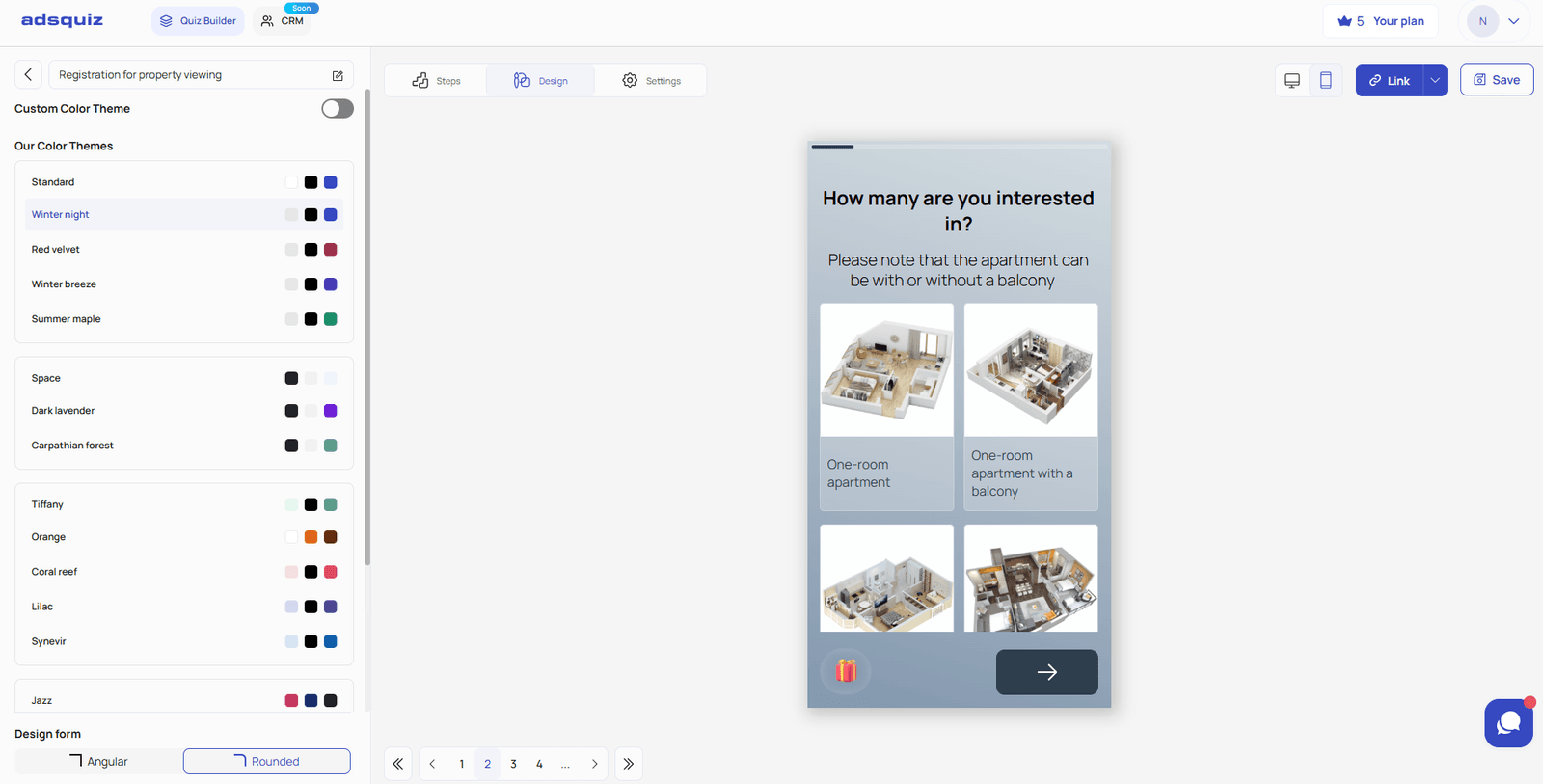
Öffnen Sie den Bereich «Design». Ihre Quiz-Vorlage hat bereits eines der fertigen Farbschemata — Sie können es behalten oder ein anderes wählen, das besser zu Ihrer Marke passt. Auch eine vollständige Anpassung mit eigenem Farbschema ist möglich. Prüfen Sie unbedingt, wie das Quiz auf dem Smartphone aussieht — wechseln Sie im Editor zur mobilen Vorschau.
💡 Tipp: Wenn das Quiz zusammen mit bezahlter Werbung läuft, sollte das Design zu Ihren Werbemitteln passen — das schafft Vertrauen und senkt die Absprungrate auf dem ersten Bildschirm.
🚀 Schritt 7. Alle Änderungen speichern
Klicken Sie oben rechts auf «Speichern». Legen Sie Ihre Subdomain fest und kopieren Sie den Link. Testen Sie das Quiz im Browser, bevor Sie Traffic darauf leiten.
Bevor Sie Traffic schicken, gehen Sie das Quiz selbst durch — von der ersten Frage bis zur Dankesseite. Prüfen Sie, ob alle Fragen korrekt angezeigt werden, die Übergangslogik funktioniert und Leads im CRM ankommen. Das dauert 2 Minuten, kann aber verhindern, dass Ihr Budget an ein fehlerhaftes Formular verloren geht.
⚙️ Wie geht es weiter
- Integration verbinden — Leads an Ihr CRM, Google Sheets oder einen Messenger senden. Mehr dazu: Integration verbinden
- UTM-Parameter einrichten — um Lead-Quellen aus Anzeigen zu verfolgen. Mehr dazu: Traffic und Promotion
- Quiz veröffentlichen — auf Ihrer Website einbetten oder unter Ihrer eigenen Domain veröffentlichen. Mehr dazu: Quiz veröffentlichen
❓ Häufig gestellte Fragen
Kann ich die Vorlage nach der Veröffentlichung bearbeiten? Ja. Der Editor ist jederzeit verfügbar. Änderungen gelten sofort nach dem Speichern.
Verliere ich Daten, wenn ich das Quiz bearbeite? Nein. Gesammelte Leads werden unabhängig von Änderungen an der Quiz-Struktur gespeichert.
Kann ich dieselbe Vorlage mehrmals verwenden? Ja. Jedes Mal, wenn Sie eine Vorlage wählen, wird eine neue Kopie erstellt. Sie können mehrere Quizze auf Basis derselben Vorlage haben.
Kann ich nach dem Erstellen eines Quiz zu einer anderen Vorlage wechseln? Nein. Nach dem Erstellen eines Quiz lässt sich die Basisvorlage nicht ändern. Brauchen Sie eine andere Struktur — erstellen Sie ein neues Quiz.