
Quiz desde una plantilla
Qué es una plantilla de quiz
Una plantilla de quiz es una estructura lista con preguntas, lógica y diseño preconfigurados que adaptas a tus necesidades. Es la forma más rápida de lanzar un quiz de captación de leads sin empezar desde cero.
AdsQuiz ofrece más de 100 plantillas de quiz para distintos nichos: inmobiliaria, belleza, educación, fitness, e-commerce y más. Cada plantilla tiene una estructura, un diseño y una lógica de preguntas bien pensados — solo tienes que adaptarla a tu producto y lanzarla.
Cómo crear un quiz desde una plantilla: guía paso a paso
Sigue esta guía sencilla — y tu primer quiz estará listo en 15–20 minutos. Sin conocimientos técnicos: elige una plantilla, cambia los textos por los datos de tu producto y publica.
Tu plantilla de AdsQuiz ya incluye una estructura de preguntas, una lógica de transiciones y un diseño optimizado para la conversión. No hace falta empezar desde cero — solo adáptala a tu producto o servicio.
➕ Paso 1. Abre la galería de plantillas
Inicia sesión en tu cuenta de AdsQuiz y haz clic en el botón «+» (crear un quiz nuevo) en la página principal. Se abrirá la galería de plantillas con todas las opciones disponibles ordenadas por nicho.
🔍 Paso 2. Elige una plantilla
Explora la galería o usa la búsqueda por etiquetas. Haz clic en una plantilla para ver su estructura: número de preguntas, tipos de respuesta, diseño y lógica de transiciones. Si encaja — haz clic en «Usar plantilla». La plantilla se copiará a tu cuenta.
✏️ Paso 3. Configura las preguntas
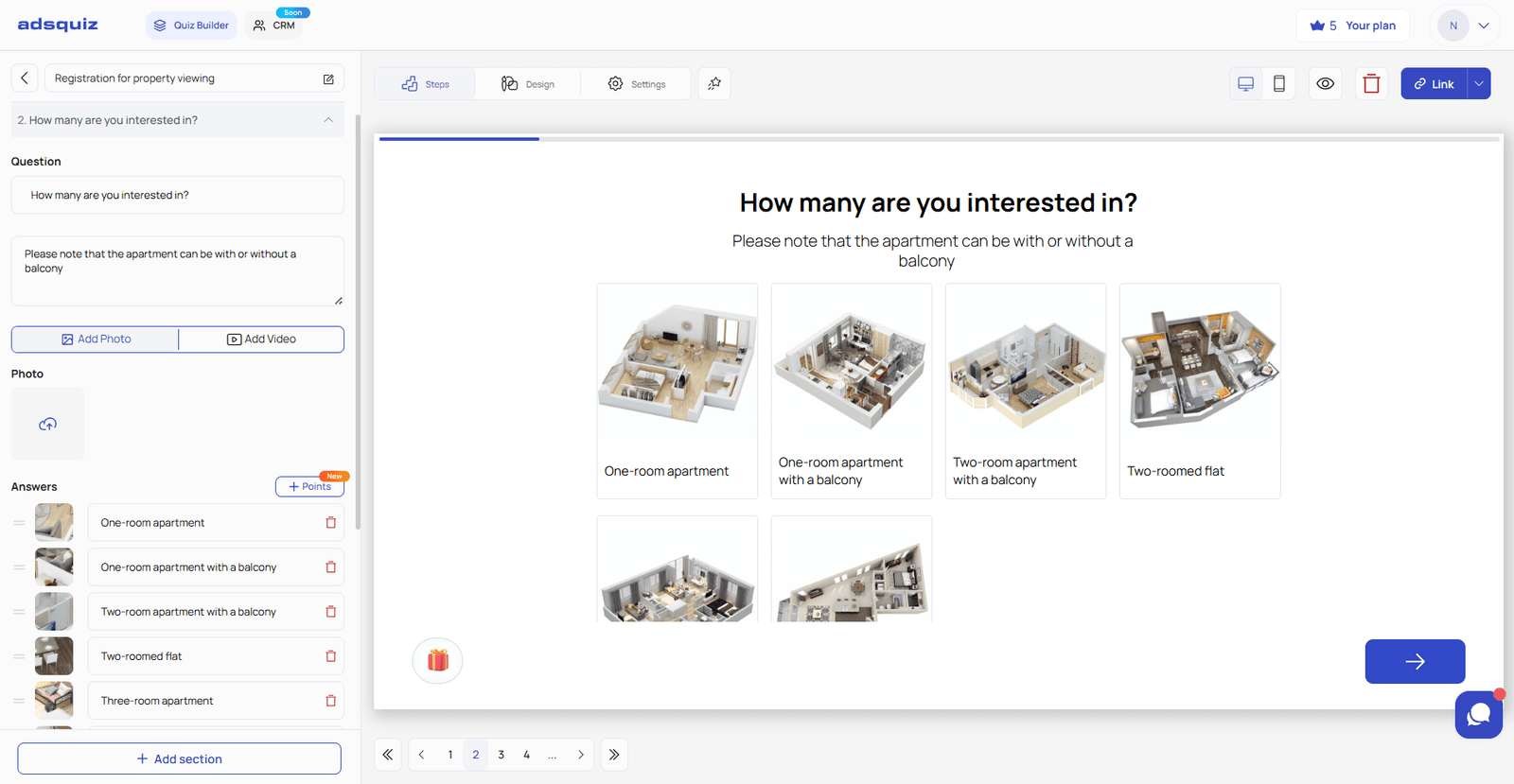
Al elegir una plantilla, se abrirá el editor del quiz.
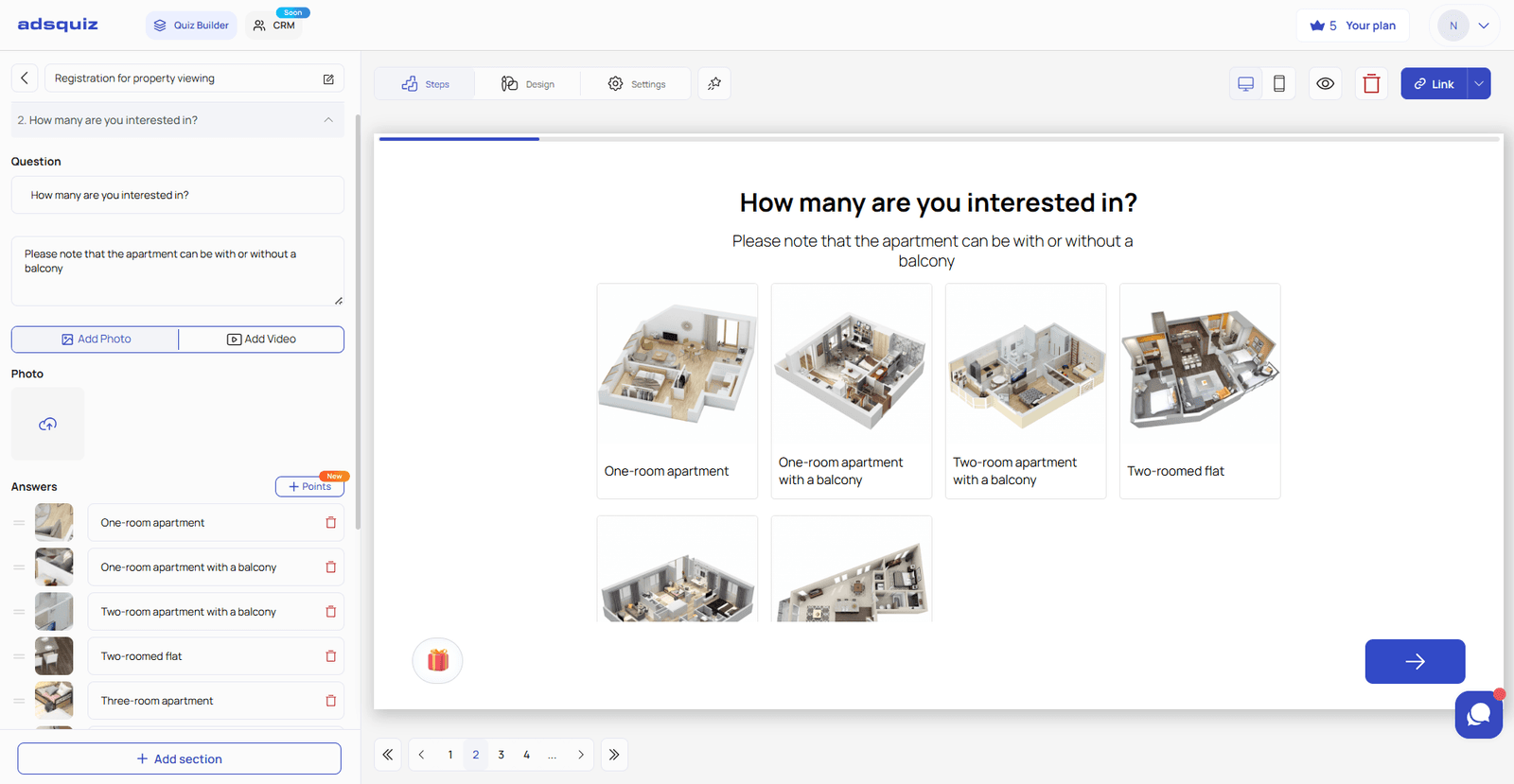
Qué debes cambiar:
- Texto de las preguntas — adáptalo a tu producto o servicio
- Opciones de respuesta — sustituye los ejemplos por opciones reales
- Imágenes de las preguntas (si hace falta) — sube las tuyas o deja las predeterminadas
Qué puedes dejar como está:
- El orden de las preguntas
- La lógica de transiciones, si la estructura te sirve
💡 Consejo: El número óptimo de preguntas es 4–7. Más preguntas reducen el porcentaje de usuarios que llegan al formulario final.
📋 Paso 4. Configura el formulario de contacto
El formulario de contacto recoge los datos del lead al terminar el quiz. Ve al bloque «Formulario de contacto» del editor, configura los campos (nombre, teléfono, email) y el texto del botón de envío — por ejemplo, «Ver mi resultado» o «Conocer el precio». Añade un mensaje tras el envío o configura una redirección a una página de agradecimiento.
Si lo necesitas, añade campos extra — por ejemplo, un perfil de redes sociales si piensas contactar a los leads por Instagram. También puedes añadir una casilla — por ejemplo, el consentimiento para recibir newsletters o emails promocionales. Es útil si planeas hacer email marketing y quieres una lista con consentimientos confirmados.
💡 Consejo: Menos campos significan más conversión del formulario. Empieza con un solo campo — teléfono o email.
🏆 Paso 5. Configura los resultados
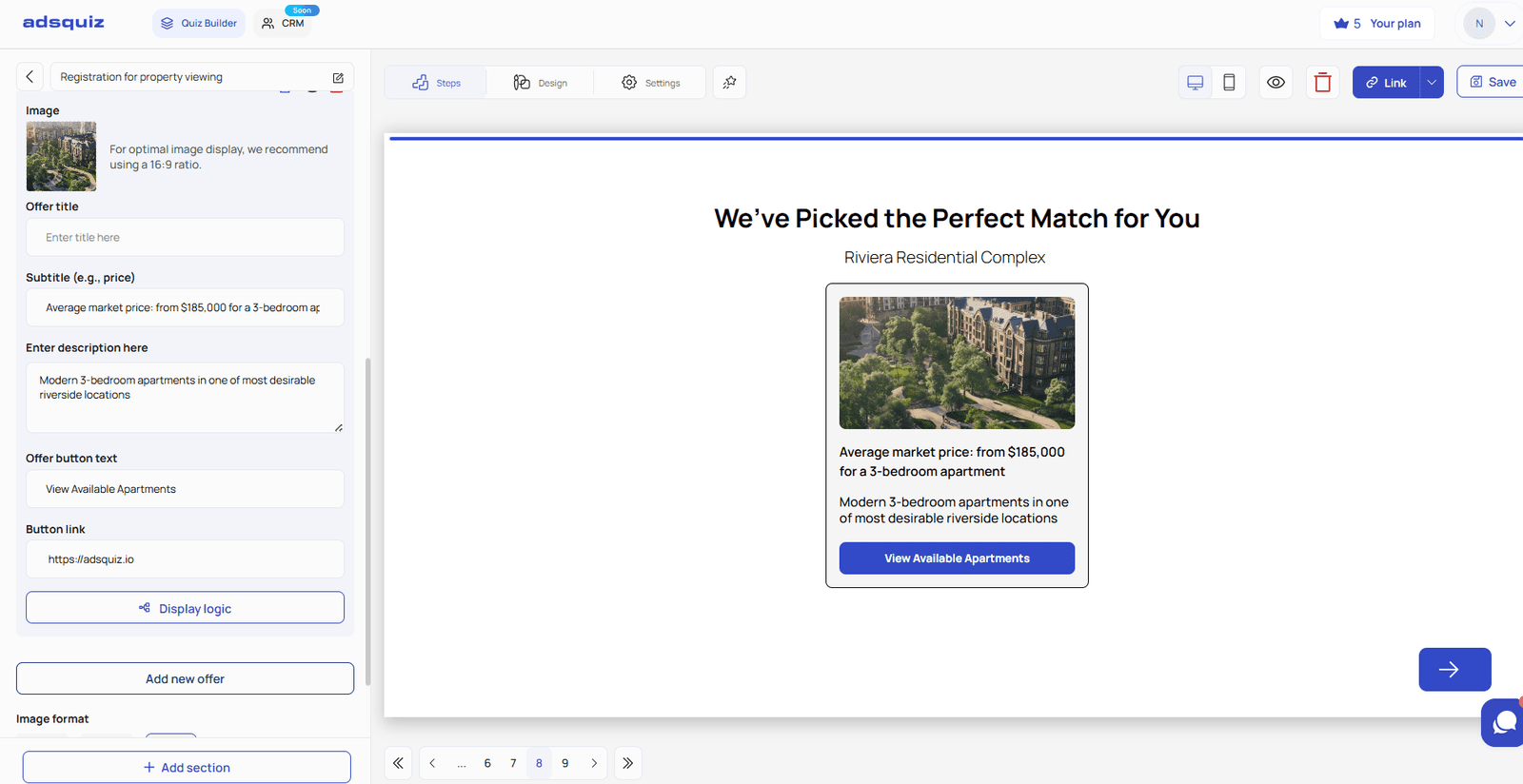
Ve a la sección «Resultados» y adapta el texto a tu oferta: qué recibe el usuario después y cuál es el siguiente paso. Si la plantilla tiene varias variantes de resultado (por ejemplo, por segmento) — configura cada una por separado.
🎨 Paso 6. Personaliza el diseño
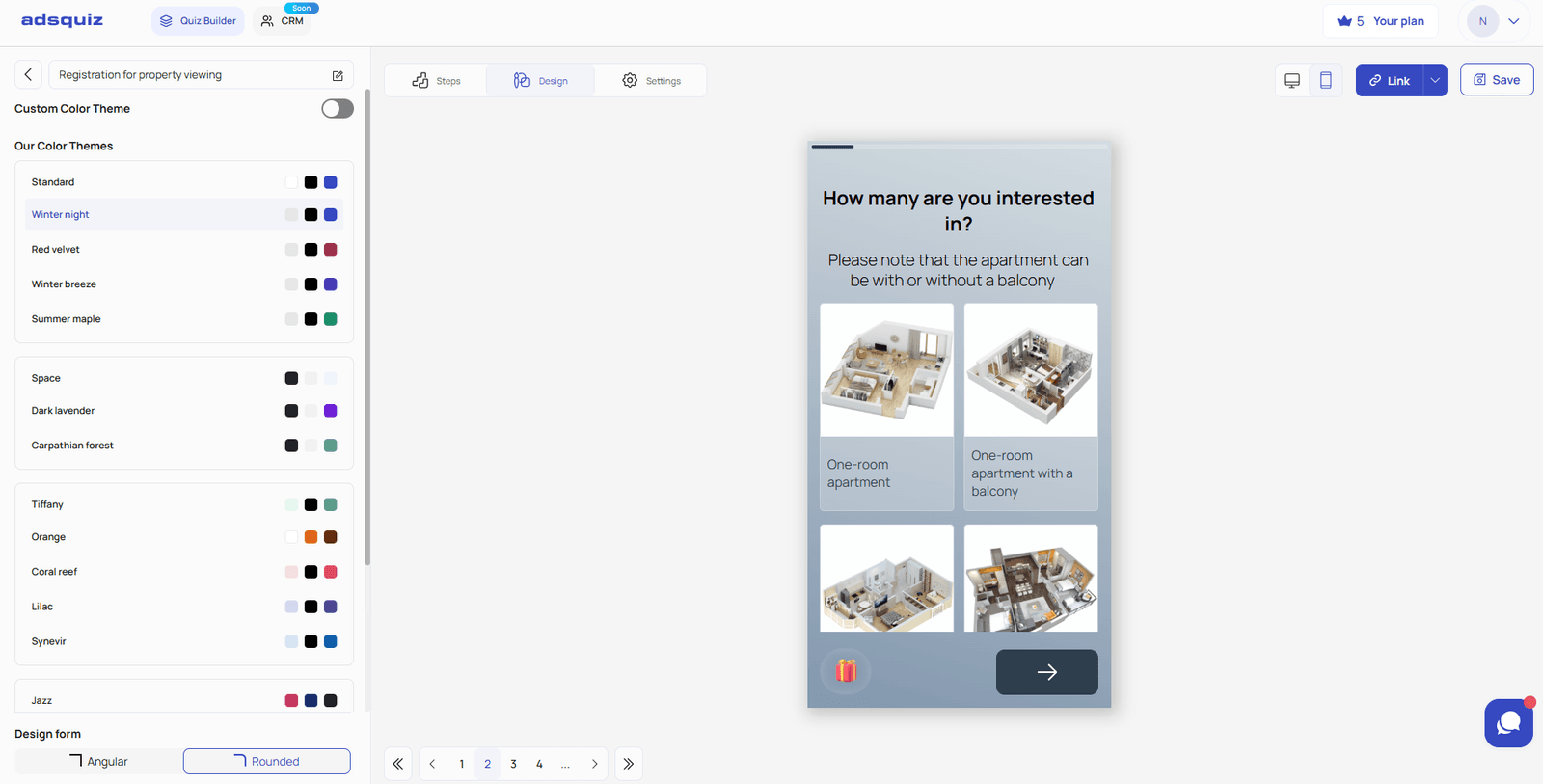
Ve a la sección «Diseño». Tu plantilla ya viene con uno de los esquemas de color listos — puedes mantenerlo o elegir otro que encaje mejor con tu marca. También puedes personalizarlo por completo con tu propio esquema de color. No olvides comprobar cómo se ve el quiz en el móvil — cambia a la vista previa móvil en el editor.
💡 Consejo: Si el quiz funciona junto con publicidad de pago, asegúrate de que su diseño coincida con tus creatividades — esto genera confianza y reduce el abandono en la primera pantalla.
🚀 Paso 7. Guarda todos los cambios
Haz clic en «Guardar» en la esquina superior derecha. Define tu subdominio y copia el enlace. Prueba el quiz en el navegador antes de dirigirle tráfico.
Antes de enviar tráfico, haz el quiz tú mismo — desde la primera pregunta hasta la página de agradecimiento. Comprueba que todas las preguntas se muestran bien, que la lógica de transiciones funciona y que los leads llegan a tu CRM. Lleva 2 minutos y puede evitar que malgastes el presupuesto en un formulario roto.
⚙️ Siguientes pasos
- Conecta una integración — envía los leads a tu CRM, Google Sheets o mensajería. Más información: Conectar integraciones
- Configura etiquetas UTM — para saber de qué anuncios vienen los leads. Más información: Tráfico y promoción
- Publica tu quiz — insértalo en tu web o publícalo en tu propio dominio. Más información: Publicar el quiz
❓ Preguntas frecuentes
¿Puedo editar la plantilla después de publicarla? Sí. El editor está disponible en cualquier momento. Los cambios se aplican en cuanto guardas.
¿Perderé datos si edito el quiz? No. Los leads recopilados se guardan independientemente de los cambios en la estructura del quiz.
¿Puedo usar la misma plantilla más de una vez? Sí. Cada vez que eliges una plantilla se crea una copia nueva. Puedes tener varios quizzes basados en la misma plantilla.
¿Puedo cambiar a otra plantilla después de crear el quiz? No. Una vez creado el quiz, no se puede cambiar la plantilla base. Si necesitas otra estructura — crea un quiz nuevo.