
Quiz a partir de um modelo
O que é um modelo de quiz
Um modelo de quiz é uma estrutura pronta com perguntas, lógica e design pré-configurados que adapta às suas necessidades. É a forma mais rápida de lançar um quiz de geração de leads sem começar do zero.
O AdsQuiz oferece mais de 100 modelos de quiz prontos para vários nichos: imobiliário, beleza, educação, fitness, e-commerce e muito mais. Cada modelo tem uma estrutura, um design e uma lógica de perguntas bem pensados — basta adaptá-lo ao seu produto e lançar.
Como criar um quiz a partir de um modelo: guia passo a passo
Siga este guia simples — e o seu primeiro quiz fica pronto em 15–20 minutos. Sem conhecimentos técnicos: escolha um modelo, substitua o texto pelas informações do seu produto e publique.
O seu modelo de quiz AdsQuiz já inclui uma estrutura de perguntas, lógica de transições e um design otimizado para conversão. Não precisa de começar do zero — basta adaptá-lo ao seu produto ou serviço.
➕ Passo 1. Abra a galeria de modelos
Inicie sessão na sua conta AdsQuiz e clique no botão «+» (criar um novo quiz) na página principal. Abre-se a galeria de modelos com todas as opções disponíveis organizadas por nicho.
🔍 Passo 2. Escolha um modelo
Explore a galeria ou use a pesquisa por tags. Clique num modelo para ver a estrutura: número de perguntas, tipos de resposta, design e lógica de transições. Se servir — clique em «Usar modelo». O modelo é copiado para a sua conta.
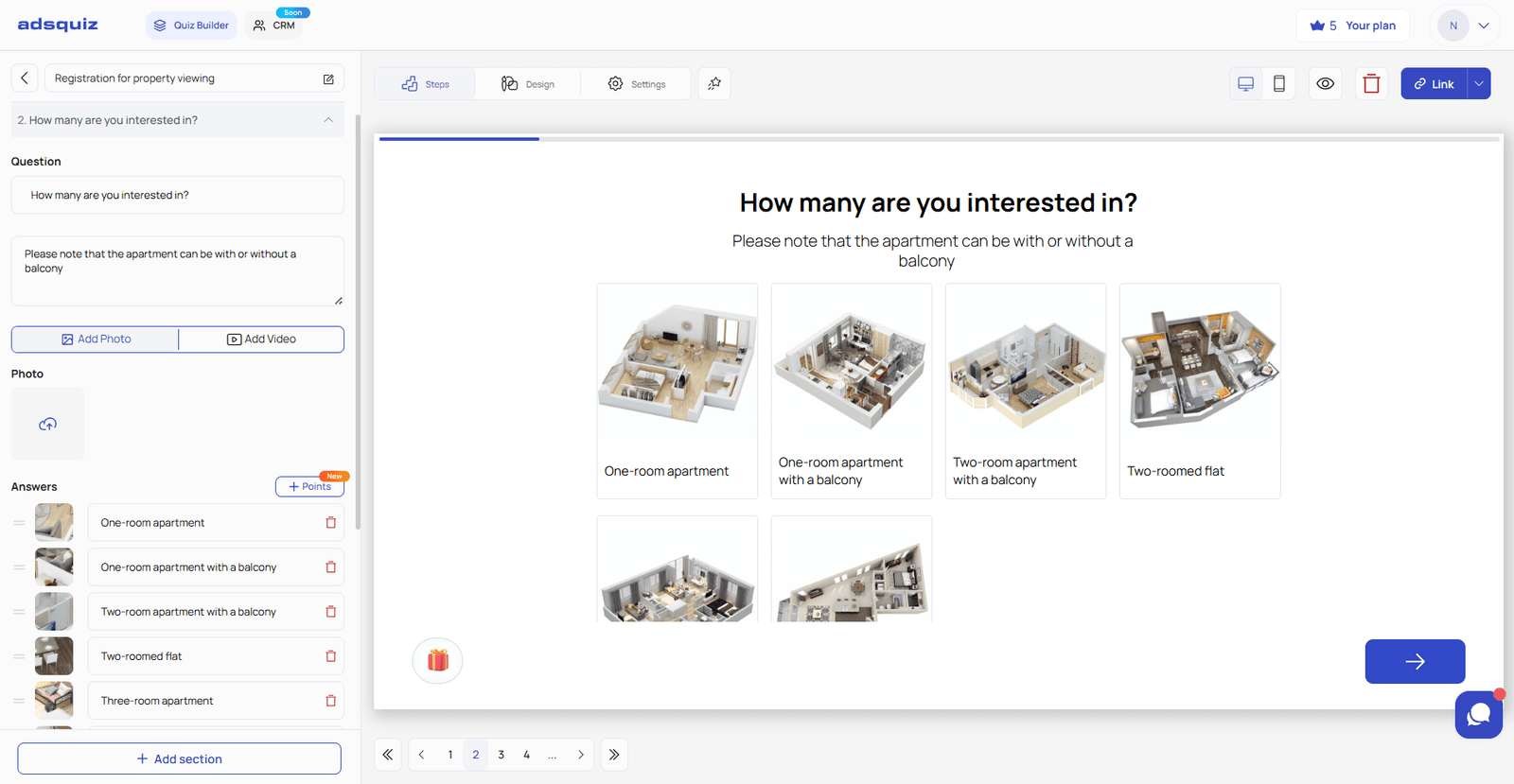
✏️ Passo 3. Configure as perguntas
Depois de escolher o modelo, abre-se o editor do quiz.
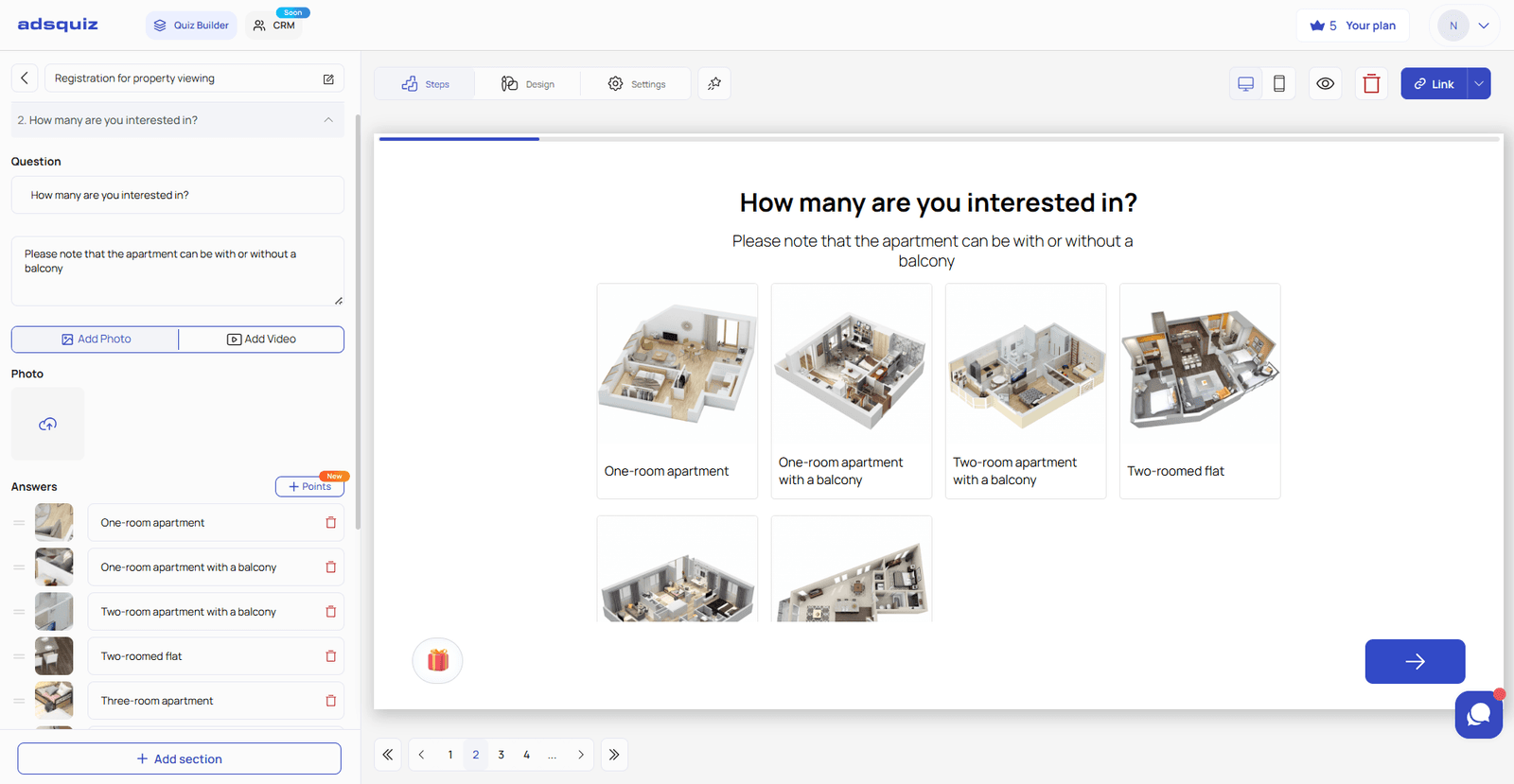
O que tem de alterar:
- Texto das perguntas — adapte-o ao seu produto ou serviço
- Opções de resposta — substitua os exemplos por opções reais
- Imagens das perguntas (se necessário) — carregue as suas ou mantenha as predefinidas
O que pode deixar como está:
- A ordem das perguntas
- A lógica de transições, se a estrutura lhe servir
💡 Dica: O número ideal de perguntas é 4–7. Mais perguntas reduzem a percentagem de utilizadores que chegam ao formulário final.
📋 Passo 4. Configure o formulário de contacto
O formulário de contacto recolhe os dados do lead depois de o quiz ser concluído. Aceda ao bloco «Formulário de contacto» no editor, configure os campos (nome, telefone, e-mail) e o texto do botão de envio — por exemplo, «Ver o meu resultado» ou «Saber o preço». Adicione uma mensagem após o envio ou configure um redirecionamento para uma página de agradecimento.
Se necessário, adicione campos extra — por exemplo, um perfil nas redes sociais se pretende contactar os leads pelo Instagram. Também pode adicionar uma caixa de verificação — por exemplo, o consentimento para receber newsletters ou e-mails promocionais. É útil se planeia fazer e-mail marketing e quer construir uma lista com consentimentos confirmados.
💡 Dica: Menos campos significam maior conversão do formulário. Comece com um só campo — número de telefone ou e-mail.
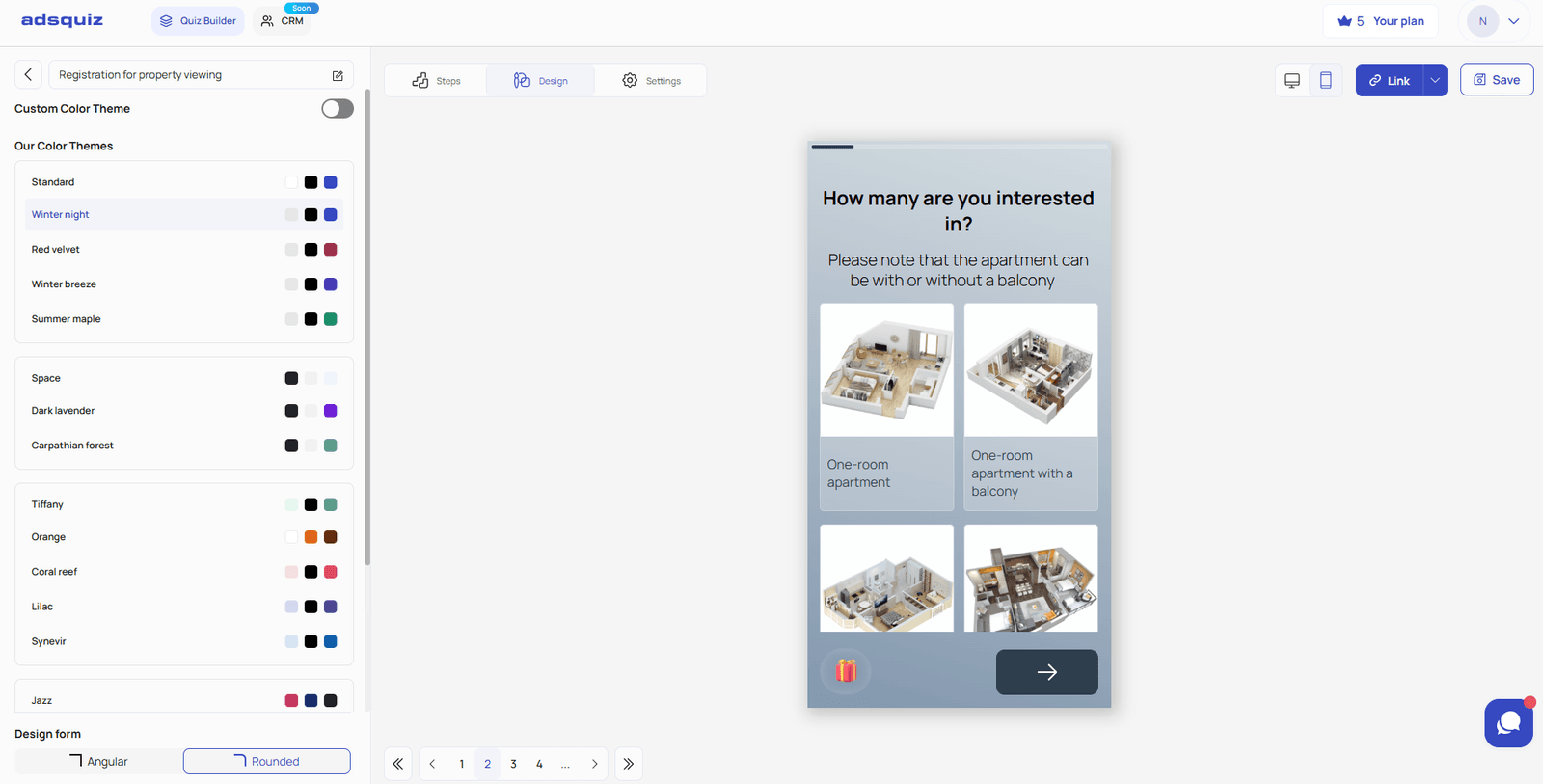
🏆 Passo 5. Configure os resultados
Aceda à secção «Resultados» e adapte o texto à sua oferta: o que o utilizador recebe a seguir e qual é o próximo passo. Se o modelo tiver várias variantes de resultado (por exemplo, por segmento) — configure cada uma separadamente.
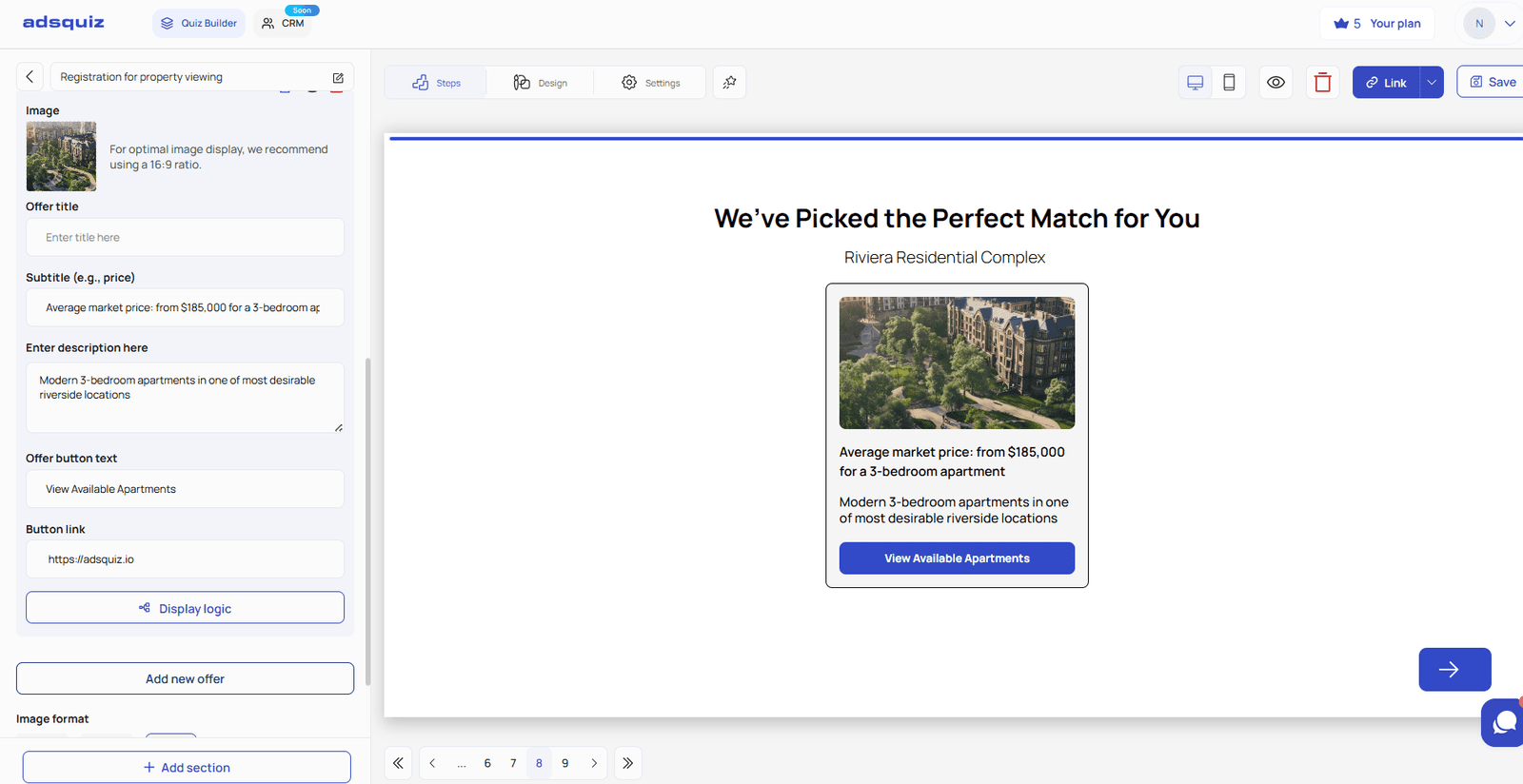
🎨 Passo 6. Personalize o design
Aceda à secção «Design». O seu modelo já vem com um dos esquemas de cores prontos — pode mantê-lo ou escolher outro que se adeque melhor à sua marca. Também é possível uma personalização total com um esquema de cores próprio. Não se esqueça de ver como o quiz fica no telemóvel — mude para a pré-visualização móvel no editor.
💡 Dica: Se o quiz funcionar em conjunto com anúncios pagos, garanta que o design combina com os seus criativos — isto aumenta a confiança e reduz o abandono no primeiro ecrã.
🚀 Passo 7. Guarde todas as alterações
Clique em «Guardar» no canto superior direito. Defina o seu subdomínio e copie o link. Teste o quiz no navegador antes de enviar tráfego.
Antes de enviar tráfego, faça o quiz — da primeira pergunta à página de agradecimento. Verifique se todas as perguntas aparecem corretamente, se a lógica de transições funciona e se os leads chegam ao CRM. Demora 2 minutos e pode evitar desperdiçar orçamento num formulário com erros.
⚙️ Próximos passos
- Ligue uma integração — envie os leads para o seu CRM, Google Sheets ou mensageiro. Saiba mais: Ligar integrações
- Configure etiquetas UTM — para acompanhar a origem dos leads dos anúncios. Saiba mais: Tráfego e promoção
- Publique o quiz — incorpore-o no seu site ou publique-o no seu próprio domínio. Saiba mais: Publicar o quiz
❓ Perguntas frequentes
Posso editar o modelo depois de publicar? Sim. O editor está disponível a qualquer momento. As alterações aplicam-se logo após guardar.
Perco dados se editar o quiz? Não. Os leads recolhidos são guardados independentemente das alterações à estrutura do quiz.
Posso usar o mesmo modelo mais do que uma vez? Sim. Sempre que escolhe um modelo, é criada uma nova cópia. Pode ter vários quizzes baseados no mesmo modelo.
Posso mudar para outro modelo depois de criar o quiz? Não. Depois de criar o quiz, o modelo base não pode ser alterado. Se precisar de outra estrutura — crie um novo quiz.