
Make
Configurar la integración con Make en AdsQuiz
Make es una potente plataforma para automatizar procesos y conectar servicios. A diferencia de los conectores sencillos, Make permite crear escenarios de automatización complejos con condiciones, filtros y ramificaciones – de forma visual y sin código. La plataforma admite cientos de servicios populares y ofrece posibilidades casi ilimitadas para mover datos entre ellos.
Con AdsQuiz, Make hace de intermediario flexible – recibe los datos del quiz por webhook y los envía a cualquier servicio conectado. Por ejemplo, puedes escribir leads en Google Sheets, enviar avisos y crear operaciones en tu CRM a la vez – todo en un mismo escenario.
Qué te aporta la integración de AdsQuiz con Make
- enviar leads del quiz a cualquier servicio compatible con Make
- crear escenarios de automatización complejos con condiciones y ramificaciones
- enviar datos a varios servicios a la vez dentro de un escenario
- enviar datos de contacto, respuestas a las preguntas y etiquetas UTM
📌 Ejemplo: enviar los datos del quiz a Google Sheets con Make
Veamos la configuración con un ejemplo concreto – enviar los leads del quiz a Google Sheets. Del mismo modo puedes configurar el envío a cualquier otro servicio disponible en Make.
⚙️ Cómo configurar la integración con Make
Paso 1. Abre los ajustes de integración en AdsQuiz
Ve a: Ajustes del quiz → Integraciones → Make.
En el campo de la integración tienes que pegar la URL del webhook que obtendrás en Make.
Paso 2. Crea un webhook en Make
Abre tu cuenta de Make y crea un nuevo escenario. Añade un módulo «Custom Webhook» – ponle el nombre que quieras y guárdalo.
Make generará una URL de webhook única – cópiala.
💡 Consejo: Solo tú ves el nombre del webhook – nómbralo de forma que quede claro a qué quiz pertenece. Por ejemplo, «AdsQuiz – quiz de ventanas».
Paso 3. Pega la URL del webhook en AdsQuiz
Vuelve a los ajustes de integración en AdsQuiz y pega la URL del webhook en el campo. Haz clic en «Guardar» y activa la integración.
Paso 4. Comprueba la conexión
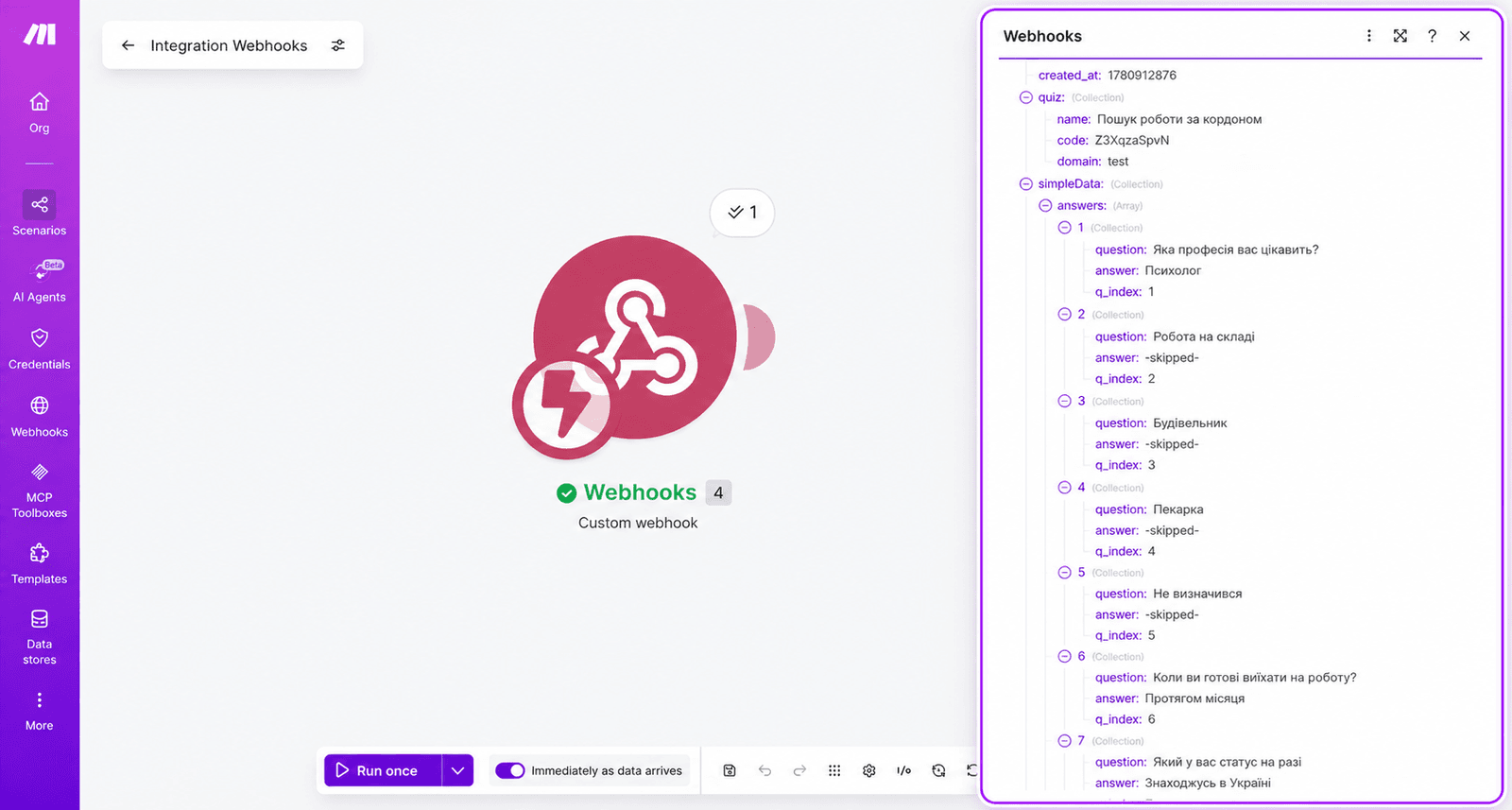
En Make, haz clic en «Run once» – el sistema empezará a esperar datos de prueba.
Vuelve al quiz, copia su enlace y complétalo – responde las preguntas y envía una solicitud de prueba.
Vuelve a Make – si todo está bien configurado, verás que los datos se han recibido y una marca de que el escenario se ejecutó correctamente. Haz clic en ella y comprueba que todas las preguntas, respuestas y datos de contacto llegaron bien.
Para ver la respuesta a cada pregunta, despliégalas con el signo más junto al campo Answer. Las respuestas están plegadas por defecto y puede que no se vean de inmediato.
💡 Consejo: No cierres Make durante la prueba – el modo «Run once» espera datos solo durante un tiempo limitado. Si se agota, vuelve a hacer clic en «Run once» y repite el quiz.
Paso 5. Añade un módulo de Google Sheets
Cuando lleguen los datos de prueba, añade al escenario un módulo de Google Sheets y elige la acción «Add a Row».
Puedes elegir la hoja de cálculo de dos formas:
- elegir una hoja de la lista de disponibles
- pegar el enlace único de la hoja de Google que necesitas
Después de elegir la hoja de cálculo, elige la pestaña – por ejemplo, «Hoja 1».
Paso 6. Relaciona los campos
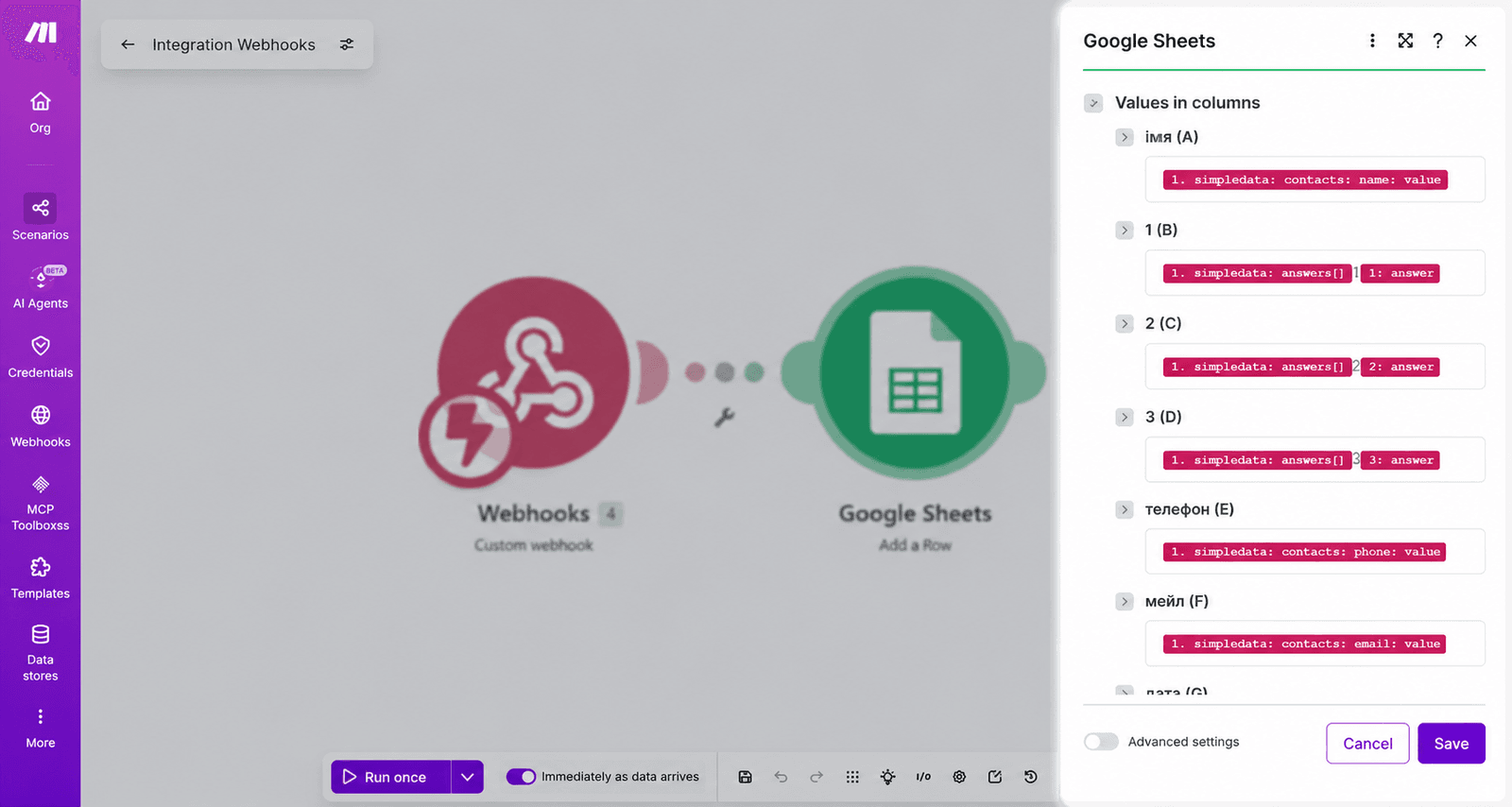
Para cada columna de la hoja, indica qué valor del quiz debe ir en ella:
- respuesta a la pregunta 1 → primera columna
- respuesta a la pregunta 2 → segunda columna
- respuesta a la pregunta 3 → tercera columna
- y así para cada pregunta del quiz
Para los datos de contacto, abre la sección Contacts y elige los valores correspondientes:
- campo «Nombre» → el Value de la sección Contacts que contiene el nombre
- campo «Teléfono» → el Value que contiene el número de teléfono
- campo «Email» → el Value que contiene el email
💡 Consejo: Prepara la hoja de Google con antelación – crea encabezados de columna que coincidan con las preguntas del quiz. Así es más fácil relacionar los campos y la hoja resulta más clara para los gestores.
Paso 7. Guarda y prueba el escenario
Haz clic en OK y guarda el escenario. Vuelve a hacer clic en «Run once» y haz el quiz otra vez como prueba final.
Después de enviar la solicitud, ve a la hoja de Google y comprueba que ha aparecido una fila nueva con todas las respuestas y datos de contacto en las columnas correctas.
Si todos los datos han llegado bien, la integración está configurada y lista para funcionar.
▶️ Vídeo recomendado
Para entender mejor cómo configurar la integración con Make, te recomendamos ver la guía en vídeo. Muestra paso a paso cómo crear un webhook, configurar un escenario y comprobar el envío de datos a Google Sheets.
❓ Preguntas frecuentes
¿Make puede enviar datos a varios servicios a la vez?
Sí. Puedes añadir varios módulos a un escenario de Make – por ejemplo, escribir un lead en Google Sheets y enviar un aviso o crear una operación en tu CRM a la vez.
¿Necesito conocimientos técnicos para trabajar con Make?
Los escenarios básicos – como enviar datos a Google Sheets – se configuran sin conocimientos técnicos con la interfaz visual. Los escenarios más complejos con condiciones y filtros pueden requerir más tiempo de aprendizaje.
¿Qué hago si los datos no llegan a Make después de configurarla?
Comprueba que la integración en AdsQuiz tenga el estado «Activa» y que la URL del webhook esté bien pegada. Asegúrate de que el escenario en Make está activo y en marcha. Si el problema continúa, crea un nuevo webhook en Make y actualiza la URL en los ajustes de integración de AdsQuiz.
¿Puedo usar Make para integrar CRM que no están en la lista estándar de AdsQuiz?
Sí. Make admite cientos de servicios – si necesitas un CRM u otra herramienta que no está entre las integraciones directas de AdsQuiz, configura el envío a través de Make.
¿Se conservan los datos en Make si el escenario estaba desactivado?
No. Si el escenario de Make está desactivado, los datos no se procesan. Asegúrate de que el escenario esté siempre activo mientras el quiz funciona.