
Make
Configurar a integração com o Make no AdsQuiz
O Make é uma plataforma poderosa para automatizar processos e ligar serviços. Ao contrário de conectores simples, o Make permite criar cenários de automação complexos com condições, filtros e ramificações – de forma visual e sem código. A plataforma suporta centenas de serviços populares e oferece possibilidades quase ilimitadas para transferir dados entre eles.
Com o AdsQuiz, o Make funciona como intermediário flexível – recebe os dados do quiz por webhook e envia-os para qualquer serviço ligado. Por exemplo, pode registar leads no Google Sheets, enviar notificações e criar negócios no CRM ao mesmo tempo – tudo num só cenário.
O que a integração do AdsQuiz com o Make oferece
- envio de leads do quiz para qualquer serviço suportado pelo Make
- criação de cenários de automação complexos com condições e ramificações
- envio de dados para vários serviços ao mesmo tempo num só cenário
- transferência de dados de contacto, respostas às perguntas e etiquetas UTM
📌 Exemplo: enviar dados do quiz para o Google Sheets através do Make
Vejamos a configuração com um exemplo concreto – enviar os leads do quiz para o Google Sheets. Da mesma forma, pode configurar o envio para qualquer outro serviço disponível no Make.
⚙️ Como configurar a integração com o Make
Passo 1. Abra as configurações de integração no AdsQuiz
Aceda a: Configurações do quiz → Integrações → Make.
No campo da integração tem de colar o URL do webhook que vai obter no Make.
Passo 2. Crie um webhook no Make
Abra a sua conta Make e crie um novo cenário. Adicione um módulo «Custom Webhook» – dê-lhe um nome prático e guarde-o.
O Make gera um URL de webhook único – copie-o.
💡 Dica: Só o utilizador vê o nome do webhook – dê-lhe um nome que deixe claro a que quiz pertence. Por exemplo, «AdsQuiz – quiz de janelas».
Passo 3. Cole o URL do webhook no AdsQuiz
Volte às configurações de integração no AdsQuiz e cole o URL do webhook no campo. Clique em «Guardar» e ative a integração.
Passo 4. Verifique a ligação
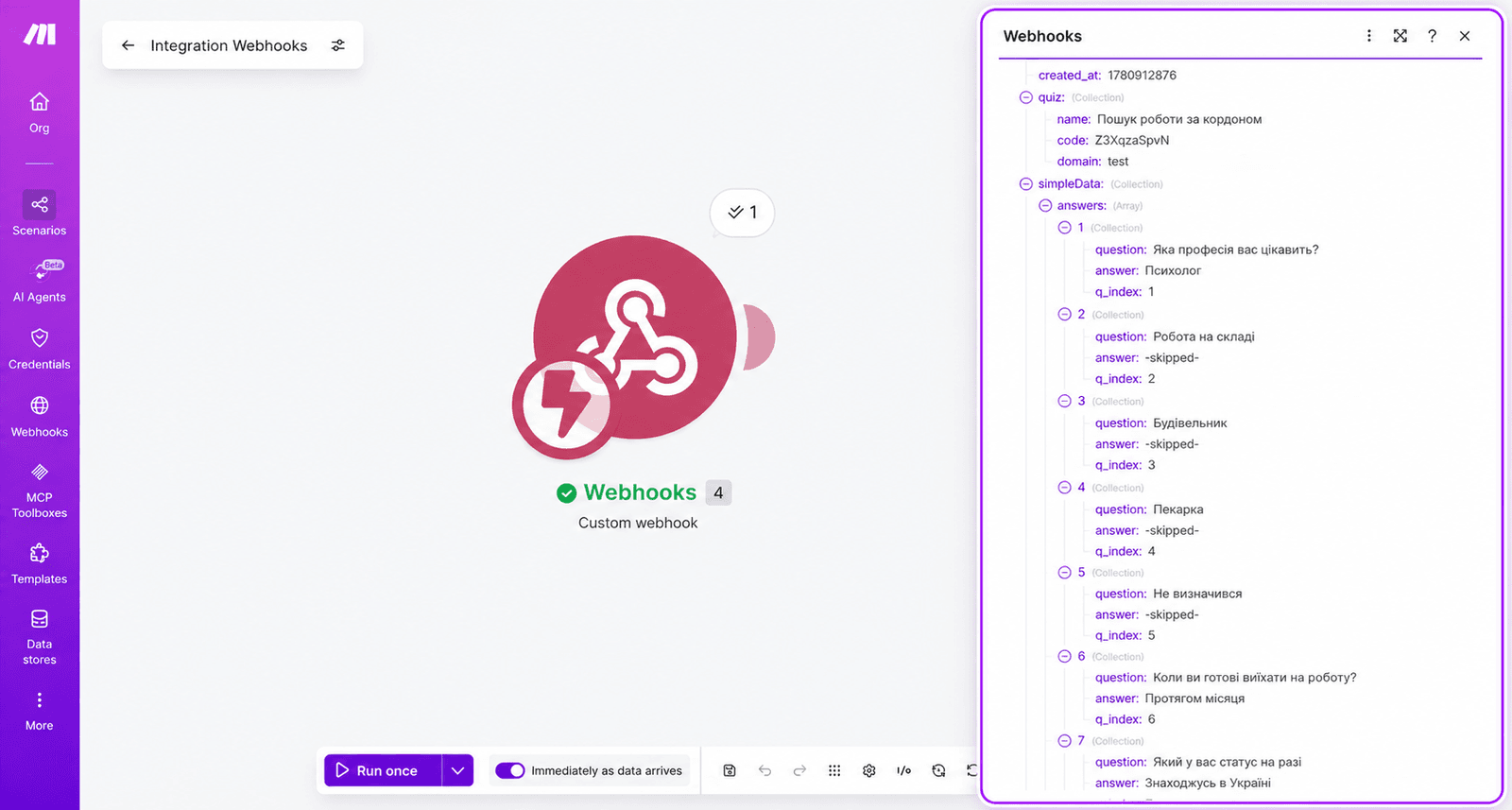
No Make, clique em «Run once» – o sistema começa a aguardar dados de teste.
Volte ao quiz, copie o link e conclua-o – responda às perguntas e envie um pedido de teste.
Volte ao Make – se tudo estiver bem configurado, verá que os dados foram recebidos e uma marca de execução bem-sucedida do cenário. Clique nela e confirme que todas as perguntas, respostas e dados de contacto chegaram corretamente.
Para ver a resposta a cada pergunta, expanda-as clicando no sinal de mais junto ao campo Answer. As respostas estão recolhidas por predefinição e podem não aparecer de imediato.
💡 Dica: Não feche o Make durante o teste – o modo «Run once» aguarda dados apenas durante um tempo limitado. Se o tempo esgotar, clique novamente em «Run once» e repita o quiz.
Passo 5. Adicione um módulo do Google Sheets
Quando os dados de teste chegarem, adicione ao cenário um módulo do Google Sheets e escolha a ação «Add a Row».
Pode escolher a folha de cálculo de duas formas:
- escolher uma folha da lista das disponíveis
- colar o link único da folha Google pretendida
Depois de escolher a folha de cálculo, escolha o separador – por exemplo, «Folha 1».
Passo 6. Faça corresponder os campos
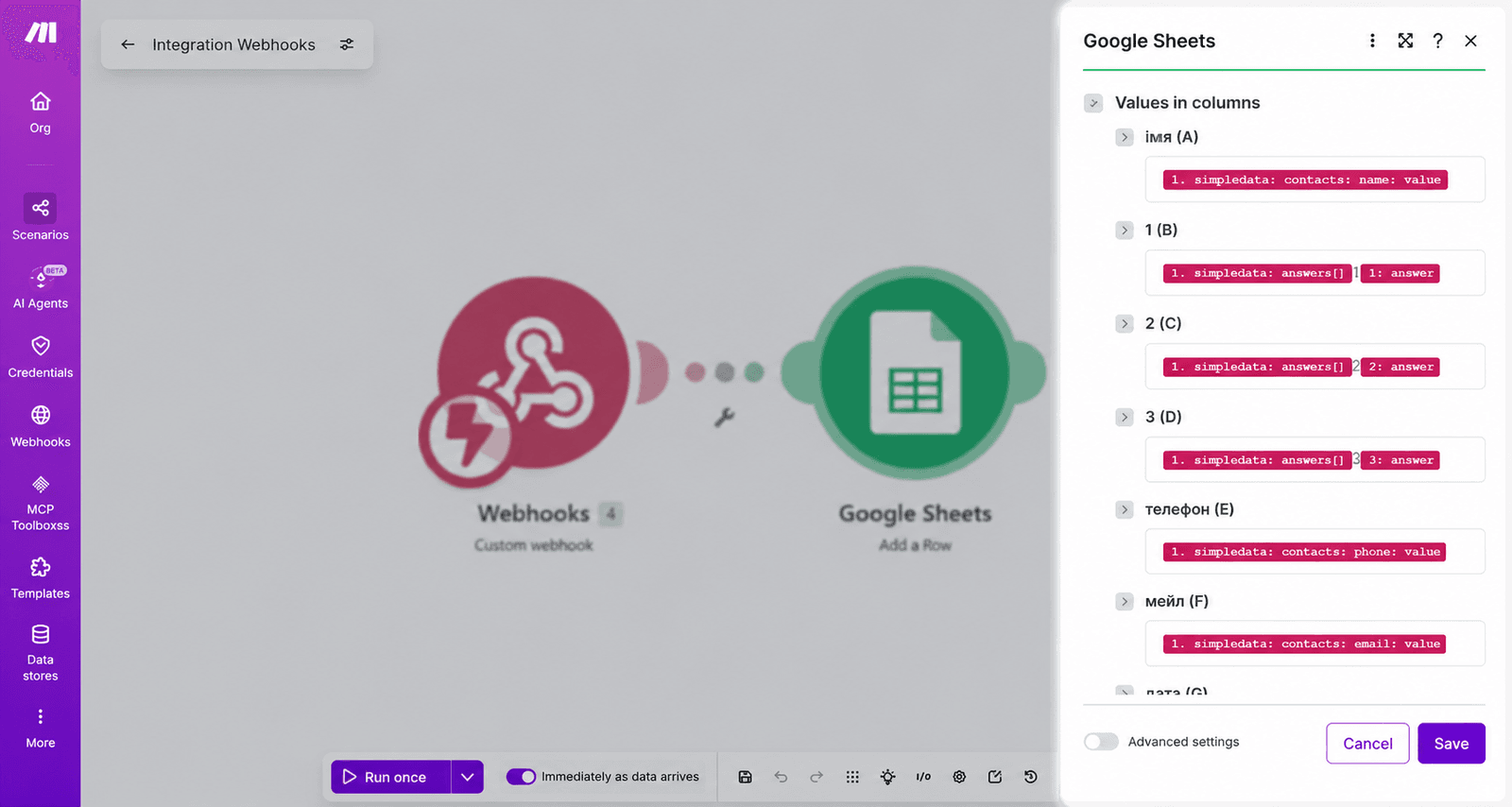
Para cada coluna da folha, indique que valor do quiz deve ir para lá:
- resposta à pergunta 1 → primeira coluna
- resposta à pergunta 2 → segunda coluna
- resposta à pergunta 3 → terceira coluna
- e assim por diante para cada pergunta do quiz
Para os dados de contacto, abra a secção Contacts e escolha os valores correspondentes:
- campo «Nome» → o Value da secção Contacts que contém o nome
- campo «Telefone» → o Value que contém o número de telefone
- campo «E-mail» → o Value que contém o e-mail
💡 Dica: Prepare a folha Google com antecedência – crie cabeçalhos de coluna que correspondam às perguntas do quiz. Isto facilita a correspondência dos campos e torna a folha mais clara para os gestores.
Passo 7. Guarde e teste o cenário
Clique em OK e guarde o cenário. Clique novamente em «Run once» e faça o quiz mais uma vez como teste final.
Depois de enviar o pedido, aceda à folha Google e confirme que apareceu uma nova linha com todas as respostas e dados de contacto nas colunas certas.
Se todos os dados chegaram corretamente, a integração está configurada e pronta a funcionar.
▶️ Vídeo recomendado
Para perceber melhor como configurar a integração com o Make, recomendamos ver o guia em vídeo. Mostra passo a passo como criar um webhook, configurar um cenário e verificar o envio de dados para o Google Sheets.
❓ Perguntas frequentes
O Make pode enviar dados para vários serviços ao mesmo tempo?
Sim. Pode adicionar vários módulos a um cenário do Make – por exemplo, registar um lead no Google Sheets e enviar uma notificação ou criar um negócio no CRM ao mesmo tempo.
Preciso de conhecimentos técnicos para trabalhar com o Make?
Os cenários básicos – como enviar dados para o Google Sheets – configuram-se sem conhecimentos técnicos através da interface visual. Cenários mais complexos com condições e filtros podem exigir mais tempo de aprendizagem.
E se os dados não chegarem ao Make depois da configuração?
Verifique se a integração no AdsQuiz tem o estado «Ativa» e se o URL do webhook está bem colado. Confirme que o cenário no Make está ativo e a correr. Se o problema persistir, crie um novo webhook no Make e atualize o URL nas configurações de integração do AdsQuiz.
Posso usar o Make para integrar CRM que não estão na lista padrão do AdsQuiz?
Sim. O Make suporta centenas de serviços – se precisar de um CRM ou outra ferramenta que não esteja entre as integrações diretas do AdsQuiz, configure o envio através do Make.
Os dados ficam guardados no Make se o cenário estiver desligado?
Não. Se o cenário no Make estiver desligado, os dados não são processados. Garanta que o cenário está sempre ativo enquanto o quiz estiver a funcionar.