
Make
Make-Integration in AdsQuiz einrichten
Make ist eine leistungsstarke Plattform zur Automatisierung von Abläufen und zur Verbindung von Diensten. Anders als einfache Konnektoren ermöglicht Make komplexe Automatisierungsszenarien mit Bedingungen, Filtern und Verzweigungen – visuell und ohne Code. Die Plattform unterstützt Hunderte beliebter Dienste und bietet nahezu unbegrenzte Möglichkeiten, Daten zwischen ihnen zu übertragen.
Mit AdsQuiz dient Make als flexibler Vermittler – es empfängt die Quiz-Daten per Webhook und leitet sie an jeden verbundenen Dienst weiter. So können Sie zum Beispiel gleichzeitig Leads in Google Sheets schreiben, Benachrichtigungen senden und Deals im CRM anlegen – alles in einem Szenario.
Was die Integration von AdsQuiz und Make bietet
- Senden von Quiz-Leads an jeden Dienst, den Make unterstützt
- komplexe Automatisierungsszenarien mit Bedingungen und Verzweigungen
- Senden von Daten an mehrere Dienste gleichzeitig in einem Szenario
- Übertragung von Kontaktdaten, Antworten auf Fragen und UTM-Parametern
📌 Beispiel: Quiz-Daten über Make an Google Sheets senden
Gehen wir die Einrichtung an einem konkreten Beispiel durch – dem Senden von Quiz-Leads an Google Sheets. Auf die gleiche Weise richten Sie die Übertragung an jeden anderen in Make verfügbaren Dienst ein.
⚙️ So richten Sie die Make-Integration ein
Schritt 1. Integrationseinstellungen in AdsQuiz öffnen
Gehen Sie zu: Quiz-Einstellungen → Integrationen → Make.
In das Integrationsfeld fügen Sie die Webhook-URL ein, die Sie in Make erhalten.
Schritt 2. Webhook in Make erstellen
Öffnen Sie Ihr Make-Konto und erstellen Sie ein neues Szenario. Fügen Sie ein Modul «Custom Webhook» hinzu – geben Sie ihm einen passenden Namen und speichern Sie es.
Make erzeugt eine eindeutige Webhook-URL – kopieren Sie sie.
💡 Tipp: Den Webhook-Namen sehen nur Sie – benennen Sie ihn so, dass klar ist, zu welchem Quiz er gehört. Zum Beispiel «AdsQuiz – Fenster-Quiz».
Schritt 3. Webhook-URL in AdsQuiz einfügen
Kehren Sie zu den Integrationseinstellungen in AdsQuiz zurück und fügen Sie die kopierte Webhook-URL in das Feld ein. Klicken Sie auf «Speichern» und aktivieren Sie die Integration.
Schritt 4. Verbindung prüfen
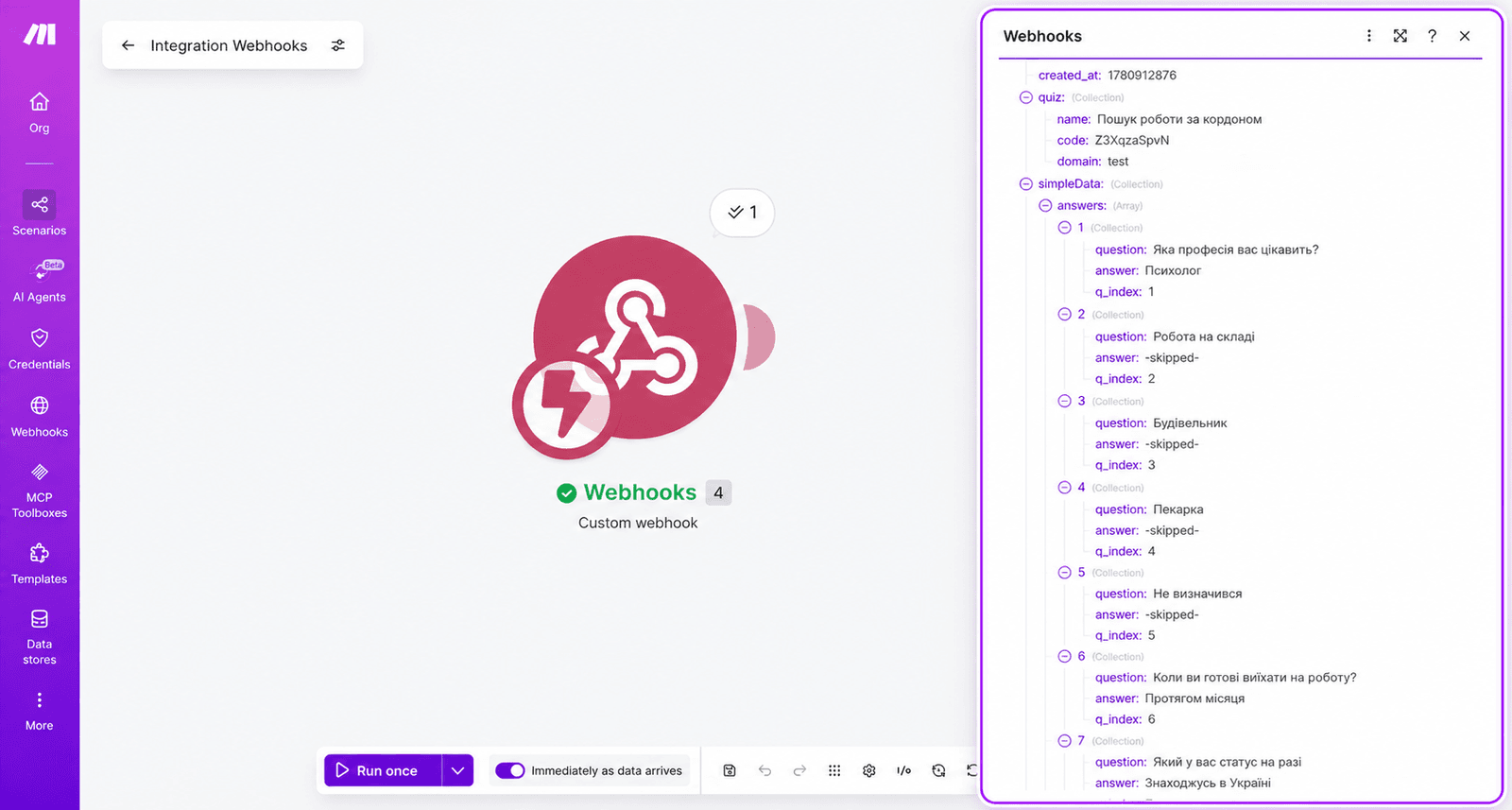
Klicken Sie in Make auf «Run once» – das System wartet dann auf Testdaten.
Kehren Sie zum Quiz zurück, kopieren Sie den Link und füllen Sie es aus – beantworten Sie die Fragen und senden Sie eine Testanfrage.
Kehren Sie zu Make zurück – ist alles richtig eingerichtet, sehen Sie, dass die Daten empfangen wurden, und eine Markierung für die erfolgreiche Ausführung des Szenarios. Klicken Sie darauf und prüfen Sie, ob alle Fragen, Antworten und Kontaktdaten korrekt angekommen sind.
Um die Antwort auf jede Frage zu sehen, klappen Sie sie über das Plus neben dem Feld Answer auf. Antworten sind standardmäßig eingeklappt und eventuell nicht sofort sichtbar.
💡 Tipp: Schließen Sie Make während des Tests nicht – der Modus «Run once» wartet nur begrenzte Zeit auf Daten. Ist die Zeit abgelaufen, klicken Sie erneut auf «Run once» und wiederholen Sie das Quiz.
Schritt 5. Google-Sheets-Modul hinzufügen
Wenn die Testdaten angekommen sind, fügen Sie dem Szenario ein Google-Sheets-Modul hinzu und wählen die Aktion «Add a Row».
Die Tabelle können Sie auf zwei Arten wählen:
- eine Tabelle aus der Liste der verfügbaren auswählen
- einen eindeutigen Link zur gewünschten Google-Tabelle einfügen
Wählen Sie nach der Tabelle das Blatt – zum Beispiel «Tabelle 1».
Schritt 6. Felder zuordnen
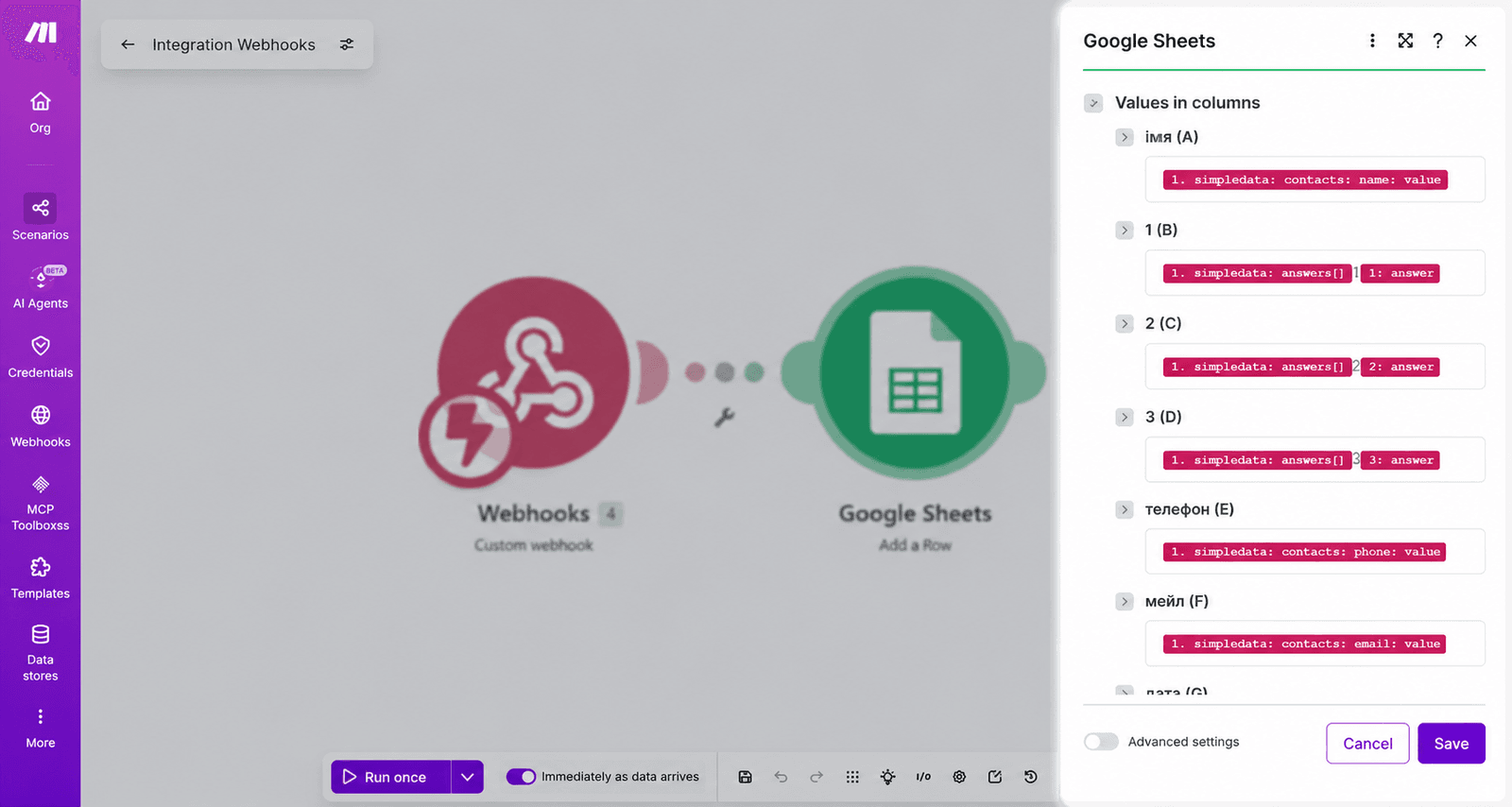
Legen Sie für jede Spalte des Blatts fest, welcher Wert aus dem Quiz dorthin gehört:
- Antwort auf Frage 1 → erste Spalte
- Antwort auf Frage 2 → zweite Spalte
- Antwort auf Frage 3 → dritte Spalte
- und so weiter für jede Quizfrage
Öffnen Sie für die Kontaktdaten den Bereich Contacts und wählen Sie die passenden Werte:
- Feld «Name» → der Value aus dem Bereich Contacts mit dem Namen
- Feld «Telefon» → der Value mit der Telefonnummer
- Feld «E-Mail» → der Value mit der E-Mail-Adresse
💡 Tipp: Bereiten Sie die Google-Tabelle vorab vor – legen Sie Spaltenüberschriften passend zu Ihren Quizfragen an. Das erleichtert die Zuordnung und macht die Tabelle für Manager übersichtlicher.
Schritt 7. Szenario speichern und testen
Klicken Sie auf OK und speichern Sie das Szenario. Klicken Sie erneut auf «Run once» und füllen Sie das Quiz für einen letzten Test noch einmal aus.
Öffnen Sie nach dem Absenden die Google-Tabelle und prüfen Sie, ob eine neue Zeile mit allen Antworten und Kontaktdaten in den richtigen Spalten erschienen ist.
Sind alle Daten korrekt angekommen, ist die Integration eingerichtet und einsatzbereit.
▶️ Empfohlenes Video
Um die Einrichtung der Make-Integration besser zu verstehen, empfehlen wir die Videoanleitung. Sie zeigt Schritt für Schritt, wie Sie einen Webhook erstellen, ein Szenario einrichten und die Übertragung an Google Sheets prüfen.
❓ Häufig gestellte Fragen
Kann Make Daten gleichzeitig an mehrere Dienste senden?
Ja. Sie können einem Make-Szenario mehrere Module hinzufügen – zum Beispiel gleichzeitig einen Lead in Google Sheets schreiben und eine Benachrichtigung senden oder einen Deal im CRM anlegen.
Brauche ich technische Kenntnisse für Make?
Einfache Szenarien – etwa das Senden von Daten an Google Sheets – lassen sich ohne technische Kenntnisse in der visuellen Oberfläche einrichten. Komplexere Szenarien mit Bedingungen und Filtern brauchen eventuell mehr Einarbeitung.
Was tun, wenn nach der Einrichtung keine Daten bei Make ankommen?
Prüfen Sie, ob die Integration in AdsQuiz den Status «Aktiv» hat und die Webhook-URL korrekt eingefügt ist. Stellen Sie sicher, dass das Szenario in Make aktiv ist und läuft. Besteht das Problem weiter, erstellen Sie in Make einen neuen Webhook und aktualisieren Sie die URL in den AdsQuiz-Integrationseinstellungen.
Kann ich mit Make CRM-Systeme anbinden, die nicht in der Standardliste von AdsQuiz stehen?
Ja. Make unterstützt Hunderte Dienste – brauchen Sie ein CRM oder ein anderes Tool, das nicht zu den direkten AdsQuiz-Integrationen gehört, richten Sie die Übertragung über Make ein.
Bleiben Daten in Make erhalten, wenn das Szenario ausgeschaltet war?
Nein. Ist das Szenario in Make ausgeschaltet, werden die Daten nicht verarbeitet. Sorgen Sie dafür, dass das Szenario immer aktiv ist, solange das Quiz läuft.