
Make
Налаштування інтеграції з Make в AdsQuiz
Make – це потужна платформа для автоматизації робочих процесів і інтеграції між сервісами. На відміну від простих конекторів Make дозволяє будувати складні сценарії автоматизації з умовами, фільтрами і розгалуженнями – візуально і без написання коду. Платформа підтримує сотні популярних сервісів і дає практично необмежені можливості для автоматизації передачі даних між ними.
У зв’язці з AdsQuiz Make виступає як гнучкий посередник – отримує дані з квіза через вебхук і передає їх до будь-якого підключеного сервісу. Наприклад можна одночасно записувати ліди до Google Таблиць, надсилати сповіщення і створювати угоди в CRM – все в рамках одного сценарію.
Що дає інтеграція AdsQuiz з Make
- передача лідів з квіза до будь-якого сервісу який підтримує Make
- побудова складних сценаріїв автоматизації з умовами і розгалуженнями
- одночасна передача даних до кількох сервісів в рамках одного сценарію
- передача контактних даних, відповідей на питання і UTM-міток
📌 Приклад: передача даних з квіза до Google Таблиць через Make
Розберемо налаштування на конкретному прикладі – передача лідів з квіза до Google Таблиць. За таким самим принципом можна налаштувати передачу до будь-якого іншого сервісу доступного в Make.
⚙️ Як налаштувати інтеграцію з Make
Крок 1. Відкрийте налаштування інтеграції в AdsQuiz
Перейдіть до: Налаштування квіза → Інтеграції → Make.
У полі інтеграції потрібно вставити URL вебхука який ви отримаєте в Make.
Крок 2. Створіть вебхук в Make
Відкрийте свій акаунт Make і створіть новий сценарій. Додайте модуль «Custom Webhook» – задайте йому будь-яку зручну назву і збережіть.
Make згенерує унікальний URL вебхука – скопіюйте його.
💡 Порада: Назва вебхука видима лише вам – називайте його так щоб було зрозуміло до якого квіза він відноситься. Наприклад «AdsQuiz – Квіз про вікна».
Крок 3. Вставте URL вебхука в AdsQuiz
Поверніться до налаштувань інтеграції в AdsQuiz і вставте скопійований URL вебхука у відповідне поле. Натисніть «Зберегти» і активуйте інтеграцію.
Крок 4. Перевірте підключення
У Make натисніть «Run once» – система почне очікувати надходження тестових даних.
Поверніться до квіза, скопіюйте посилання на нього і пройдіть квіз до кінця – відповідайте на питання і відправте тестову заявку.
Поверніться в Make – якщо все налаштовано правильно ви побачите що дані отримані і з’явиться позначка про успішне виконання сценарію. Натисніть на неї і перевірте що всі питання, відповіді і контактні дані передалися коректно.
Щоб побачити відповіді на кожне питання – розгорніть їх натиснувши на плюсик біля поля Answer. За замовчуванням відповіді згорнуті і можуть не відображатися одразу.
💡 Порада: Не закривайте Make під час тестування – режим «Run once» очікує даних лише певний час. Якщо час вийшов – натисніть «Run once» ще раз і повторіть проходження квіза.
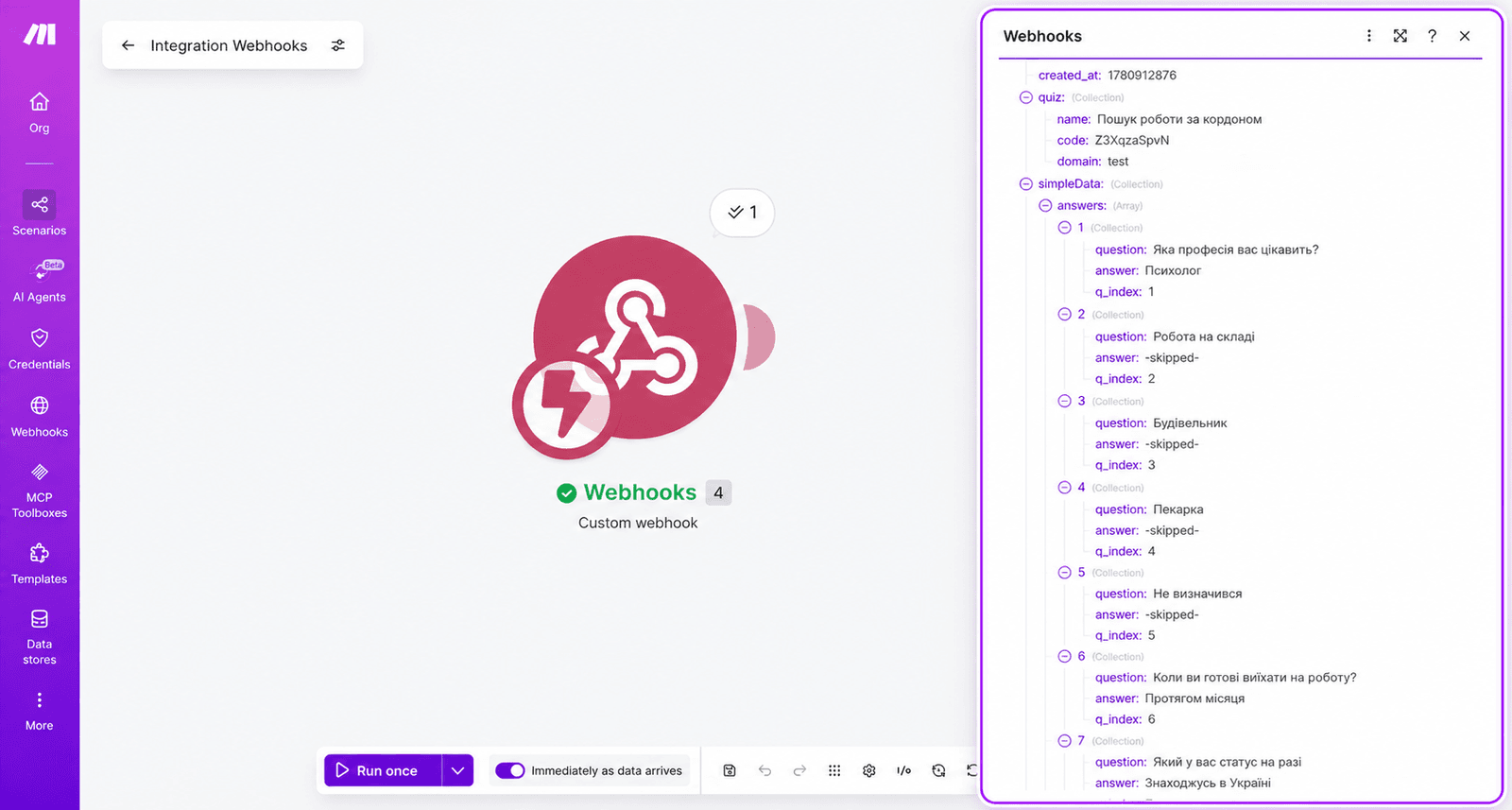
Крок 5. Додайте модуль Google Sheets
Після успішного отримання тестових даних додайте до сценарію модуль Google Sheets і оберіть дію «Add a Row».
Оберіть таблицю двома способами:
- вибрати таблицю зі списку доступних
- вставити унікальне посилання на потрібну Google Таблицю
Після вибору таблиці оберіть потрібний аркуш – наприклад «Аркуш 1».
Крок 6. Налаштуйте відповідність полів
Для кожного стовпця таблиці вкажіть яке саме значення з квіза має туди потрапляти:
- відповідь на питання 1 → перший стовпець
- відповідь на питання 2 → другий стовпець
- відповідь на питання 3 → третій стовпець
- і так далі для кожного питання квіза
Для контактних даних відкрийте розділ Contacts і оберіть відповідні значення:
- поле «Ім’я» → значення Value з розділу Contacts яке містить ім’я
- поле «Телефон» → значення Value яке містить номер телефону
- поле «Email» → значення Value яке містить email
💡 Порада: Підготуйте Google Таблицю заздалегідь – створіть заголовки стовпців які відповідають питанням вашого квіза. Це спростить налаштування відповідності полів і зробить таблицю зрозумілішою для менеджерів.
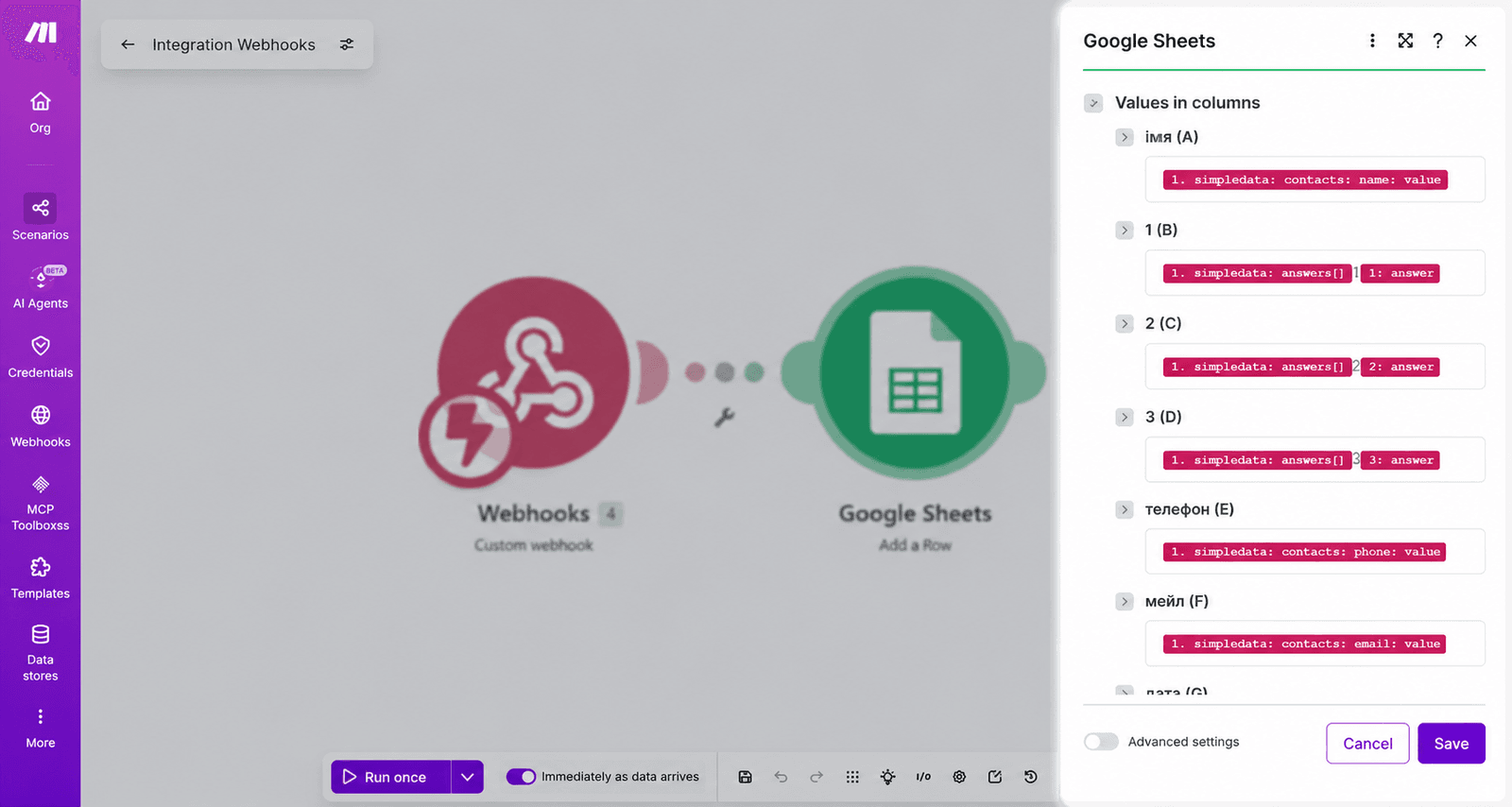
Крок 7. Збережіть і протестуйте сценарій
Натисніть OK і збережіть сценарій. Знову натисніть «Run once» і пройдіть квіз ще раз для фінального тестування.
Після відправки заявки перейдіть до Google Таблиці і перевірте чи з’явився новий рядок з усіма відповідями і контактними даними у правильних стовпцях.
Якщо всі дані потрапили коректно – інтеграція налаштована і готова до роботи.
▶️ Рекомендуємо переглянути
Для кращого розуміння процесу налаштування інтеграції з Make рекомендуємо переглянути відеоінструкцію. У відео покроково показано як створити вебхук, налаштувати сценарій і перевірити передачу даних до Google Таблиць.
❓ Поширені питання
Чи можна через Make передавати дані одночасно до кількох сервісів?
Так. В рамках одного сценарію Make можна додати кілька модулів – наприклад одночасно записувати ліда до Google Таблиць і надсилати сповіщення або створювати угоду в CRM.
Чи потрібні технічні знання для роботи з Make?
Базові сценарії – такі як передача даних до Google Таблиць – налаштовуються без технічних знань за допомогою візуального інтерфейсу. Для складніших сценаріїв з умовами і фільтрами може знадобитися більше часу на вивчення платформи.
Що робити якщо дані не надходять до Make після налаштування?
Перевірте що інтеграція в AdsQuiz має статус Active і URL вебхука вставлено коректно. Переконайтеся що сценарій в Make активний і запущений. Якщо проблема залишається – створіть новий вебхук в Make і оновіть URL в налаштуваннях інтеграції AdsQuiz.
Чи можна використовувати Make для інтеграції з CRM яких немає в стандартному списку AdsQuiz?
Так. Make підтримує сотні сервісів – якщо потрібна CRM або інший інструмент якого немає в прямих інтеграціях AdsQuiz – налаштуйте передачу через Make.
Чи зберігаються дані в Make якщо сценарій був вимкнений?
Ні. Якщо сценарій в Make вимкнений – дані не будуть оброблятися. Переконайтеся що сценарій завжди активний під час роботи квіза.