
Сценарії результатів за діапазонами балів
Сценарії результатів за діапазонами балів
У попередньому розділі ми розглянули як налаштувати бали за відповіді і додати сторінку результатів за балами. У цій статті детально розберемо як налаштувати сценарії результатів – формати відображення, діапазони балів і персоналізовані результати для кожного сегменту.
⚙️ Крок 1. Додайте сторінку результатів за балами
Після того як бали проставлені для всіх питань – натисніть «Додати секцію» і оберіть «Результати за балами». Відкриється сторінка налаштування сценаріїв результатів.
➕ Крок 2. Оберіть формат результату
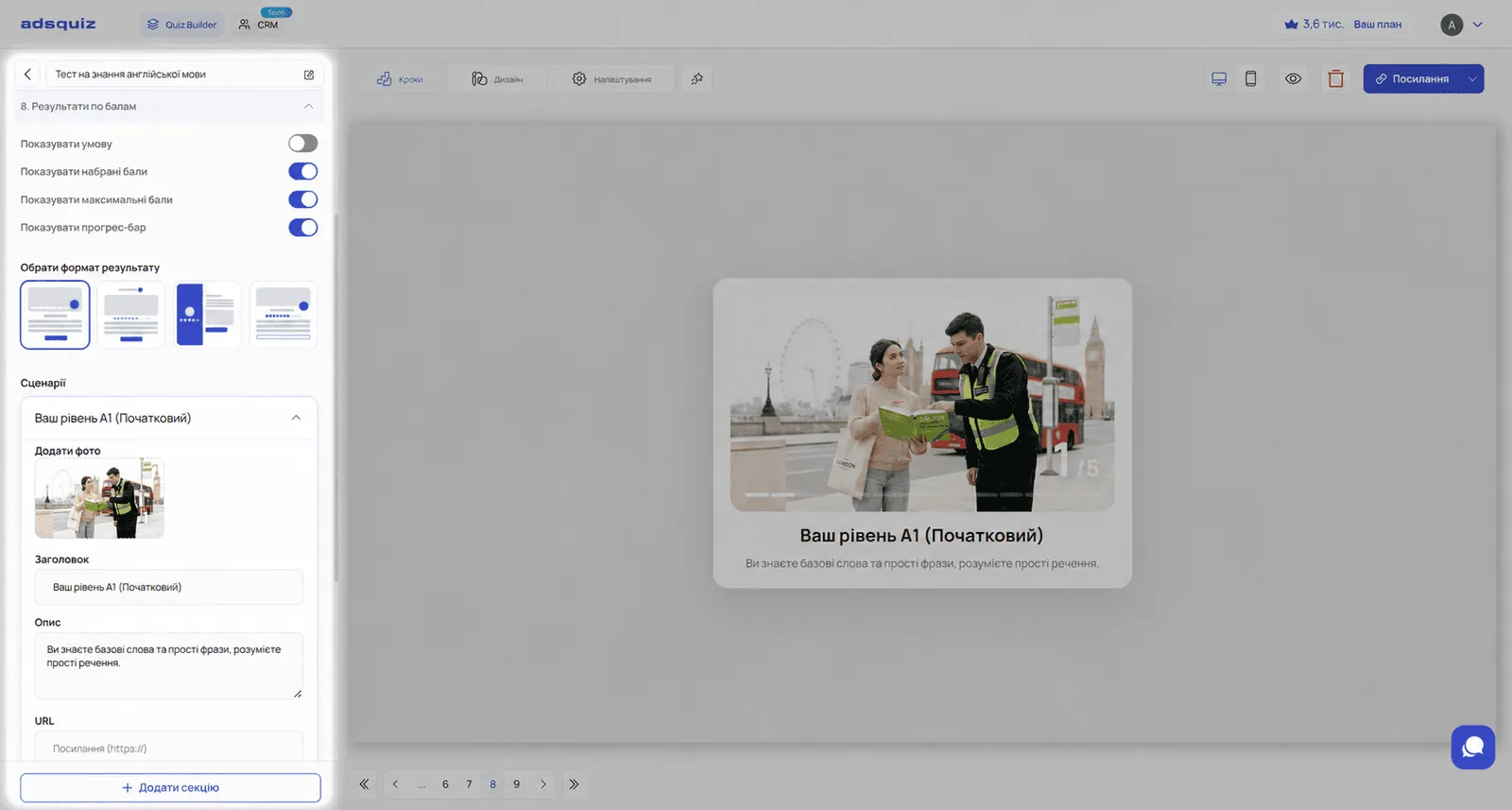
Перший крок налаштування – вибір формату відображення результату. Формат визначає як виглядатиме фінальна сторінка для користувача: де розташовані бали, як відображається опис і пояснення результату.
Оберіть той формат який найкраще відповідає вашому квізу і аудиторії. Наприклад для освітнього тесту підійде формат з чітким відображенням балів і рівня. Для підбору товару або послуги – формат з акцентом на рекомендацію і кнопку переходу.
📊 Крок 3. Налаштуйте параметри відображення
Після вибору формату можна увімкнути або вимкнути додаткові параметри відображення:
Показувати умову Відображає користувачу діапазон балів який відповідає його результату. Наприклад: «Ви набрали від 7 до 10 балів». Корисно для освітніх тестів і квізів де важлива прозорість оцінювання.
Показувати набрані бали Відображає точну кількість балів яку набрав користувач. Підходить для тестів знань, оцінювання рівня і квізів де користувач має розуміти свій результат у цифрах.
Показувати максимальні бали Відображає максимально можливу кількість балів поряд з набраними. Наприклад: «8 з 10 балів». Корисно для тестів де важливо показати наскільки близько до максимуму підійшов користувач.
Показувати прогрес-бар Відображає візуальну шкалу прогресу яка показує результат відносно максимуму. Підходить для квізів де важлива візуальна складова – наприклад оцінювання рівня підготовки або готовності до покупки.
💡 Порада: Комбінуйте параметри відповідно до типу квіза. Для освітнього тесту увімкніть усі чотири параметри – це підвищує довіру до результату. Для квіза підбору послуги достатньо прогрес-бару без показу конкретних балів.
🎯 Крок 4. Налаштуйте сценарії за діапазонами балів
Сценарій – це результат який бачить користувач якщо набрав певну кількість балів. Для кожного діапазону балів налаштовується окремий сценарій.
Натисніть «Додати сценарій» і вкажіть:
Діапазон балів: Вкажіть мінімальне і максимальне значення для цього сценарію. Наприклад: від 0 до 5 балів – перший сценарій, від 6 до 10 – другий, від 11 до 15 – третій.
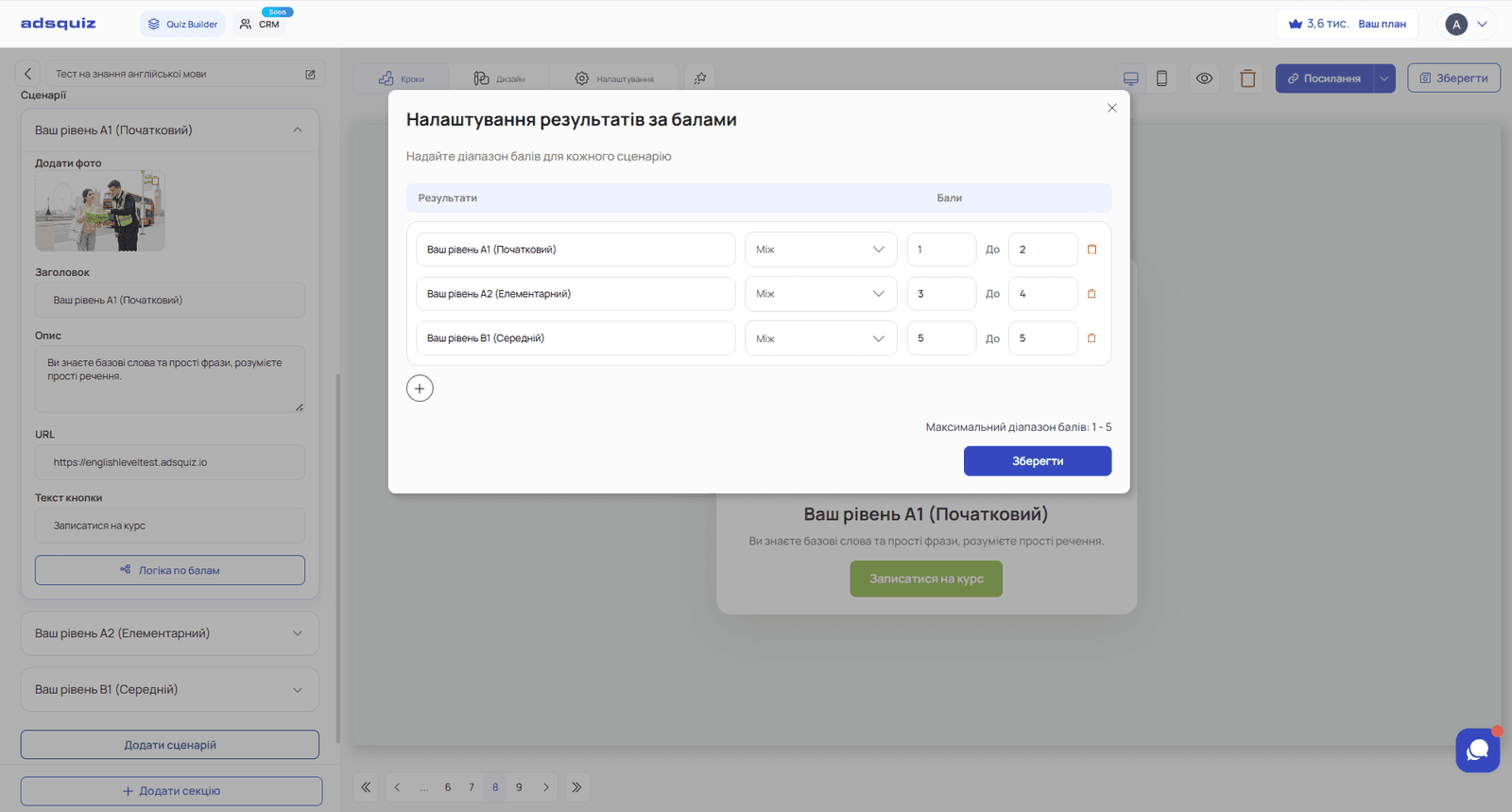
Фото: Додайте зображення яке відображатиметься для цього сценарію.
💡 Порада: Рекомендуємо завжди додавати фото до кожного сценарію. Візуальний елемент підвищує сприйняття результату і робить фінальну сторінку більш привабливою. Для освітніх тестів – це може бути відповідне зображення рівня. Для підбору послуги – фото відповідного пакету або продукту.
Заголовок: Короткий і зрозумілий заголовок результату. Саме його користувач побачить першим.
Поради щодо заголовків для сторінки результатів:
- Для освітніх тестів: вкажіть рівень чітко і позитивно – «Рівень Intermediate – ви вже добре володієте мовою» замість просто «Середній рівень»
- Для підбору послуги: назвіть пакет і додайте вигоду – «Пакет Comfort – виготовлення і монтаж під ключ»
- Для оцінювання готовності: вкажіть наступний крок – «Ви готові до угоди – менеджер зв’яжеться найближчим часом»
- Уникайте загальних заголовків на кшталт «Ваш результат» або «Дякуємо» – вони не несуть цінності і не мотивують до наступної дії
Опис: Коротке пояснення що означає цей результат і що відбудеться далі. Опис має відповідати на два питання: що означає цей результат і яка наступна дія.
Наприклад для школи англійської мови:
- «Ви впевнено володієте базовою граматикою і лексикою. Наступний крок – курс Pre-Intermediate який допоможе вийти на новий рівень. Натисніть кнопку нижче щоб записатися до групи яка починається найближчим часом.»
URL і назва кнопки: Додайте посилання і текст кнопки для переходу. Кнопка направляє користувача до конкретної цільової дії після отримання результату.
Приклади використання кнопки:
- Школа англійської мови – тест на рівень мови → кнопка «Записатися до групи» веде на сторінку запису до конкретної групи відповідного рівня
- Фітнес-клуб – оцінювання рівня підготовки → кнопка «Обрати програму» веде на сторінку конкретного пакету тренувань
- Агентство нерухомості – оцінювання готовності до покупки → кнопка «Отримати підбірку» веде на сторінку з релевантними об’єктами
- Онлайн-курс – тест на рівень знань → кнопка «Почати навчання» веде на сторінку реєстрації на відповідний курс
💡 Порада: Текст кнопки має відповідати очікуванням користувача після прочитання результату. Якщо в описі ви пишете «записатися до групи» – кнопка має називатися саме так, а не «дізнатися більше» або «перейти».
📌 Приклад налаштування сценаріїв: школа англійської мови
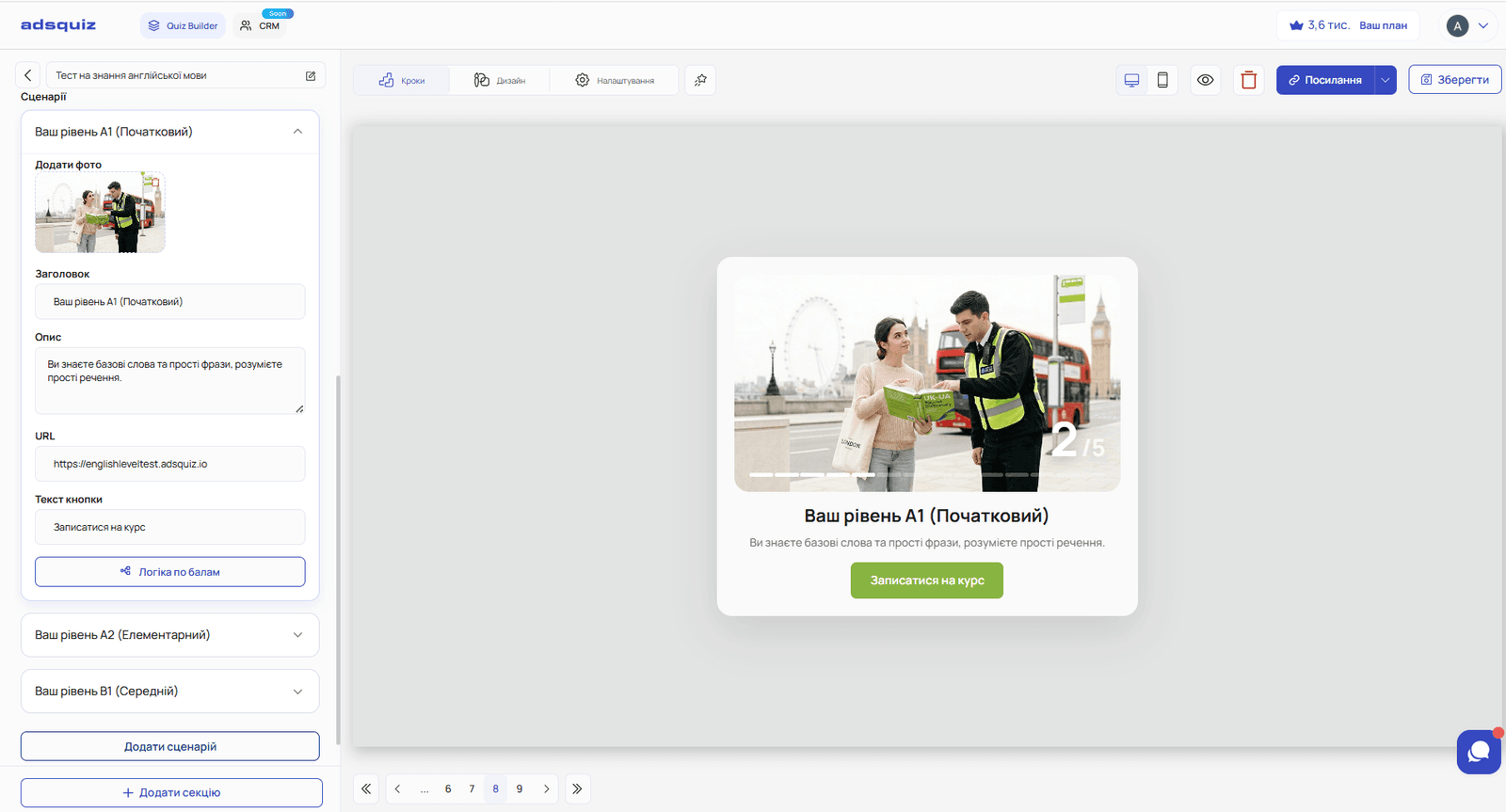
Квіз з 10 питань на знання граматики і лексики. Максимум – 10 балів.
Сценарій 1 – діапазон 0-2 бали
- Фото: зображення для рівня Beginner
- Заголовок: «Ваш рівень A1»
- Опис: «Ви тільки починаєте знайомство з англійською – і це чудово. Наш курс для початківців побудований з нуля і дозволить впевнено рухатися вперед.»
- Кнопка: «Записатися на курс» → посилання на сторінку запису
Сценарій 2 – діапазон 3-4 балів
- Фото: зображення для рівня Elementary
- Заголовок: «Ваш рівень А2»
- Опис: «Ви знаєте основи і вже можете будувати прості речення. Курс Elementary допоможе закріпити базу і вийти на новий рівень впевненості.»
- Кнопка: «Записатися до групи Elementary» → посилання на сторінку запису
Сценарій 3 – діапазон 5 балів
- Фото: зображення для рівня Intermediate
- Заголовок: «Рівень В1»
- Опис: «Ваш рівень дозволяє вільно спілкуватися на побутові теми. Курс Intermediate допоможе позбутися помилок і додати впевненості у складніших ситуаціях.»
- Кнопка: «Записатися до групи Intermediate» → посилання на сторінку запису
⚙️ Що далі
- Налаштування інтеграцій для передачі лідів: Інтеграції
- Розміщення квіза на сайті або власному домені: Розміщення квіза
❓ Поширені питання
Скільки сценаріїв можна додати? Кількість сценаріїв не обмежена. Рекомендуємо 3-5 сценаріїв – цього достатньо для якісної сегментації без надмірного ускладнення налаштування.
Чи можуть діапазони балів перетинатися між сценаріями? Ні. Кожен бал має належати лише одному сценарію. Переконайтеся що діапазони не перекриваються і між ними немає прогалин.
Чи обов’язково додавати кнопку до кожного сценарію? Ні. Кнопка необов’язкова. Але рекомендуємо додавати її завжди – кнопка з конкретною цільовою дією підвищує конверсію після отримання результату.
Чи можна додати різні фото для різних сценаріїв? Так. Для кожного сценарію завантажується окреме зображення – це робить результати більш персоналізованими і візуально привабливими.
Чи можна змінити сценарії після публікації квіза? Так. Сценарії результатів можна редагувати в будь-який момент без втрати зібраних лідів і статистики.