
Cenários de resultados por intervalo de pontos
Cenários de resultados por intervalo de pontos
Na secção anterior vimos como atribuir pontos às respostas e adicionar uma página de resultados por pontos. Este artigo explica em detalhe como configurar os cenários de resultados – formatos de apresentação, intervalos de pontos e resultados personalizados para cada segmento.
⚙️ Passo 1. Adicione uma página de resultados por pontos
Quando todas as perguntas tiverem pontos, clique em «Adicionar secção» e escolha «Resultados por pontos». Abre-se a página de configuração dos cenários de resultados.
➕ Passo 2. Escolha um formato de resultado
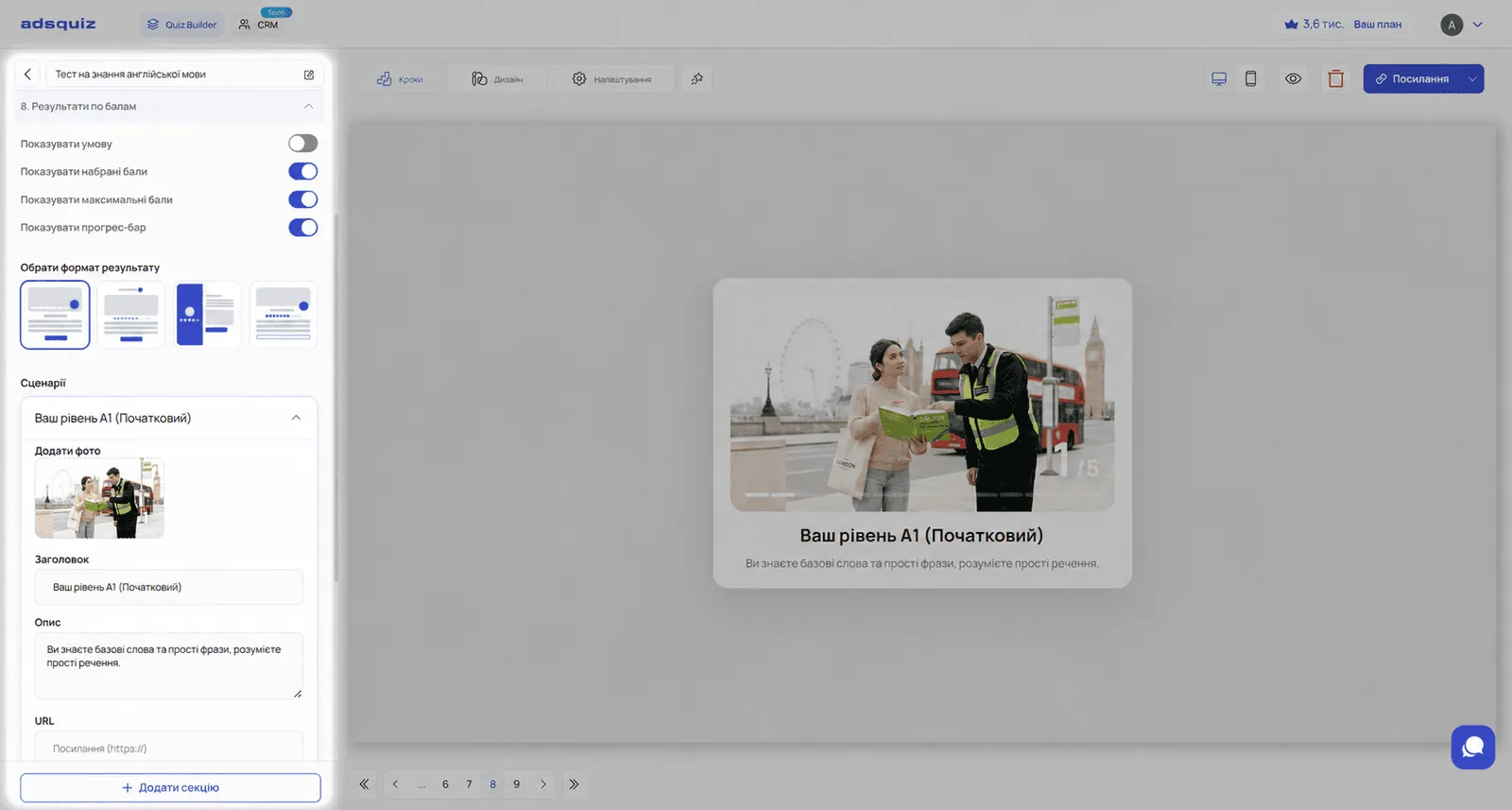
O primeiro passo é escolher como o resultado é apresentado. O formato define o aspeto da página final para o utilizador: onde fica a pontuação e como são mostradas a descrição e a explicação do resultado.
Escolha o formato mais adequado ao seu quiz e ao seu público. Por exemplo, num teste educativo funciona bem um formato que mostre claramente a pontuação e o nível. Para escolher um produto ou serviço, use um formato focado na recomendação e no botão de chamada para ação.
📊 Passo 3. Configure as opções de apresentação
Depois de escolher o formato, pode ativar ou desativar opções adicionais:
Mostrar a condição Mostra ao utilizador o intervalo de pontos correspondente ao seu resultado. Por exemplo: «Obteve entre 7 e 10 pontos». Útil em testes educativos e quizzes em que importa uma pontuação transparente.
Mostrar os pontos obtidos Mostra o número exato de pontos obtidos. Adequa-se a testes de conhecimentos, avaliações de nível e quizzes em que o utilizador deve perceber o resultado em números.
Mostrar a pontuação máxima Mostra a pontuação máxima possível junto à do utilizador. Por exemplo: «8 de 10 pontos». Útil em testes em que importa quão perto do máximo o utilizador ficou.
Mostrar barra de progresso Mostra uma escala visual com o resultado em relação ao máximo. Adequa-se a quizzes em que o aspeto visual importa – por exemplo, avaliar a forma física ou a disponibilidade para comprar.
💡 Dica: Combine as opções conforme o tipo de quiz. Num teste educativo, ative as quatro – o resultado fica mais credível. Num quiz para escolher um serviço, basta a barra de progresso sem pontos exatos.
🎯 Passo 4. Configure cenários por intervalo de pontos
Um cenário é o resultado que o utilizador vê se obtiver uma determinada pontuação. Para cada intervalo de pontos configura-se um cenário diferente.
Clique em «Adicionar cenário» e indique:
Intervalo de pontos: Defina os valores mínimo e máximo deste cenário. Por exemplo: de 0 a 5 pontos é o primeiro cenário, de 6 a 10 o segundo, de 11 a 15 o terceiro.
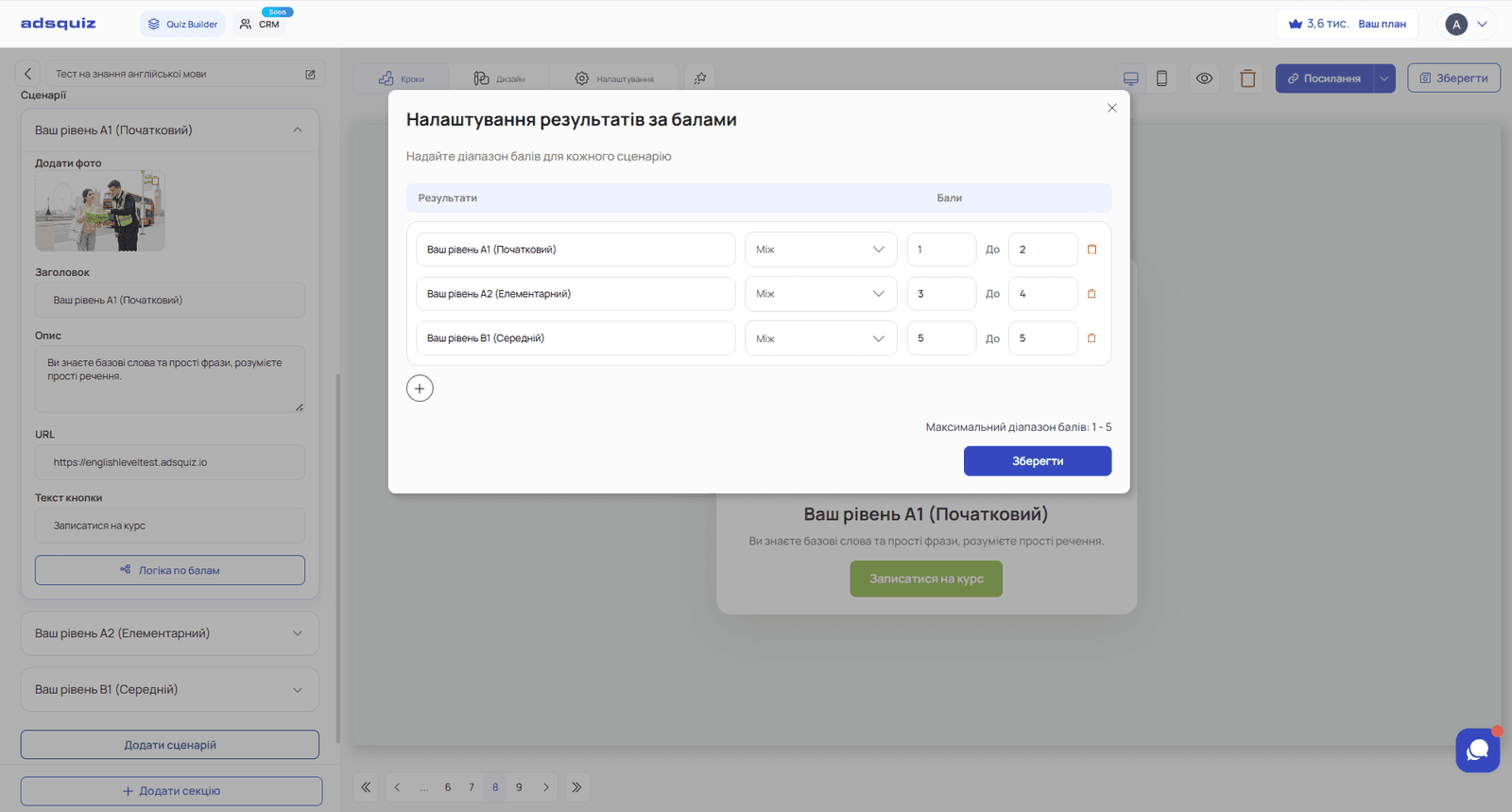
Foto: Adicione uma imagem que será mostrada neste cenário.
💡 Dica: Recomendamos adicionar sempre uma foto a cada cenário. Um elemento visual torna o resultado mais fácil de perceber e a página final mais atrativa. Em testes educativos pode ser uma imagem relativa ao nível; na escolha de um serviço, uma foto do pacote ou produto correspondente.
Título: Um título curto e claro para o resultado. É a primeira coisa que o utilizador vê.
Dicas para os títulos da página de resultados:
- Em testes educativos: indique o nível de forma clara e positiva – «Nível intermédio – já domina bem o idioma» em vez de apenas «Nível intermédio»
- Na escolha de um serviço: indique o pacote e um benefício – «Pacote Conforto – fabrico e instalação chave na mão»
- Em avaliações de disponibilidade: indique o passo seguinte – «Está pronto para fechar negócio – um gestor vai contactá-lo em breve»
- Evite títulos genéricos como «O seu resultado» ou «Obrigado» – não acrescentam valor nem motivam a ação seguinte
Descrição: Uma breve explicação do que significa o resultado e do que acontece a seguir. A descrição deve responder a duas perguntas: o que significa o resultado e qual é a ação seguinte.
Por exemplo, para uma escola de inglês:
- «Domina com confiança a gramática e o vocabulário básicos. O passo seguinte é o nosso curso Pre-Intermediate, que o levará a um novo nível. Clique no botão abaixo para se juntar a um grupo que começa em breve.»
URL e texto do botão: Adicione um link e o texto do botão. O botão leva o utilizador a uma ação concreta depois de ver o resultado.
Exemplos de utilização do botão:
- Escola de inglês – teste de nível de idioma → o botão «Juntar-me a um grupo» leva à inscrição num grupo do nível correspondente
- Ginásio – avaliação da forma física → o botão «Escolher um programa» leva à página de um pacote de treino específico
- Agência imobiliária – avaliação da disponibilidade para comprar → o botão «Receber uma seleção» leva a uma página com imóveis adequados
- Curso online – teste de conhecimentos → o botão «Começar a aprender» leva à inscrição no curso correspondente
💡 Dica: O texto do botão deve corresponder ao que o utilizador espera depois de ler o resultado. Se a descrição diz «junte-se a um grupo», o botão deve dizer exatamente isso, e não «saber mais» ou «continuar».
📌 Exemplo de configuração de cenários: uma escola de inglês
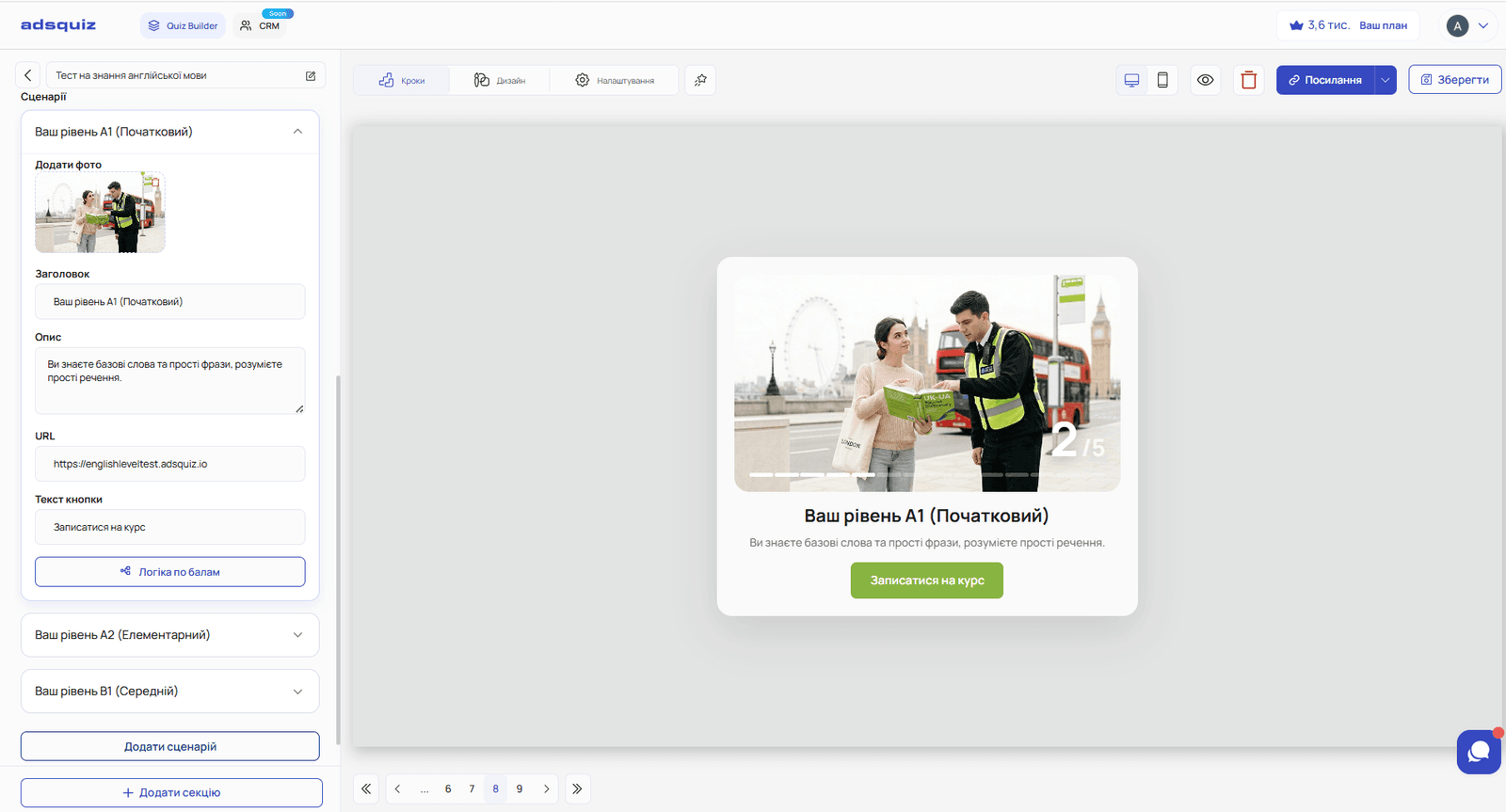
Um quiz de 10 perguntas de gramática e vocabulário. O máximo é 10 pontos.
Cenário 1 – intervalo de 0–2 pontos
- Foto: uma imagem para o nível Beginner
- Título: «O seu nível é A1»
- Descrição: «Está a começar no inglês – e isso é ótimo. O nosso curso para principiantes parte do zero e vai ajudá-lo a avançar com confiança.»
- Botão: «Inscrever-me no curso» → link para a página de inscrição
Cenário 2 – intervalo de 3–4 pontos
- Foto: uma imagem para o nível Elementary
- Título: «O seu nível é A2»
- Descrição: «Conhece o básico e já constrói frases simples. O curso Elementary vai ajudá-lo a consolidar a base e ganhar confiança.»
- Botão: «Juntar-me a um grupo Elementary» → link para a página de inscrição
Cenário 3 – 5 pontos
- Foto: uma imagem para o nível Intermediate
- Título: «Nível B1»
- Descrição: «O seu nível permite-lhe falar à vontade sobre temas do dia a dia. O curso Intermediate vai ajudá-lo a eliminar erros e a sentir-se mais seguro em situações mais difíceis.»
- Botão: «Juntar-me a um grupo Intermediate» → link para a página de inscrição
⚙️ Próximos passos
- Configurar integrações para enviar leads: Integrações
- Colocar o quiz num site ou no seu próprio domínio: Colocação do quiz
❓ Perguntas frequentes
Quantos cenários posso adicionar? Não há limite. Recomendamos 3–5 cenários – o suficiente para uma boa segmentação sem complicar a configuração.
Os intervalos de pontos podem sobrepor-se entre cenários? Não. Cada pontuação deve pertencer a um só cenário. Confirme que os intervalos não se sobrepõem e que não há lacunas entre eles.
Tenho de adicionar um botão a cada cenário? Não, o botão é opcional. Mas recomendamos adicioná-lo sempre – um botão com uma ação concreta aumenta a conversão depois do resultado.
Posso adicionar fotos diferentes a cenários diferentes? Sim. É carregada uma imagem diferente para cada cenário – assim os resultados ficam mais personalizados e visualmente apelativos.
Posso alterar os cenários depois de publicar o quiz? Sim. Os cenários de resultados podem ser editados a qualquer momento sem perder os leads e as estatísticas recolhidas.