
Ergebnisszenarien nach Punktbereichen
Ergebnisszenarien nach Punktbereichen
Im vorigen Abschnitt haben wir gezeigt, wie Sie Punkte für Antworten vergeben und eine Ergebnisseite nach Punkten hinzufügen. Dieser Artikel erklärt ausführlich, wie Sie Ergebnisszenarien einrichten – Anzeigeformate, Punktbereiche und persönliche Ergebnisse für jedes Segment.
⚙️ Schritt 1. Ergebnisseite nach Punkten hinzufügen
Wenn alle Fragen Punkte haben, klicken Sie auf «Abschnitt hinzufügen» und wählen «Ergebnisse nach Punkten». Die Einstellungsseite für Ergebnisszenarien öffnet sich.
➕ Schritt 2. Ergebnisformat wählen
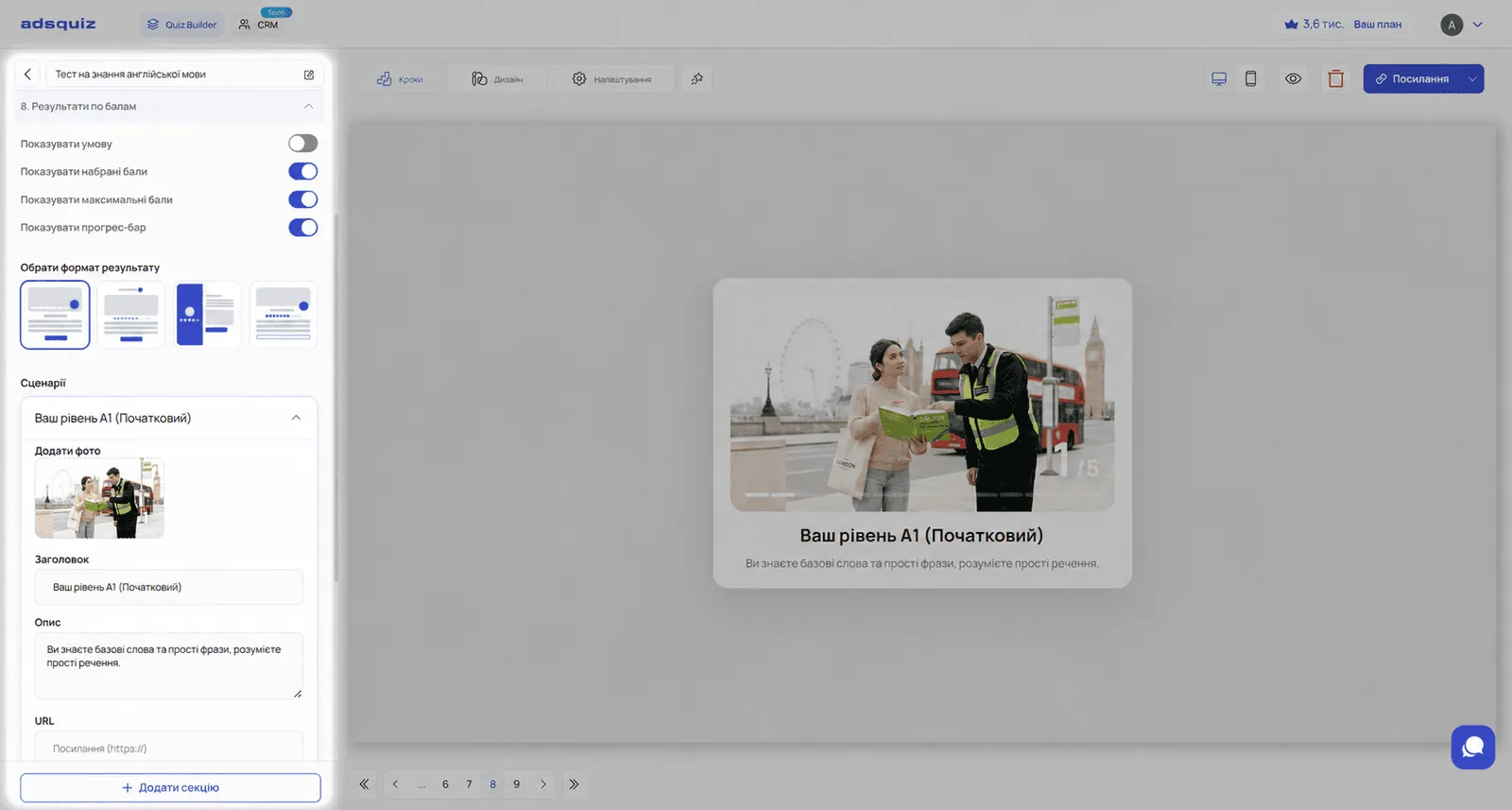
Zuerst wählen Sie, wie das Ergebnis angezeigt wird. Das Format bestimmt, wie die Abschlussseite für den Nutzer aussieht: wo die Punktzahl steht und wie Beschreibung und Erklärung des Ergebnisses dargestellt werden.
Wählen Sie das Format, das am besten zu Ihrem Quiz und Ihrer Zielgruppe passt. Für einen Lerntest eignet sich ein Format, das Punktzahl und Niveau klar zeigt. Für die Auswahl eines Produkts oder einer Leistung nutzen Sie ein Format mit Fokus auf Empfehlung und Call-to-Action-Button.
📊 Schritt 3. Anzeigeoptionen einrichten
Nach der Formatwahl können Sie zusätzliche Anzeigeoptionen ein- oder ausschalten:
Bedingung anzeigen Zeigt dem Nutzer den Punktbereich, der zu seinem Ergebnis passt. Zum Beispiel: «Sie haben zwischen 7 und 10 Punkte erreicht». Nützlich für Lerntests und Quizze, bei denen eine transparente Bewertung wichtig ist.
Erreichte Punkte anzeigen Zeigt die genaue Punktzahl des Nutzers. Passt zu Wissenstests, Einstufungen und Quizzen, bei denen der Nutzer sein Ergebnis in Zahlen verstehen soll.
Maximale Punktzahl anzeigen Zeigt die maximal mögliche Punktzahl neben dem Ergebnis des Nutzers. Zum Beispiel: «8 von 10 Punkten». Nützlich bei Tests, bei denen es darauf ankommt, wie nah der Nutzer am Maximum war.
Fortschrittsbalken anzeigen Zeigt eine visuelle Skala mit dem Ergebnis im Verhältnis zum Maximum. Passt zu Quizzen, bei denen Optik zählt – etwa bei der Einschätzung von Fitness oder Kaufbereitschaft.
💡 Tipp: Kombinieren Sie die Optionen passend zum Quiz-Typ. Bei einem Lerntest schalten Sie alle vier ein – das macht das Ergebnis glaubwürdiger. Bei einem Quiz zur Auswahl einer Leistung genügt ein Fortschrittsbalken ohne genaue Punkte.
🎯 Schritt 4. Szenarien nach Punktbereichen einrichten
Ein Szenario ist das Ergebnis, das der Nutzer bei einer bestimmten Punktzahl sieht. Für jeden Punktbereich wird ein eigenes Szenario eingerichtet.
Klicken Sie auf «Szenario hinzufügen» und legen Sie fest:
Punktbereich: Legen Sie Mindest- und Höchstwert für dieses Szenario fest. Zum Beispiel: 0 bis 5 Punkte ist das erste Szenario, 6 bis 10 das zweite, 11 bis 15 das dritte.
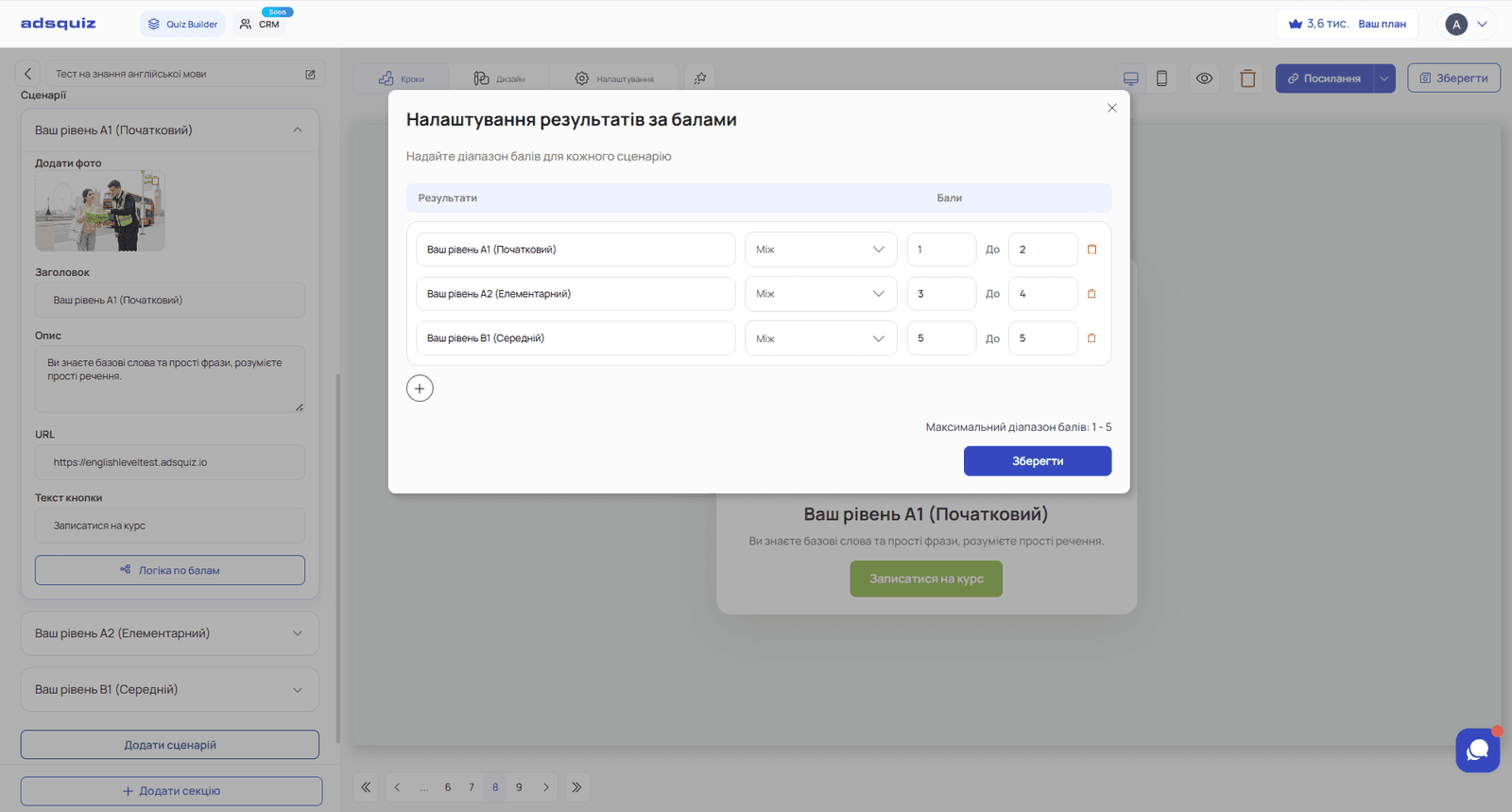
Foto: Fügen Sie ein Bild hinzu, das in diesem Szenario angezeigt wird.
💡 Tipp: Wir empfehlen, jedem Szenario ein Foto hinzuzufügen. Ein visuelles Element macht das Ergebnis leichter erfassbar und die Abschlussseite attraktiver. Bei Lerntests kann es ein Bild passend zum Niveau sein, bei der Auswahl einer Leistung ein Foto des passenden Pakets oder Produkts.
Überschrift: Eine kurze, klare Überschrift für das Ergebnis. Das ist das Erste, was der Nutzer sieht.
Tipps für Überschriften auf der Ergebnisseite:
- Bei Lerntests: nennen Sie das Niveau klar und positiv – «Mittleres Niveau – Sie beherrschen die Sprache schon gut» statt nur «Mittleres Niveau»
- Bei der Auswahl einer Leistung: nennen Sie das Paket und einen Vorteil – «Paket Komfort – Fertigung und Montage schlüsselfertig»
- Bei Einschätzungen der Bereitschaft: nennen Sie den nächsten Schritt – «Sie sind bereit für einen Abschluss – ein Manager meldet sich in Kürze»
- Vermeiden Sie allgemeine Überschriften wie «Ihr Ergebnis» oder «Danke» – sie bringen keinen Mehrwert und motivieren nicht zur nächsten Aktion
Beschreibung: Eine kurze Erklärung, was das Ergebnis bedeutet und wie es weitergeht. Die Beschreibung sollte zwei Fragen beantworten: Was bedeutet das Ergebnis und was ist der nächste Schritt?
Zum Beispiel für eine Englischschule:
- «Sie beherrschen Grundgrammatik und Wortschatz sicher. Der nächste Schritt ist unser Pre-Intermediate-Kurs, der Sie auf ein neues Niveau bringt. Klicken Sie unten auf den Button, um einer bald startenden Gruppe beizutreten.»
Button-URL und -Text: Fügen Sie einen Link und den Button-Text hinzu. Der Button führt den Nutzer nach dem Ergebnis zu einer konkreten Zielaktion.
Beispiele für den Button:
- Englischschule – Sprachniveau-Test → der Button «Einer Gruppe beitreten» führt zur Anmeldung für eine Gruppe des passenden Niveaus
- Fitnessclub – Fitness-Einstufung → der Button «Programm wählen» führt zur Seite eines konkreten Trainingspakets
- Immobilienagentur – Einschätzung der Kaufbereitschaft → der Button «Auswahl erhalten» führt zu einer Seite mit passenden Objekten
- Online-Kurs – Wissenstest → der Button «Jetzt lernen» führt zur Anmeldung für den passenden Kurs
💡 Tipp: Der Button-Text sollte dem entsprechen, was der Nutzer nach dem Lesen erwartet. Steht in der Beschreibung «einer Gruppe beitreten», sollte der Button genau das sagen, nicht «mehr erfahren» oder «weiter».
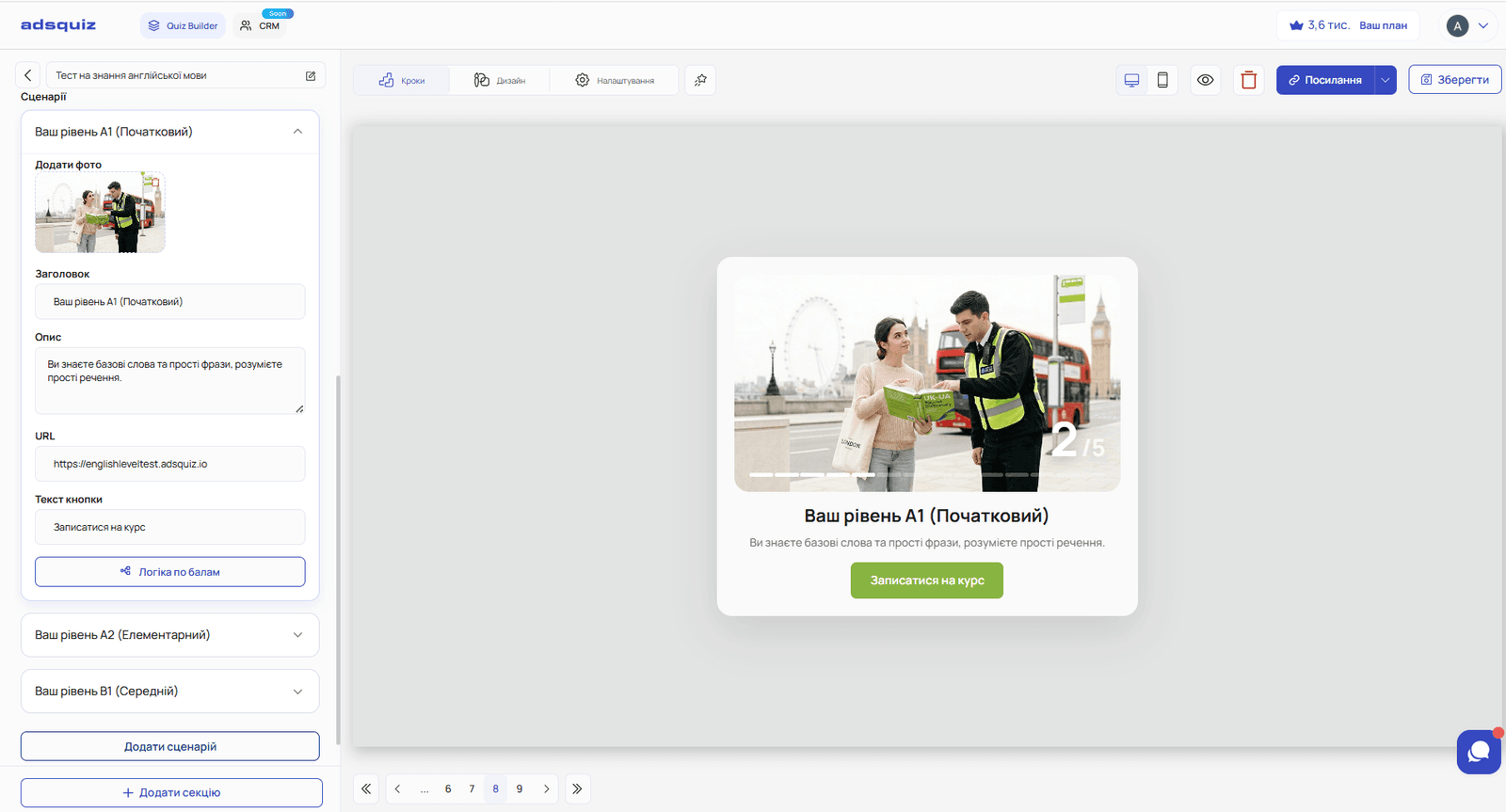
📌 Beispiel für Szenarien: eine Englischschule
Ein Quiz mit 10 Fragen zu Grammatik und Wortschatz. Maximal 10 Punkte.
Szenario 1 – Bereich 0–2 Punkte
- Foto: ein Bild für das Niveau Beginner
- Überschrift: «Ihr Niveau ist A1»
- Beschreibung: «Sie fangen gerade mit Englisch an – und das ist großartig. Unser Einsteigerkurs beginnt bei null und hilft Ihnen, sicher voranzukommen.»
- Button: «Zum Kurs anmelden» → Link zur Anmeldeseite
Szenario 2 – Bereich 3–4 Punkte
- Foto: ein Bild für das Niveau Elementary
- Überschrift: «Ihr Niveau ist A2»
- Beschreibung: «Sie kennen die Grundlagen und bilden schon einfache Sätze. Der Elementary-Kurs festigt Ihr Fundament und bringt Ihnen mehr Sicherheit.»
- Button: «Einer Elementary-Gruppe beitreten» → Link zur Anmeldeseite
Szenario 3 – 5 Punkte
- Foto: ein Bild für das Niveau Intermediate
- Überschrift: «Niveau B1»
- Beschreibung: «Ihr Niveau erlaubt Ihnen, frei über Alltagsthemen zu sprechen. Der Intermediate-Kurs hilft Ihnen, Fehler abzulegen und sich in schwierigeren Situationen sicherer zu fühlen.»
- Button: «Einer Intermediate-Gruppe beitreten» → Link zur Anmeldeseite
⚙️ Wie geht es weiter
- Integrationen zum Senden von Leads einrichten: Integrationen
- Quiz auf einer Website oder unter eigener Domain platzieren: Quiz platzieren
❓ Häufig gestellte Fragen
Wie viele Szenarien kann ich hinzufügen? Es gibt kein Limit. Wir empfehlen 3–5 Szenarien – genug für eine gute Segmentierung, ohne die Einrichtung zu verkomplizieren.
Dürfen sich Punktbereiche zwischen Szenarien überschneiden? Nein. Jede Punktzahl darf nur zu einem Szenario gehören. Achten Sie darauf, dass sich die Bereiche nicht überschneiden und keine Lücken entstehen.
Muss jedes Szenario einen Button haben? Nein, der Button ist optional. Wir empfehlen ihn aber immer – ein Button mit konkreter Zielaktion steigert die Conversion nach dem Ergebnis.
Kann ich für verschiedene Szenarien unterschiedliche Fotos hinzufügen? Ja. Für jedes Szenario wird ein eigenes Bild hochgeladen – so wirken die Ergebnisse persönlicher und optisch ansprechender.
Kann ich Szenarien nach der Veröffentlichung ändern? Ja. Ergebnisszenarien lassen sich jederzeit bearbeiten, ohne gesammelte Leads und Statistiken zu verlieren.