
Escenarios de resultados por rango de puntos
Escenarios de resultados por rango de puntos
En la sección anterior vimos cómo asignar puntos a las respuestas y añadir una página de resultados por puntos. Este artículo explica en detalle cómo configurar los escenarios de resultados – formatos de visualización, rangos de puntos y resultados personalizados para cada segmento.
⚙️ Paso 1. Añade una página de resultados por puntos
Cuando todas las preguntas tengan puntos, haz clic en «Añadir sección» y elige «Resultados por puntos». Se abrirá la página de ajustes de los escenarios de resultados.
➕ Paso 2. Elige un formato de resultado
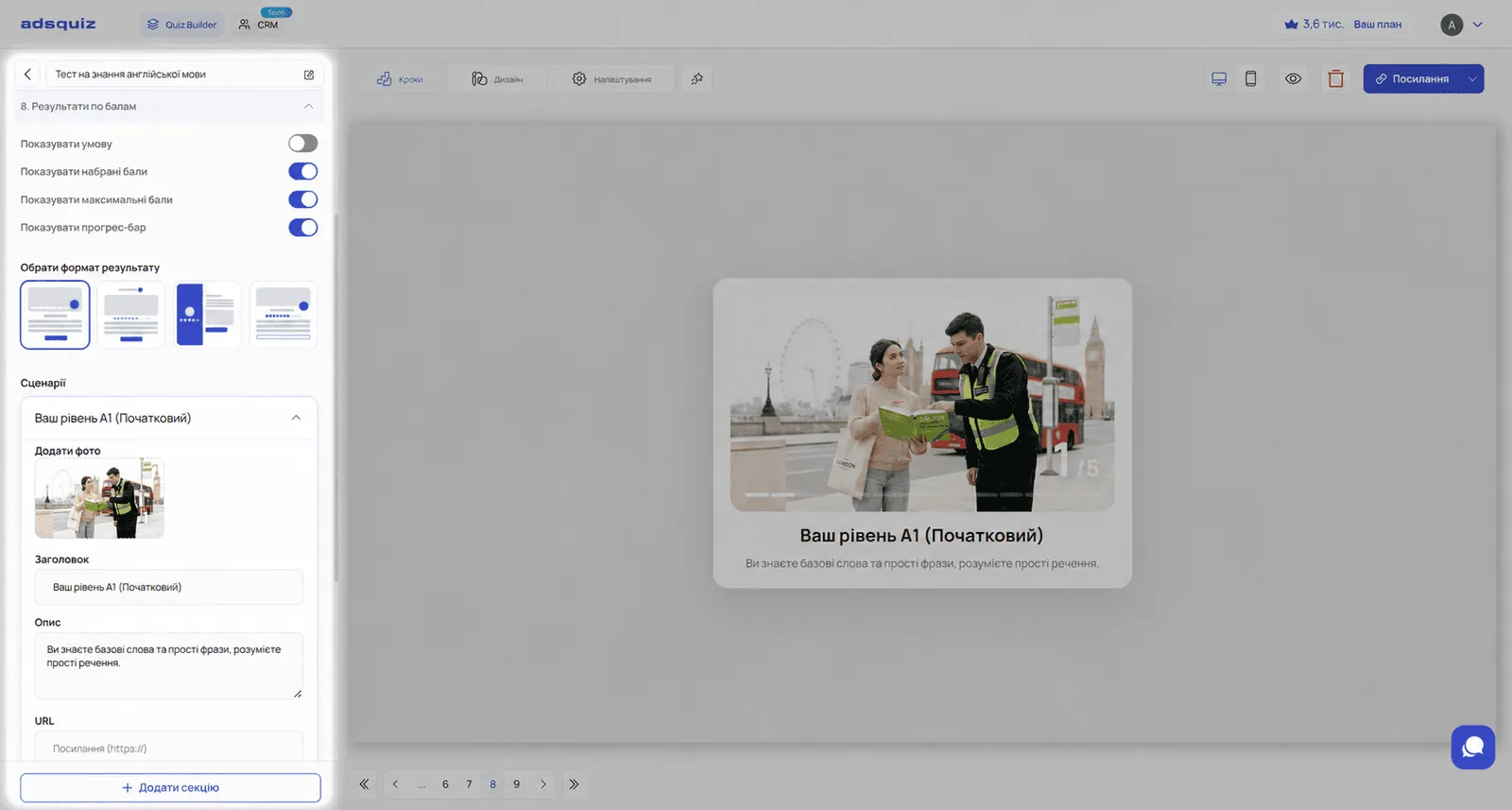
El primer paso es elegir cómo se muestra el resultado. El formato define cómo verá el usuario la página final: dónde aparece la puntuación y cómo se muestran la descripción y la explicación del resultado.
Elige el formato que mejor encaje con tu quiz y tu audiencia. Por ejemplo, para un test educativo va bien un formato que muestre claramente la puntuación y el nivel. Para elegir un producto o servicio, usa un formato centrado en la recomendación y el botón de llamada a la acción.
📊 Paso 3. Configura las opciones de visualización
Después de elegir el formato, puedes activar o desactivar opciones adicionales:
Mostrar la condición Muestra al usuario el rango de puntos que corresponde a su resultado. Por ejemplo: «Has obtenido entre 7 y 10 puntos». Útil para tests educativos y quizzes en los que importa una puntuación transparente.
Mostrar los puntos obtenidos Muestra el número exacto de puntos obtenidos. Va bien en tests de conocimientos, evaluaciones de nivel y quizzes en los que el usuario debe entender su resultado en cifras.
Mostrar la puntuación máxima Muestra la puntuación máxima posible junto a la del usuario. Por ejemplo: «8 de 10 puntos». Útil en tests en los que importa lo cerca que estuvo el usuario del máximo.
Mostrar barra de progreso Muestra una escala visual con el resultado respecto al máximo. Va bien en quizzes donde lo visual importa – por ejemplo, evaluar la forma física o la disposición a comprar.
💡 Consejo: Combina las opciones según el tipo de quiz. En un test educativo, activa las cuatro – el resultado resulta más creíble. En un quiz para elegir un servicio, basta con la barra de progreso sin puntos exactos.
🎯 Paso 4. Configura escenarios por rango de puntos
Un escenario es el resultado que verá el usuario si obtiene cierta puntuación. Se configura un escenario distinto para cada rango de puntos.
Haz clic en «Añadir escenario» e indica:
Rango de puntos: Define el valor mínimo y máximo de este escenario. Por ejemplo: de 0 a 5 puntos es el primer escenario, de 6 a 10 el segundo y de 11 a 15 el tercero.
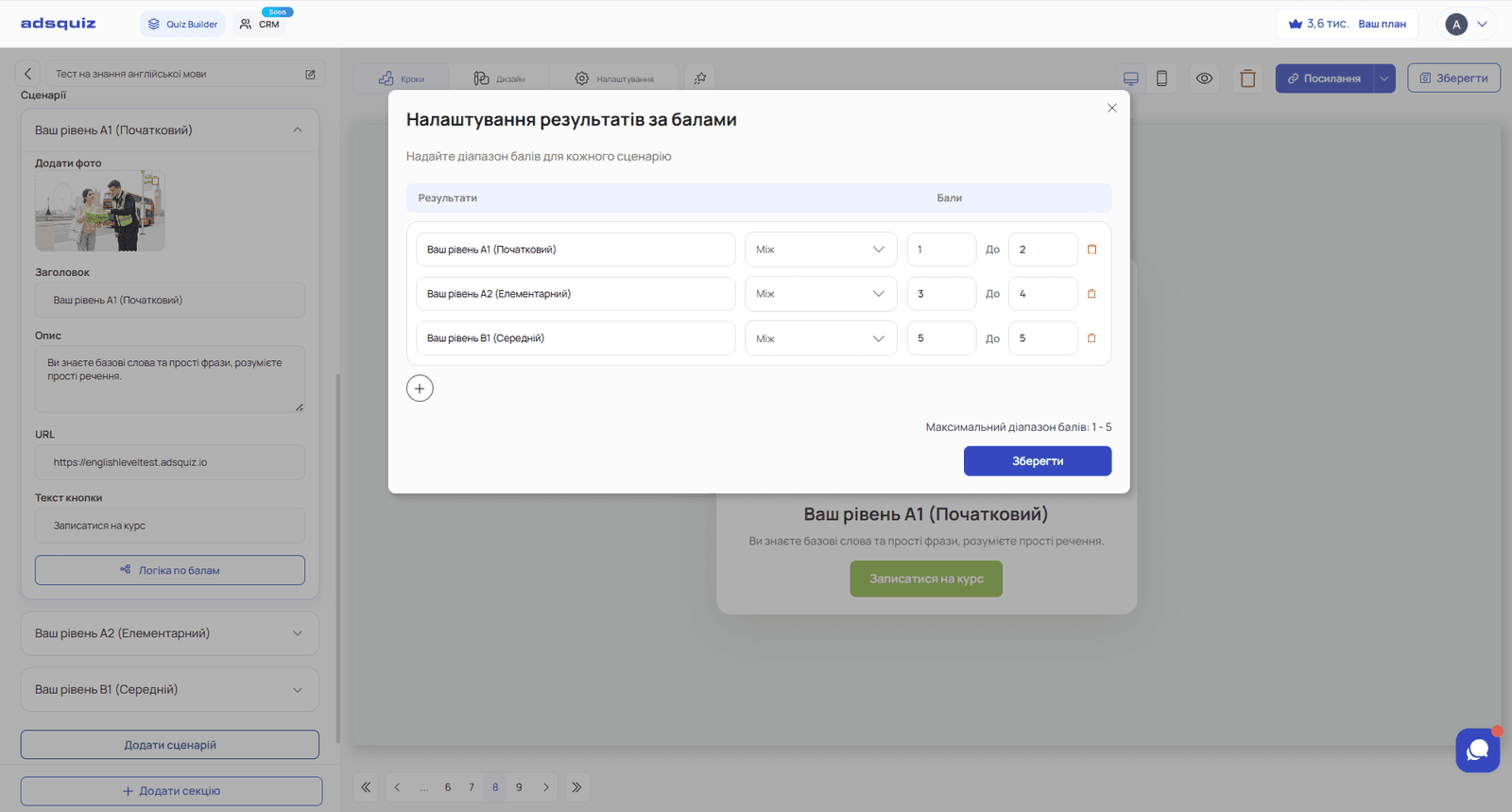
Foto: Añade una imagen que se mostrará en este escenario.
💡 Consejo: Recomendamos añadir siempre una foto a cada escenario. Un elemento visual hace que el resultado se entienda mejor y que la página final sea más atractiva. En tests educativos puede ser una imagen acorde al nivel; al elegir un servicio, una foto del paquete o producto correspondiente.
Título: Un título breve y claro para el resultado. Es lo primero que ve el usuario.
Consejos para los títulos de la página de resultados:
- En tests educativos: indica el nivel de forma clara y positiva – «Nivel intermedio – ya dominas bien el idioma» en lugar de solo «Nivel intermedio»
- Al elegir un servicio: nombra el paquete y añade un beneficio – «Paquete Confort – fabricación e instalación llave en mano»
- En evaluaciones de disposición: indica el siguiente paso – «Estás listo para cerrar la operación – un gestor te contactará en breve»
- Evita títulos genéricos como «Tu resultado» o «Gracias» – no aportan valor ni motivan la siguiente acción
Descripción: Una breve explicación de qué significa el resultado y qué pasa después. La descripción debe responder a dos preguntas: qué significa el resultado y cuál es la siguiente acción.
Por ejemplo, para una escuela de inglés:
- «Dominas con seguridad la gramática y el vocabulario básicos. El siguiente paso es nuestro curso Pre-Intermediate, que te llevará a un nuevo nivel. Haz clic en el botón de abajo para unirte a un grupo que empieza pronto.»
URL y texto del botón: Añade un enlace y el texto del botón. El botón lleva al usuario a una acción concreta después de ver su resultado.
Ejemplos de uso del botón:
- Escuela de inglés – test de nivel de idioma → el botón «Unirme a un grupo» lleva a la inscripción en un grupo del nivel correspondiente
- Gimnasio – evaluación de la forma física → el botón «Elegir un programa» lleva a la página de un paquete de entrenamiento concreto
- Agencia inmobiliaria – evaluación de la disposición a comprar → el botón «Recibir una selección» lleva a una página con inmuebles adecuados
- Curso online – test de conocimientos → el botón «Empezar a aprender» lleva a la inscripción en el curso correspondiente
💡 Consejo: El texto del botón debe coincidir con lo que espera el usuario tras leer el resultado. Si la descripción dice «únete a un grupo», el botón debe decir exactamente eso, no «saber más» o «continuar».
📌 Ejemplo de configuración de escenarios: una escuela de inglés
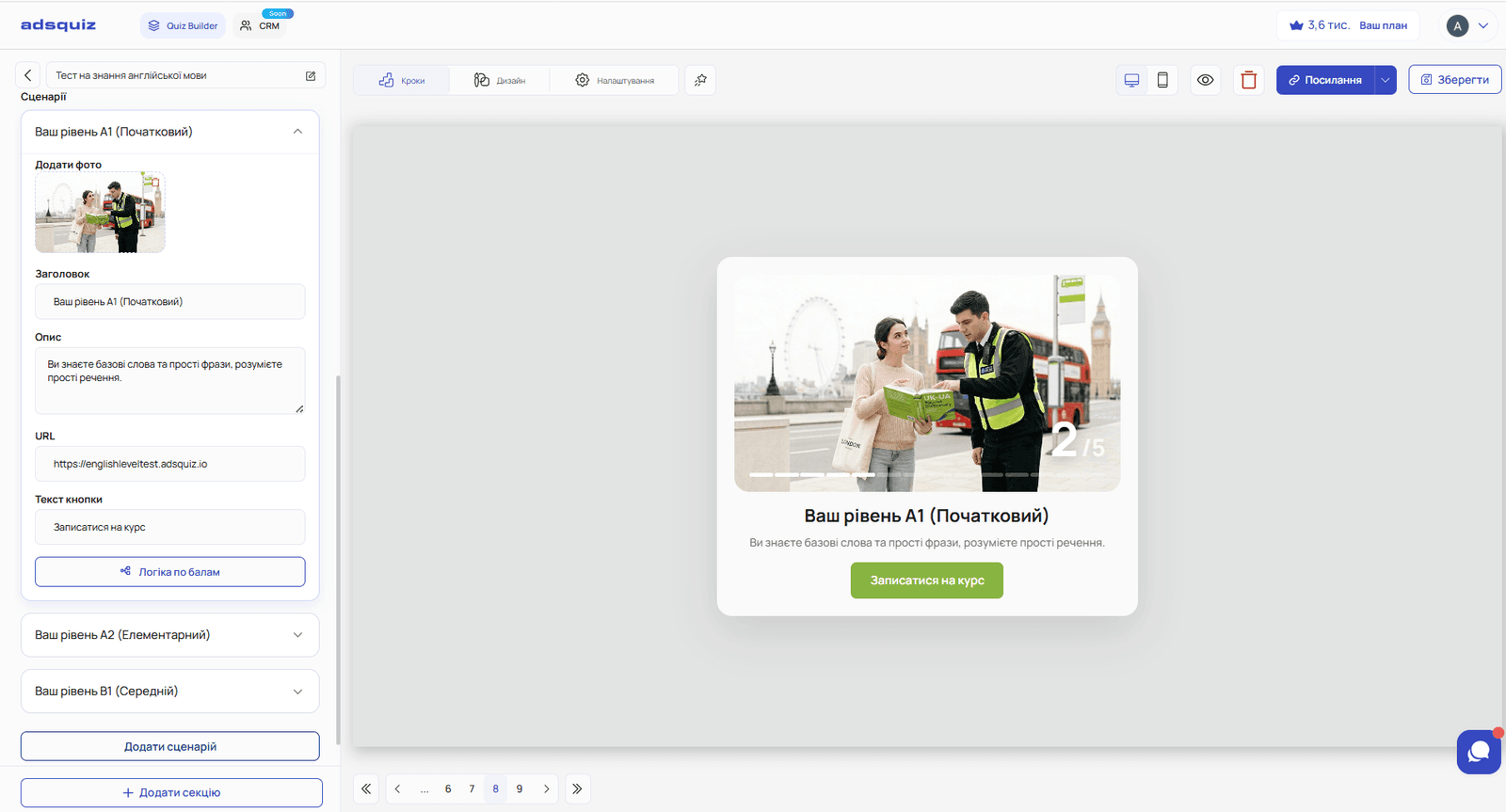
Un quiz de 10 preguntas de gramática y vocabulario. El máximo es de 10 puntos.
Escenario 1 – rango de 0–2 puntos
- Foto: una imagen para el nivel Beginner
- Título: «Tu nivel es A1»
- Descripción: «Estás empezando con el inglés – y eso es genial. Nuestro curso para principiantes parte de cero y te ayudará a avanzar con confianza.»
- Botón: «Inscribirme en el curso» → enlace a la página de inscripción
Escenario 2 – rango de 3–4 puntos
- Foto: una imagen para el nivel Elementary
- Título: «Tu nivel es A2»
- Descripción: «Conoces lo básico y ya construyes frases sencillas. El curso Elementary te ayudará a afianzar la base y ganar confianza.»
- Botón: «Unirme a un grupo Elementary» → enlace a la página de inscripción
Escenario 3 – 5 puntos
- Foto: una imagen para el nivel Intermediate
- Título: «Nivel B1»
- Descripción: «Tu nivel te permite hablar con soltura de temas cotidianos. El curso Intermediate te ayudará a eliminar errores y sentirte más seguro en situaciones complicadas.»
- Botón: «Unirme a un grupo Intermediate» → enlace a la página de inscripción
⚙️ Siguientes pasos
- Configurar integraciones para enviar leads: Integraciones
- Colocar el quiz en una web o en tu propio dominio: Colocación del quiz
❓ Preguntas frecuentes
¿Cuántos escenarios puedo añadir? No hay límite. Recomendamos 3–5 escenarios – suficientes para segmentar bien sin complicar la configuración.
¿Pueden solaparse los rangos de puntos entre escenarios? No. Cada puntuación debe pertenecer a un solo escenario. Asegúrate de que los rangos no se solapan y de que no quedan huecos entre ellos.
¿Tengo que añadir un botón a cada escenario? No, el botón es opcional. Pero recomendamos añadirlo siempre – un botón con una acción concreta aumenta la conversión después del resultado.
¿Puedo añadir fotos distintas a distintos escenarios? Sí. Para cada escenario se sube una imagen distinta – así los resultados son más personalizados y visualmente atractivos.
¿Puedo cambiar los escenarios después de publicar el quiz? Sí. Los escenarios de resultados se pueden editar en cualquier momento sin perder los leads ni las estadísticas recopiladas.