
Zapier
Zapier-Integration in AdsQuiz einrichten
Zapier ist einer der weltweit beliebtesten Dienste für Automatisierung und Integration. Er verbindet Tausende Apps und Dienste ohne Code über eine einfache visuelle Oberfläche. Mit Zapier richten Sie die automatische Datenübertragung zwischen CRM, E-Mail-Diensten, Tabellen, Messengern, Projektmanagement-Tools und mehr ein. Jedes Automatisierungsszenario in Zapier heißt «Zap» – eine Kette aus einem Trigger und einer oder mehreren Aktionen.
Mit AdsQuiz dient Zapier als Vermittler – es empfängt die Quiz-Daten per Webhook und leitet sie an jeden verbundenen Dienst weiter. Das eröffnet nahezu unbegrenzte Möglichkeiten, die Arbeit mit Leads zu automatisieren.
Was die Integration von AdsQuiz und Zapier bietet
- Senden von Quiz-Leads an jedes CRM oder jeden Dienst, den Zapier unterstützt
- automatische Übertragung von Kontaktdaten und Antworten auf die Quizfragen
- komplexe Szenarien – zum Beispiel gleichzeitig einen Deal im CRM anlegen und dem Manager eine E-Mail senden
- Anbindung an Tausende Dienste ohne technische Kenntnisse
⚙️ So richten Sie die Zapier-Integration ein
Schritt 1. Bei Zapier anmelden und einen neuen Zap erstellen
Öffnen Sie Ihr Zapier-Konto und klicken Sie auf «Create Zap».
Schritt 2. Trigger einrichten
Wählen Sie im Trigger-Feld «Webhooks by Zapier». Wählen Sie im Feld Trigger Event «Catch Hook» – mit diesem Trigger-Typ empfängt Zapier Daten per Webhook von externen Diensten.
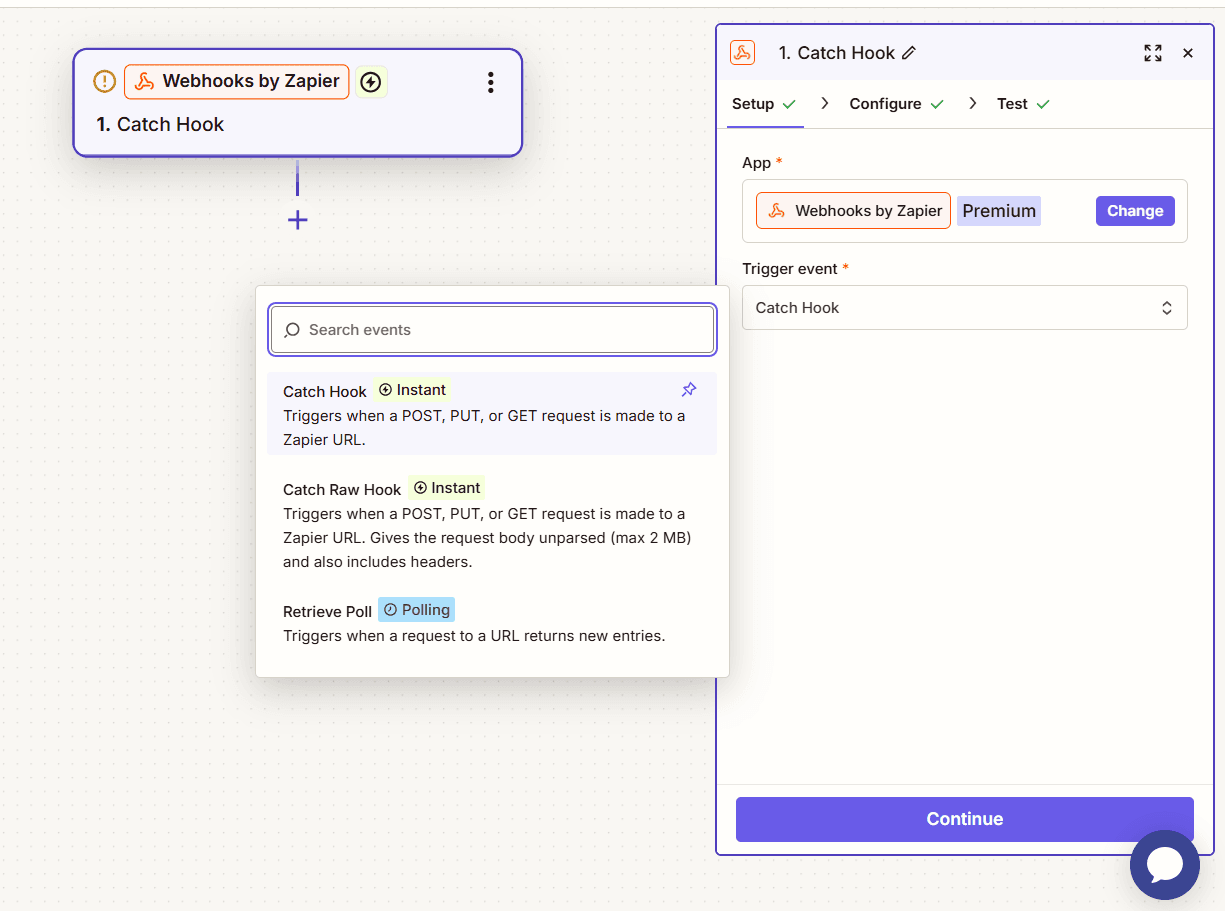
Schritt 3. Tab Configure überspringen
Den Tab Configure können Sie in diesem Schritt überspringen – hier sind keine zusätzlichen Einstellungen nötig.
Schritt 4. Webhook-URL kopieren
Zapier erzeugt eine eindeutige Webhook-URL – kopieren Sie sie.
💡 Tipp: Schließen Sie die Zapier-Seite nach dem Kopieren der URL nicht – Sie brauchen sie im nächsten Schritt zum Testen.
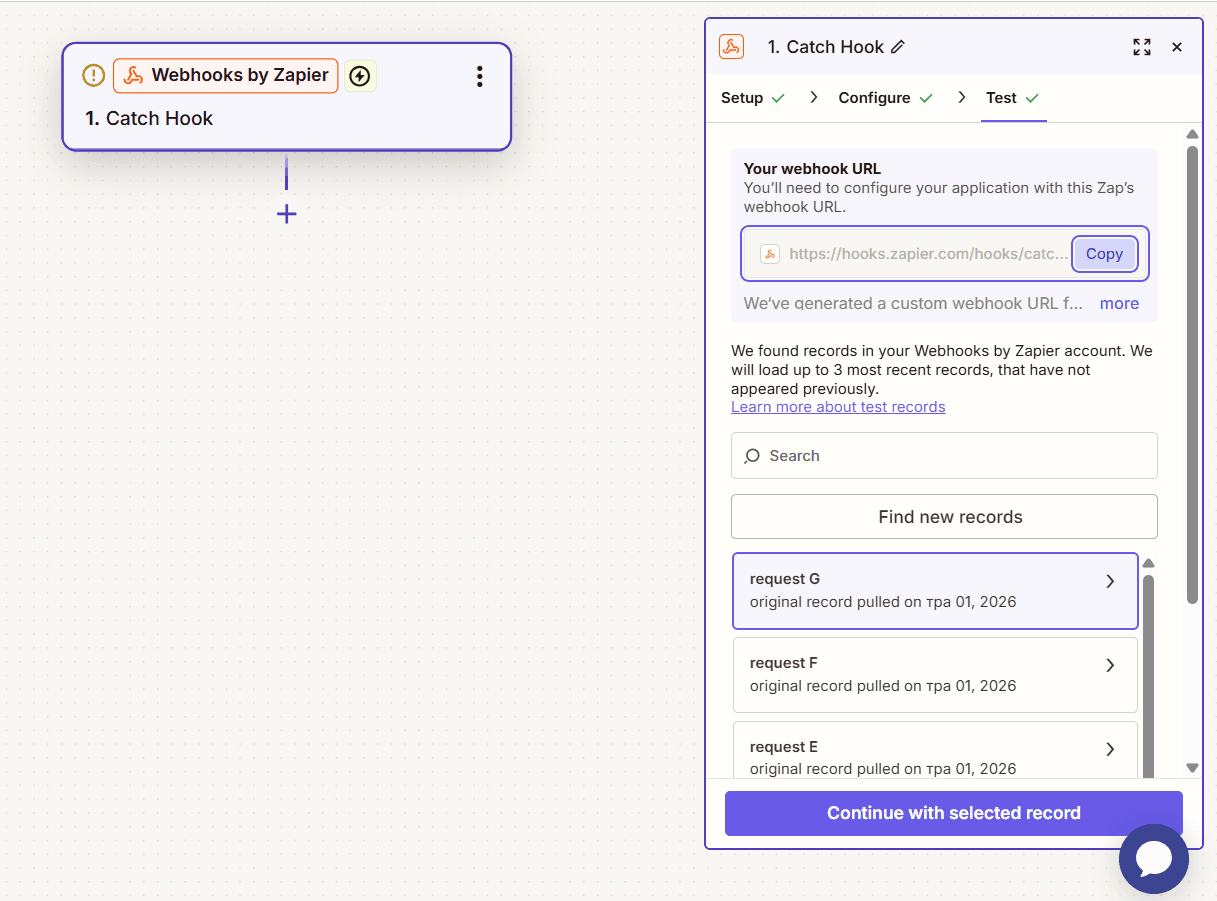
Schritt 5. Webhook-URL in AdsQuiz einfügen
Gehen Sie zu: Quiz-Einstellungen → Integrationen → Zapier.
Fügen Sie die kopierte Webhook-URL in das Feld ein und klicken Sie auf «Speichern».
Schritt 6. Testdaten an Zapier senden
Kehren Sie zu Zapier zurück und klicken Sie auf «Test Trigger». Damit Zapier Testdaten erhält, füllen Sie das Quiz wie ein normaler Nutzer aus und senden Sie eine Testanfrage.
Kehren Sie nach dem Absenden zu Zapier zurück und klicken Sie auf «Test Trigger». Ist alles richtig eingerichtet, sehen Sie einen Eintrag mit den Daten aus dem Quiz: Name, Telefon, E-Mail und Antworten auf die Fragen. Auf dieser Grundlage richten Sie Ihren Zap weiter ein und legen fest, wohin die Daten gehen.
💡 Tipp: Prüfen Sie, ob die Testdaten alle nötigen Felder enthalten – Kontaktdaten und Antworten auf die Fragen. Das ist wichtig, um die nächsten Schritte des Zaps korrekt einzurichten.
Schritt 7. Aktion einrichten (Action)
Fügen Sie nach dem erfolgreichen Trigger-Test eine Aktion hinzu – legen Sie fest, wohin Zapier die Daten senden soll. Zum Beispiel:
- Google Sheets – den neuen Lead in eine Tabelle schreiben
- Gmail – dem Manager eine E-Mail-Benachrichtigung senden
- Slack – eine Nachricht in einem Kanal posten
- HubSpot / Pipedrive – einen Kontakt oder Deal im CRM anlegen
- Trello – eine Karte für den neuen Lead anlegen
Ordnen Sie für jede Aktion die Felder zu – legen Sie fest, welche Quiz-Daten in welche Felder des gewählten Dienstes gehen.
💡 Tipp: Zapier erlaubt mehrere Aktionen in einem Zap – zum Beispiel gleichzeitig einen Lead in Google Sheets schreiben und eine Slack-Benachrichtigung senden. Nutzen Sie das, um jeden Schritt der Anfragebearbeitung zu automatisieren.
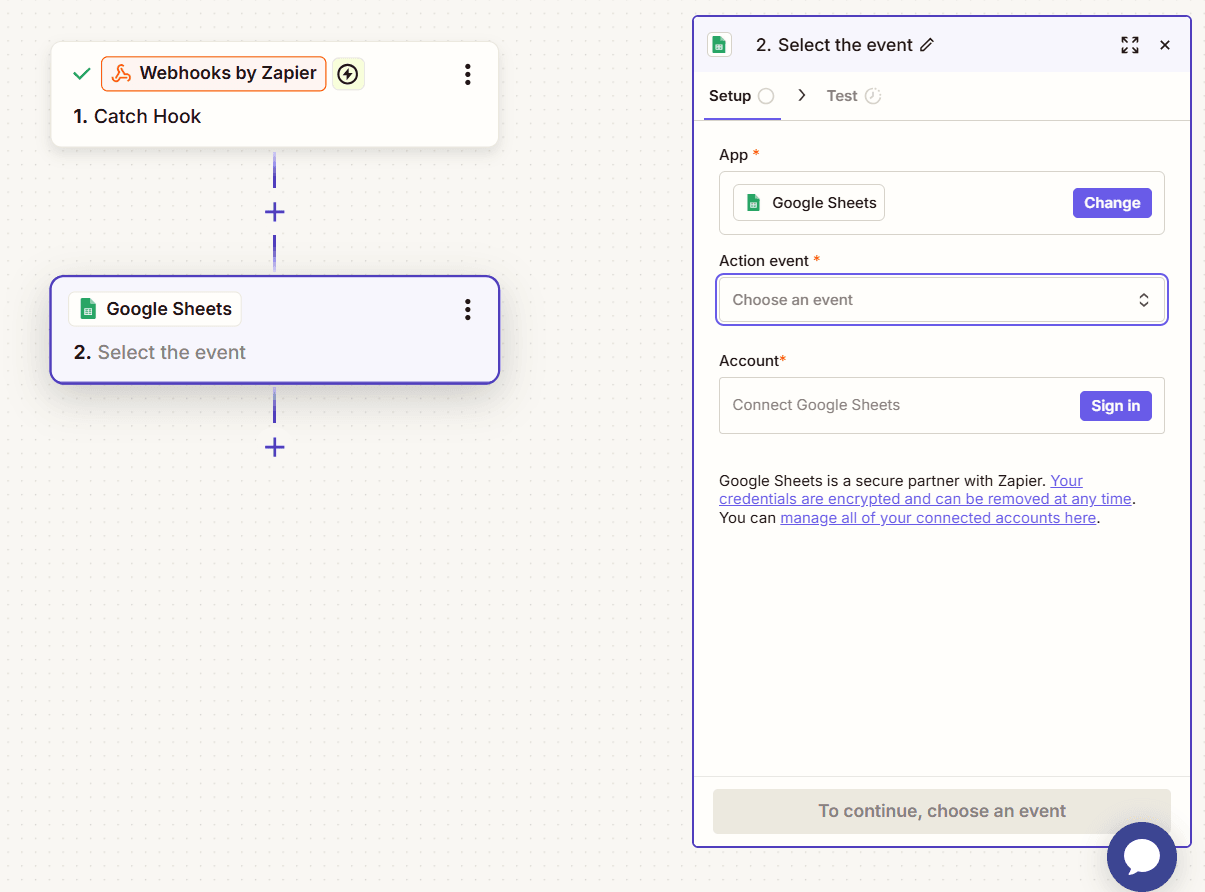
Schritt 8. Zap einschalten
Schalten Sie den Zap nach der Einrichtung aller Aktionen ein – stellen Sie den Schalter auf aktiv. Ab jetzt werden alle neuen Quiz-Anfragen automatisch über Zapier an die gewählten Dienste gesendet.
❓ Häufig gestellte Fragen
Welche Dienste lassen sich über Zapier verbinden?
Zapier unterstützt Tausende Dienste – CRM, Google Sheets, E-Mail-Dienste, Messenger, Projektmanagement-Tools und vieles mehr. Ist der gewünschte Dienst im Zapier-Katalog, können Sie ihn mit Ihrem AdsQuiz-Quiz verbinden.
Kann ein Zap Daten an mehrere Dienste senden?
Ja. Sie können einem Zap mehrere Aktionen hinzufügen – zum Beispiel gleichzeitig einen Lead in Google Sheets schreiben und eine Slack-Benachrichtigung senden oder einen Deal im CRM anlegen.
Was ist «Catch Hook» und wozu brauche ich es?
Catch Hook ist ein Zapier-Trigger-Typ, der Daten von externen Diensten per Webhook empfängt. Genau das ermöglicht den Empfang von Daten aus Ihrem AdsQuiz-Quiz.
Muss ich das Quiz für jeden Test ausfüllen?
Nein – nach dem ersten Test sind die Daten in Zapier gespeichert, und Sie können damit die nächsten Schritte einrichten, ohne das Quiz erneut auszufüllen.
Was tun, wenn nach der Einrichtung keine Daten bei Zapier ankommen?
Prüfen Sie, ob die Webhook-URL korrekt und die Integration in AdsQuiz aktiv ist. Stellen Sie sicher, dass der Zap eingeschaltet ist. Besteht das Problem weiter, erstellen Sie in Zapier einen neuen Webhook und aktualisieren Sie die URL in den AdsQuiz-Integrationseinstellungen.