
Zapier
Configurar la integración con Zapier en AdsQuiz
Zapier es uno de los servicios de automatización e integración más populares del mundo. Conecta miles de apps y servicios sin código, con una interfaz visual sencilla. Con Zapier puedes configurar el envío automático de datos entre CRM, servicios de email, hojas de cálculo, mensajería, herramientas de gestión de proyectos y más. Cada escenario de automatización en Zapier se llama «Zap» – una cadena formada por un activador y una o varias acciones.
Con AdsQuiz, Zapier hace de intermediario – recibe los datos del quiz por webhook y los envía a cualquier servicio conectado. Esto abre posibilidades casi ilimitadas para automatizar el trabajo con leads.
Qué te aporta la integración de AdsQuiz con Zapier
- enviar leads del quiz a cualquier CRM o servicio compatible con Zapier
- envío automático de los datos de contacto y las respuestas a las preguntas del quiz
- escenarios complejos – por ejemplo, crear una operación en tu CRM y enviar un email al gestor a la vez
- conexión con miles de servicios sin conocimientos técnicos
⚙️ Cómo configurar la integración con Zapier
Paso 1. Inicia sesión en Zapier y crea un nuevo Zap
Abre tu cuenta de Zapier y haz clic en «Create Zap».
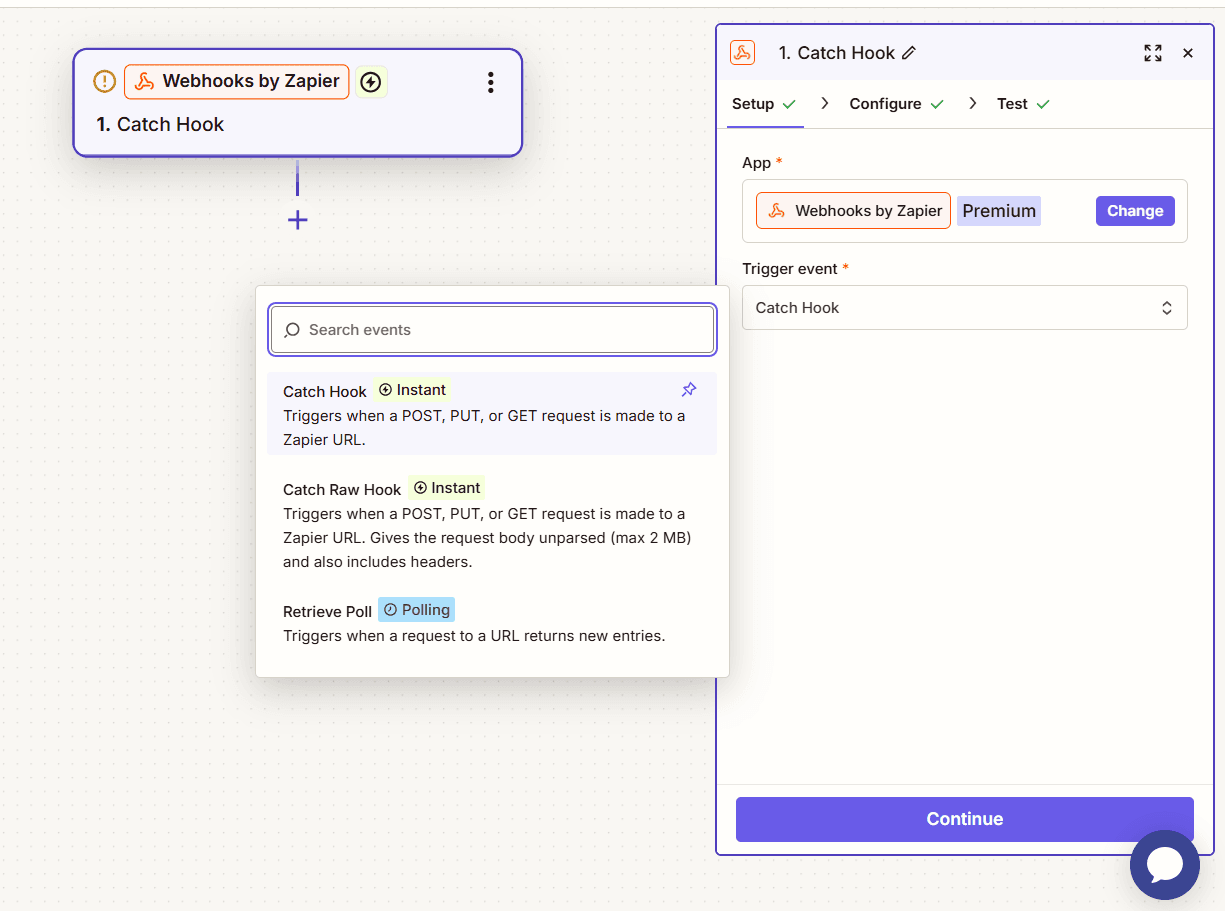
Paso 2. Configura el activador
En el campo del activador, elige «Webhooks by Zapier». En el campo Trigger Event, elige «Catch Hook» – este tipo de activador permite a Zapier recibir datos por webhook de servicios externos.
Paso 3. Omite la pestaña Configure
En este paso puedes omitir la pestaña Configure – no hace falta ningún ajuste adicional.
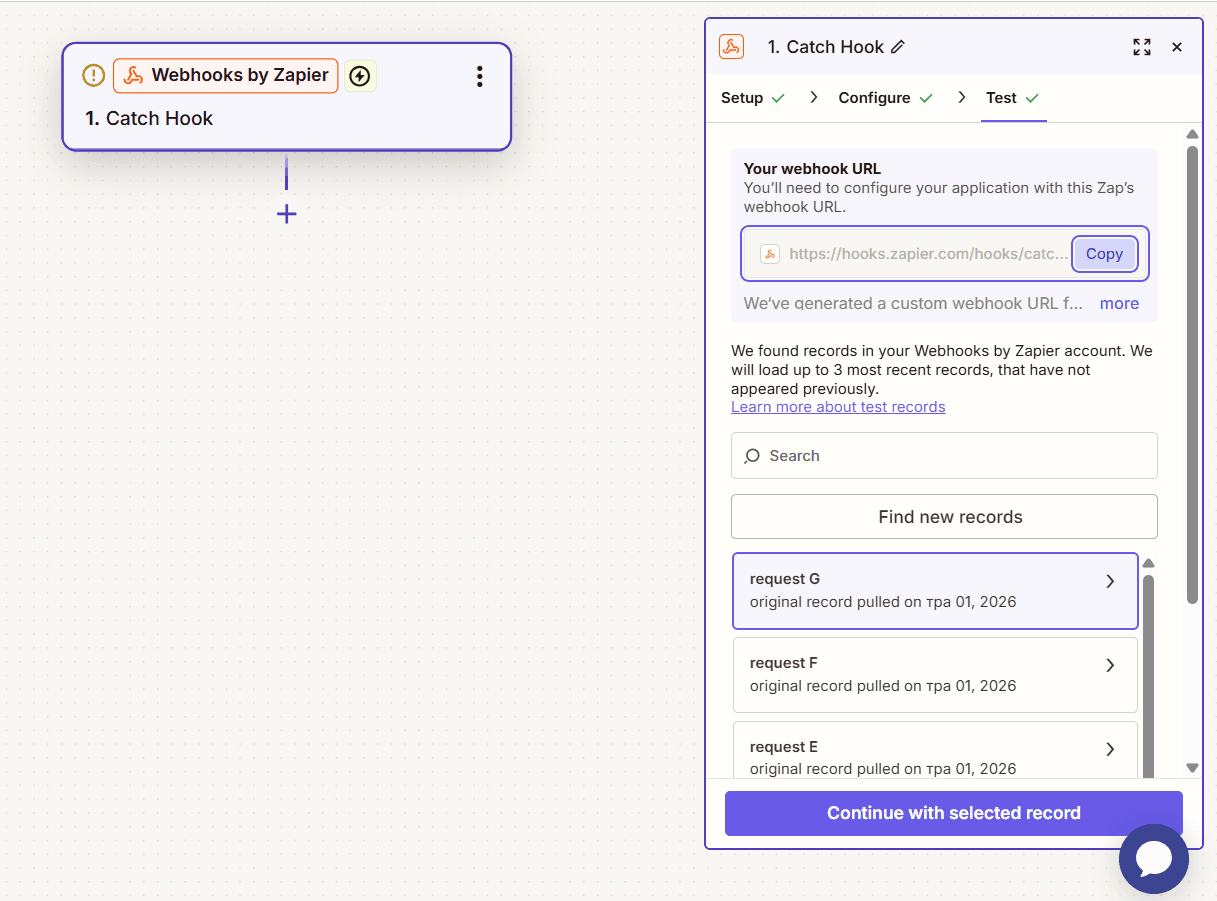
Paso 4. Copia la URL del webhook
Zapier generará una URL de webhook única – cópiala.
💡 Consejo: No cierres la página de Zapier después de copiar la URL – la necesitarás en el siguiente paso para la prueba.
Paso 5. Pega la URL del webhook en AdsQuiz
Ve a: Ajustes del quiz → Integraciones → Zapier.
Pega la URL del webhook en el campo y haz clic en «Guardar».
Paso 6. Envía datos de prueba a Zapier
Vuelve a Zapier y haz clic en «Test Trigger». Para que Zapier reciba datos de prueba, completa el quiz como un usuario normal y envía una solicitud de prueba.
Después de enviarla, vuelve a Zapier y haz clic en «Test Trigger». Si todo está bien configurado, verás un registro con los datos enviados desde el quiz: nombre, teléfono, email y respuestas a las preguntas. Con estos datos puedes seguir configurando tu Zap e indicar adónde deben ir.
💡 Consejo: Comprueba que los datos de prueba incluyen todos los campos necesarios – datos de contacto y respuestas a las preguntas. Es importante para configurar correctamente los siguientes pasos del Zap.
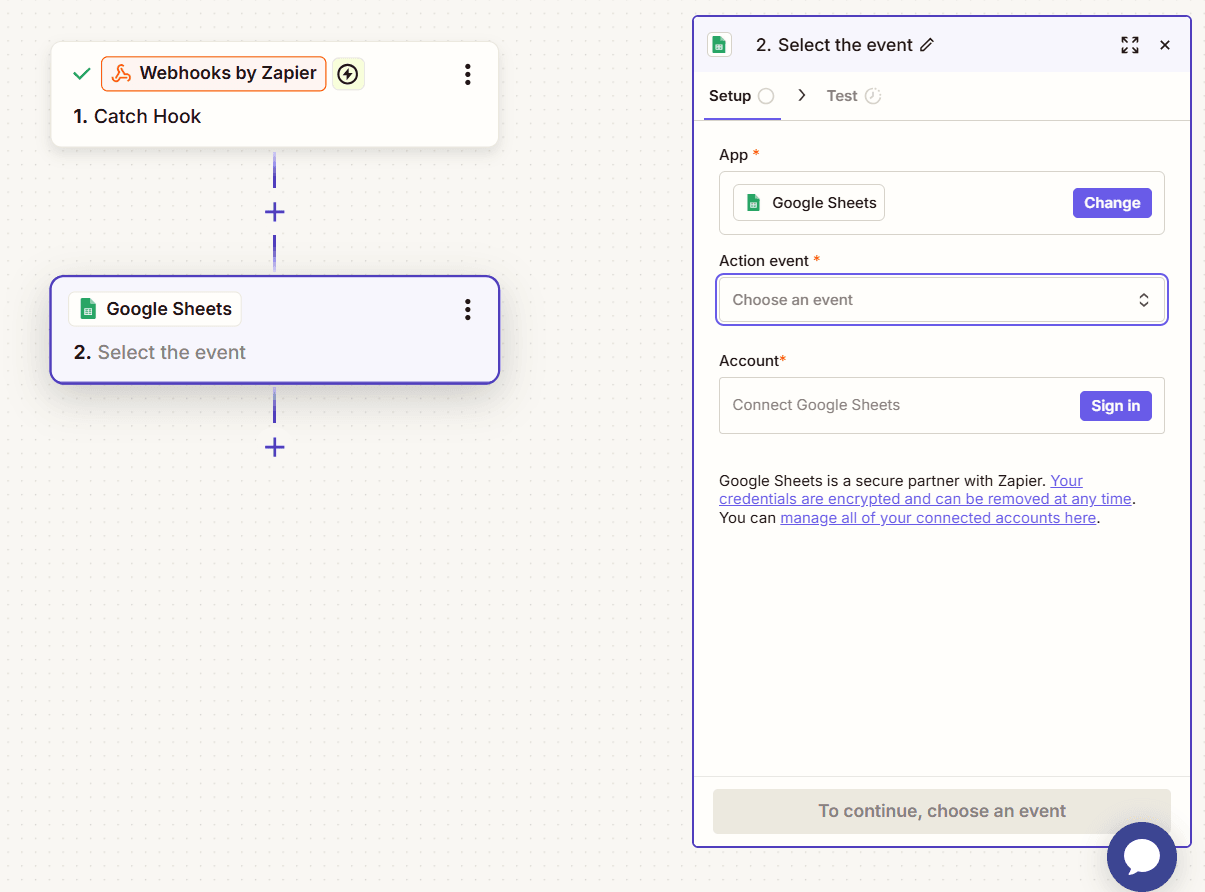
Paso 7. Configura la acción (Action)
Cuando la prueba del activador sea correcta, añade una acción – indica adónde debe enviar Zapier los datos. Por ejemplo:
- Google Sheets – escribir el nuevo lead en una hoja de cálculo
- Gmail – enviar un aviso por email al gestor
- Slack – publicar un mensaje en un canal
- HubSpot / Pipedrive – crear un contacto u operación en el CRM
- Trello – crear una tarjeta para el nuevo lead
Para cada acción, relaciona los campos – indica qué datos del quiz van a qué campos del servicio elegido.
💡 Consejo: Zapier te permite añadir varias acciones a un mismo Zap – por ejemplo, escribir un lead en Google Sheets y enviar un aviso a Slack a la vez. Aprovéchalo para automatizar cada paso de la gestión de solicitudes.
Paso 8. Activa el Zap
Después de configurar todas las acciones, activa el Zap – pon el interruptor en activo. A partir de ahora, todas las nuevas solicitudes del quiz se enviarán automáticamente a los servicios elegidos a través de Zapier.
❓ Preguntas frecuentes
¿Qué servicios se pueden conectar con Zapier?
Zapier admite miles de servicios – CRM, Google Sheets, servicios de email, mensajería, herramientas de gestión de proyectos y mucho más. Si el servicio que necesitas está en el catálogo de Zapier, puedes conectarlo a tu quiz de AdsQuiz.
¿Un Zap puede enviar datos a varios servicios?
Sí. Puedes añadir varias acciones a un Zap – por ejemplo, escribir un lead en Google Sheets y enviar un aviso a Slack o crear una operación en tu CRM a la vez.
¿Qué es «Catch Hook» y para qué sirve?
Catch Hook es un tipo de activador de Zapier que recibe datos de servicios externos por webhook. Es lo que permite recibir datos de tu quiz de AdsQuiz.
¿Tengo que hacer el quiz cada vez para probar?
No – tras la primera prueba, los datos se guardan en Zapier y puedes usarlos para configurar los siguientes pasos sin volver a hacer el quiz.
¿Qué hago si los datos no llegan a Zapier después de configurarla?
Comprueba que la URL del webhook sea correcta y que la integración en AdsQuiz esté activa. Asegúrate de que el Zap está activado. Si el problema continúa, crea un nuevo webhook en Zapier y actualiza la URL en los ajustes de integración de AdsQuiz.