
Zapier
Configurar a integração com o Zapier no AdsQuiz
O Zapier é um dos serviços de automação e integração mais populares do mundo. Liga milhares de aplicações e serviços sem código, através de uma interface visual simples. Com o Zapier pode configurar a transferência automática de dados entre CRM, serviços de e-mail, folhas de cálculo, mensageiros, ferramentas de gestão de projetos e muito mais. Cada cenário de automação no Zapier chama-se «Zap» – uma cadeia de um acionador e uma ou mais ações.
Com o AdsQuiz, o Zapier funciona como intermediário – recebe os dados do quiz por webhook e envia-os para qualquer serviço ligado. Isto abre possibilidades quase ilimitadas para automatizar o trabalho com leads.
O que a integração do AdsQuiz com o Zapier oferece
- envio de leads do quiz para qualquer CRM ou serviço suportado pelo Zapier
- transferência automática dos dados de contacto e das respostas às perguntas do quiz
- cenários complexos – por exemplo, criar um negócio no CRM e enviar um e-mail ao gestor ao mesmo tempo
- ligação a milhares de serviços sem conhecimentos técnicos
⚙️ Como configurar a integração com o Zapier
Passo 1. Inicie sessão no Zapier e crie um novo Zap
Abra a sua conta Zapier e clique em «Create Zap».
Passo 2. Configure o acionador
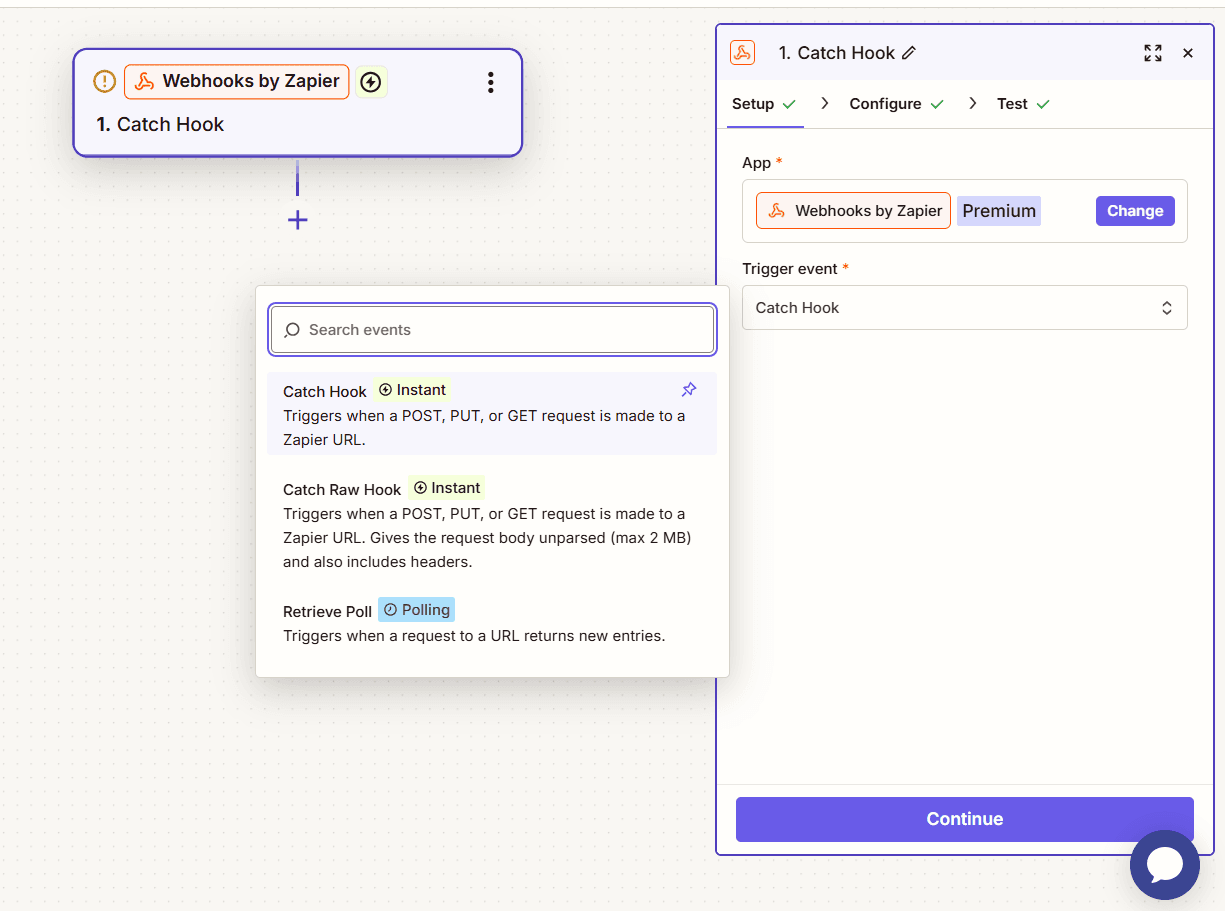
No campo do acionador, escolha «Webhooks by Zapier». No campo Trigger Event, escolha «Catch Hook» – este tipo de acionador permite ao Zapier receber dados por webhook de serviços externos.
Passo 3. Ignore o separador Configure
Neste passo pode ignorar o separador Configure – não são necessárias definições adicionais.
Passo 4. Copie o URL do webhook
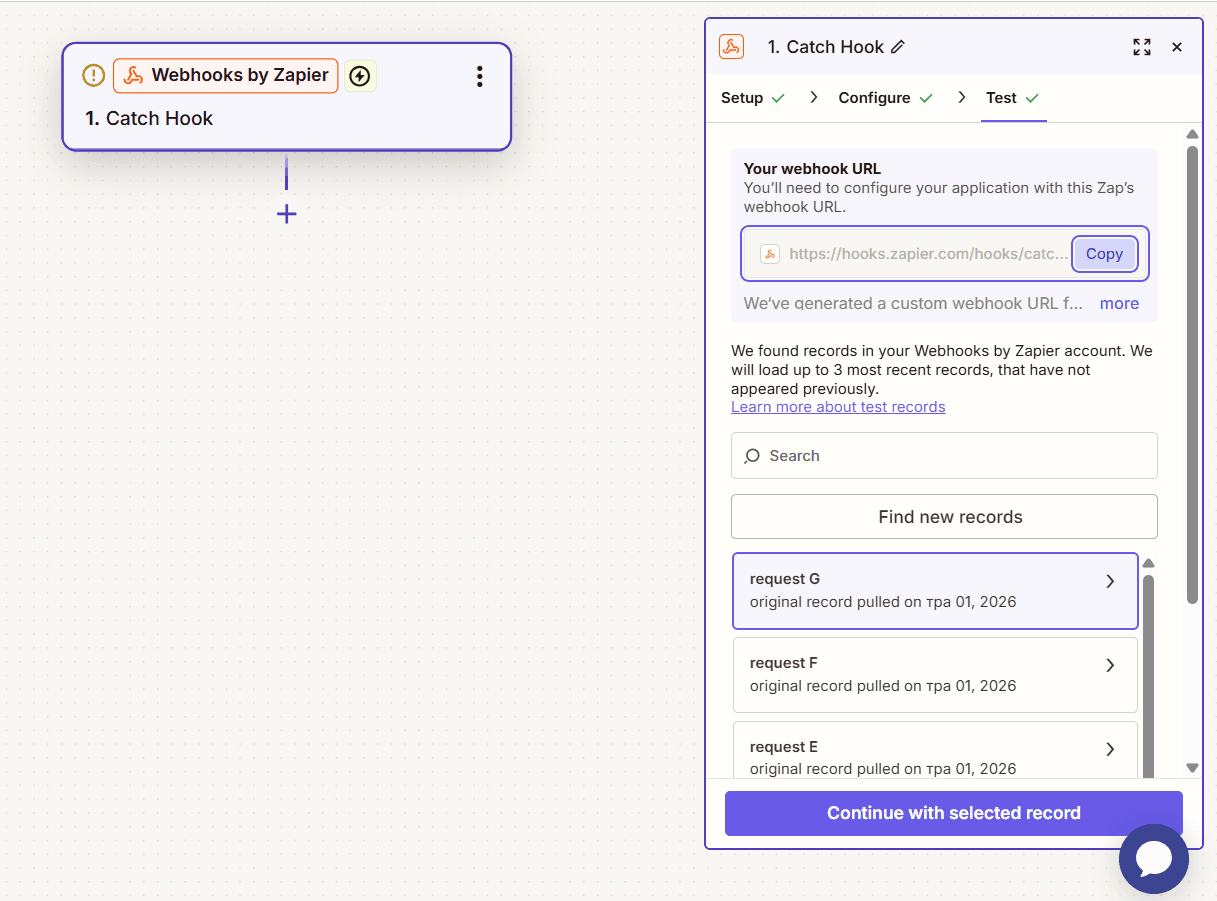
O Zapier gera um URL de webhook único – copie-o.
💡 Dica: Não feche a página do Zapier depois de copiar o URL – vai precisar dela no passo seguinte para o teste.
Passo 5. Cole o URL do webhook no AdsQuiz
Aceda a: Configurações do quiz → Integrações → Zapier.
Cole o URL do webhook no campo e clique em «Guardar».
Passo 6. Envie dados de teste para o Zapier
Volte ao Zapier e clique em «Test Trigger». Para o Zapier receber dados de teste, faça o quiz como um utilizador normal e envie um pedido de teste.
Depois de enviar, volte ao Zapier e clique em «Test Trigger». Se tudo estiver bem configurado, verá um registo com os dados enviados pelo quiz: nome, telefone, e-mail e respostas às perguntas. Com base nestes dados, pode continuar a configurar o Zap e indicar para onde devem ir.
💡 Dica: Confirme que os dados de teste incluem todos os campos necessários – dados de contacto e respostas às perguntas. Isto é importante para configurar corretamente os passos seguintes do Zap.
Passo 7. Configure a ação (Action)
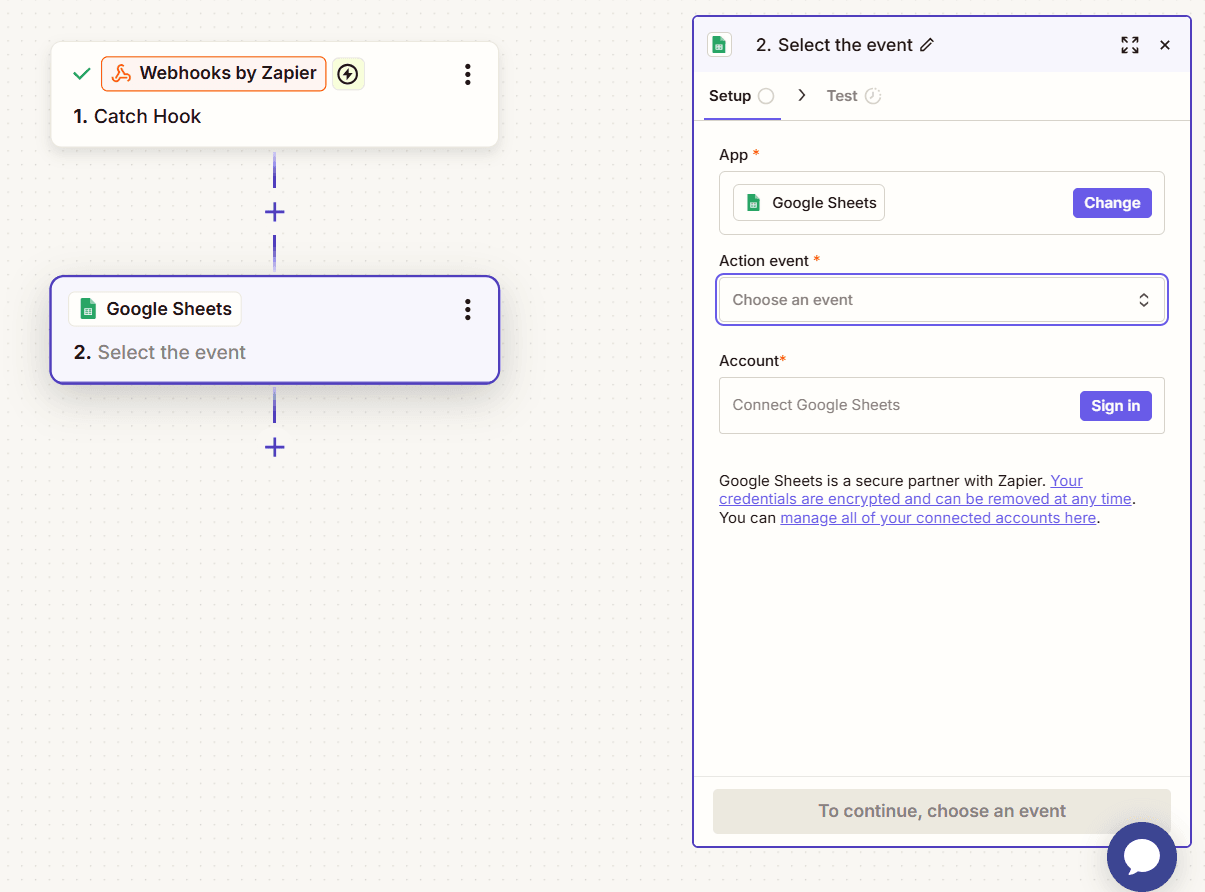
Depois de o teste do acionador ter sucesso, adicione uma ação – indique para onde o Zapier deve enviar os dados. Por exemplo:
- Google Sheets – registar o novo lead numa folha de cálculo
- Gmail – enviar uma notificação por e-mail ao gestor
- Slack – publicar uma mensagem num canal
- HubSpot / Pipedrive – criar um contacto ou negócio no CRM
- Trello – criar um cartão para o novo lead
Para cada ação, faça corresponder os campos – indique que dados do quiz vão para que campos do serviço escolhido.
💡 Dica: O Zapier permite adicionar várias ações a um Zap – por exemplo, registar um lead no Google Sheets e enviar uma notificação no Slack ao mesmo tempo. Use isto para automatizar cada passo do tratamento de pedidos.
Passo 8. Ative o Zap
Depois de configurar todas as ações, ative o Zap – coloque o interruptor em ativo. A partir de agora, todos os novos pedidos do quiz são enviados automaticamente para os serviços escolhidos através do Zapier.
❓ Perguntas frequentes
Que serviços se podem ligar através do Zapier?
O Zapier suporta milhares de serviços – CRM, Google Sheets, serviços de e-mail, mensageiros, ferramentas de gestão de projetos e muito mais. Se o serviço pretendido estiver no catálogo do Zapier, pode ligá-lo ao seu quiz AdsQuiz.
Um Zap pode enviar dados para vários serviços?
Sim. Pode adicionar várias ações a um Zap – por exemplo, registar um lead no Google Sheets e enviar uma notificação no Slack ou criar um negócio no CRM ao mesmo tempo.
O que é o «Catch Hook» e para que serve?
O Catch Hook é um tipo de acionador do Zapier que recebe dados de serviços externos por webhook. É isso que permite receber dados do seu quiz AdsQuiz.
Tenho de fazer o quiz sempre que quiser testar?
Não – depois do primeiro teste, os dados ficam guardados no Zapier e pode usá-los para configurar os passos seguintes sem fazer o quiz novamente.
E se os dados não chegarem ao Zapier depois da configuração?
Verifique se o URL do webhook está correto e se a integração no AdsQuiz está ativa. Confirme que o Zap está ativado. Se o problema persistir, crie um novo webhook no Zapier e atualize o URL nas configurações de integração do AdsQuiz.