
Zapier
Налаштування інтеграції з Zapier в AdsQuiz
Zapier – це один з найпопулярніших сервісів автоматизації і інтеграції у світі. Він дозволяє підключати між собою тисячи додатків і сервісів без написання коду – через простий візуальний інтерфейс. За допомогою Zapier можна налаштувати автоматичну передачу даних між CRM-системами, email-сервісами, таблицями, месенджерами, проєктними менеджерами та іншими інструментами. Кожен сценарій автоматизації в Zapier називається «Zap» – це ланцюжок з тригера і однієї або кількох дій.
У зв’язці з AdsQuiz Zapier виступає як посередник – отримує дані з квіза через вебхук і передає їх до будь-якого підключеного сервісу. Це відкриває практично необмежені можливості для автоматизації роботи з лідами.
Що дає інтеграція AdsQuiz з Zapier
- передача лідів з квіза до будь-якої CRM або сервісу який підтримує Zapier
- автоматична передача контактних даних і відповідей на питання квіза
- налаштування складних сценаріїв – наприклад одночасно створювати угоду в CRM і надсилати email-повідомлення менеджеру
- підключення до тисяч сервісів без технічних знань
⚙️ Як налаштувати інтеграцію з Zapier
Крок 1. Увійдіть в Zapier і створіть новий Zap
Відкрийте свій акаунт Zapier і натисніть «Create Zap».
Крок 2. Налаштуйте тригер
У полі вибору тригера оберіть «Webhooks by Zapier». У полі Trigger Event оберіть «Catch Hook» – цей тип тригера дозволяє Zapier отримувати дані через вебхук від зовнішніх сервісів.
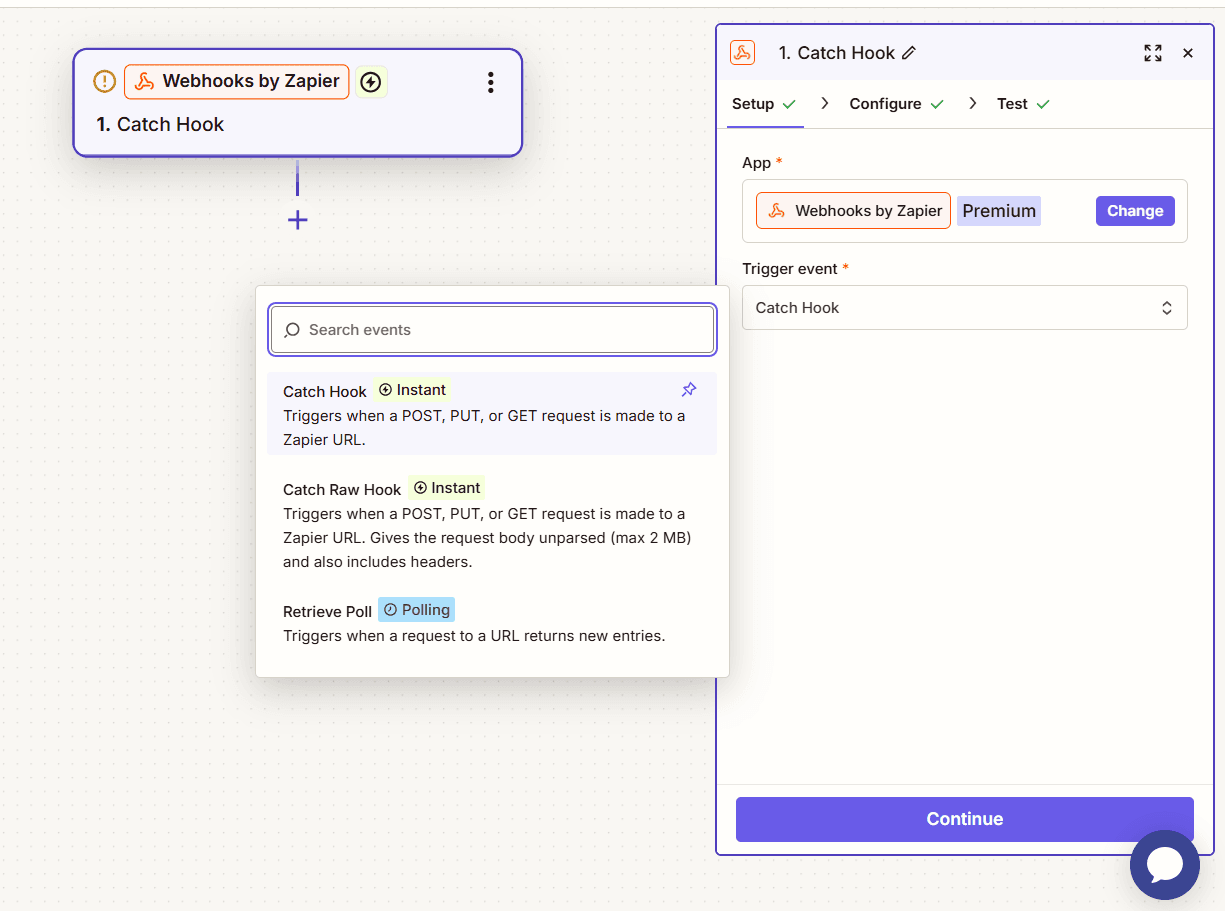
Крок 3. Пропустіть вкладку Configure
Вкладку Configure на цьому кроці можна пропустити – додаткових налаштувань тут не потрібно.
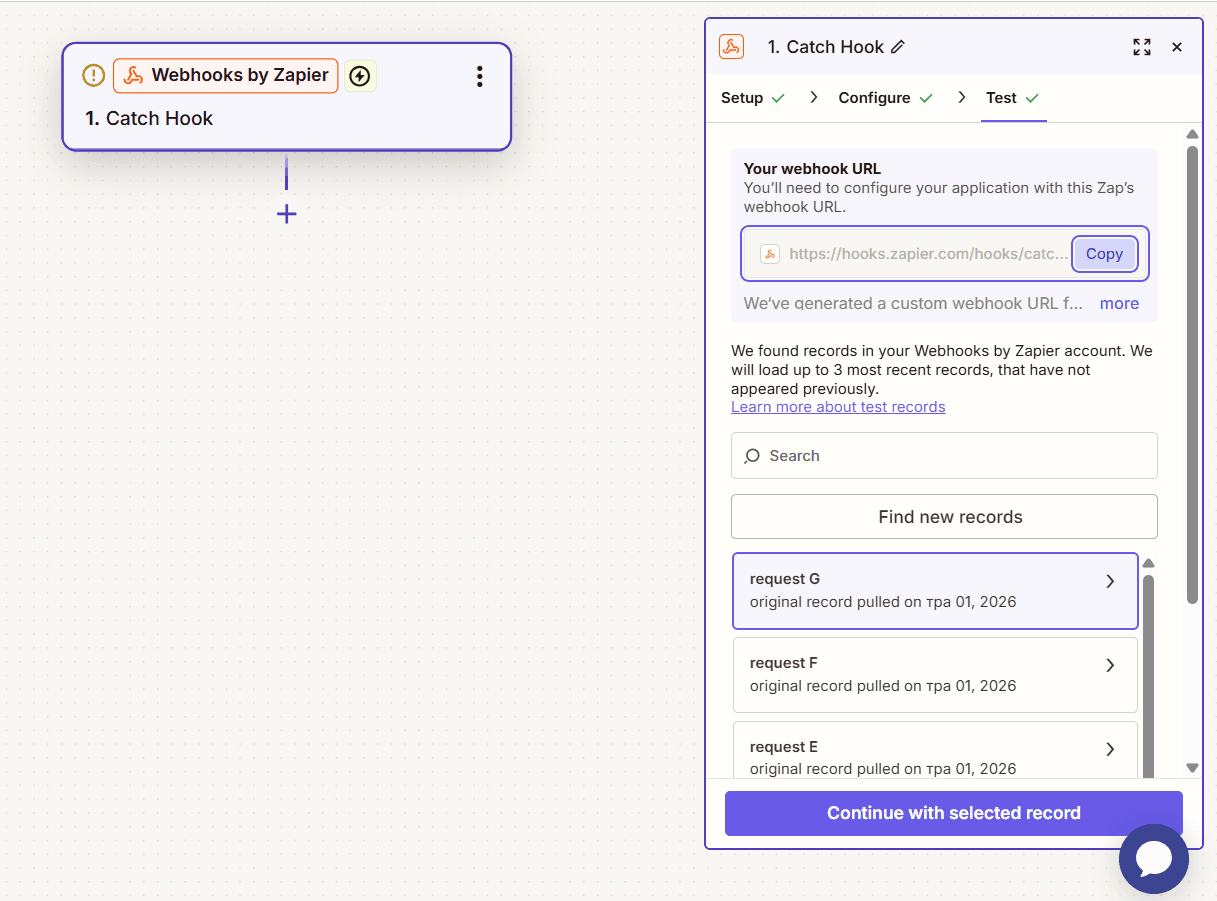
Крок 4. Скопіюйте URL вебхука
Zapier згенерує унікальний URL вебхука – скопіюйте його.
💡 Порада: Не закривайте сторінку Zapier після копіювання URL – вона знадобиться на наступному кроці для тестування.
Крок 5. Вставте URL вебхука в AdsQuiz
Перейдіть до: Налаштування квіза → Інтеграції → Zapier.
Вставте скопійований URL вебхука у відповідне поле і натисніть «Зберегти».
Крок 6. Надішліть тестові дані до Zapier
Поверніться до Zapier і натисніть «Test Trigger». Щоб Zapier отримав тестові дані – пройдіть квіз повністю як звичайний користувач і відправте тестову заявку.
Після відправки поверніться в Zapier і натисніть «Test Trigger». Якщо все налаштовано правильно – ви побачите запис з даними які були відправлені з квіза: ім’я, телефон, email і відповіді на питання. На основі цих даних можна далі налаштовувати ваш Zap – вказати куди саме передавати отримані дані.
💡 Порада: Перевірте що в тестових даних відображаються всі потрібні поля – контактні дані і відповіді на питання. Це важливо для коректного налаштування наступних кроків Zap.
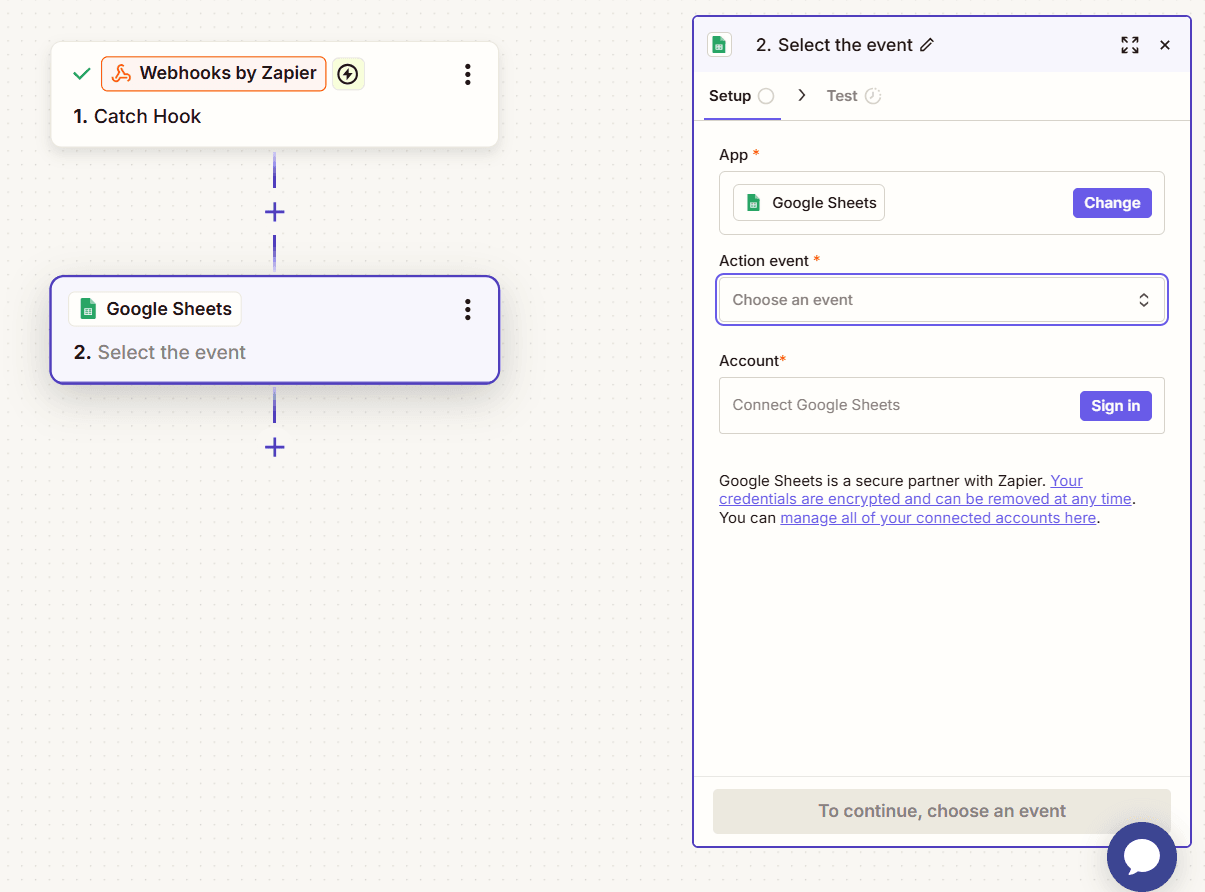
Крок 7. Налаштуйте дію (Action)
Після успішного тестування тригера додайте дію – вкажіть куди саме Zapier має передавати отримані дані. Наприклад:
- Google Sheets – записувати нового ліда в таблицю
- Gmail – надсилати email-сповіщення менеджеру
- Slack – надсилати повідомлення в канал
- HubSpot / Pipedrive – створювати контакт або угоду в CRM
- Trello – створювати картку для нового ліда
Для кожної дії налаштуйте відповідність полів – вкажіть які дані з квіза мають потрапляти до яких полів обраного сервісу.
💡 Порада: Zapier дозволяє додавати кілька дій в одному Zap – наприклад одночасно записувати ліда до Google Sheets і надсилати сповіщення в Slack. Використовуйте цю можливість щоб автоматизувати всі кроки обробки заявки.
Крок 8. Увімкніть Zap
Після налаштування всіх дій увімкніть Zap – перемкніть перемикач в активний стан. Тепер всі нові заявки з квіза автоматично передаватимуться до обраних сервісів через Zapier.
❓ Поширені питання
Які сервіси можна підключити через Zapier?
Zapier підтримує тисячи сервісів – CRM-системи, Google Sheets, email-сервіси, месенджери, проєктні менеджери та багато іншого. Якщо потрібний сервіс є в каталозі Zapier – його можна підключити до квіза AdsQuiz.
Чи можна в одному Zap передавати дані до кількох сервісів?
Так. В одному Zap можна додати кілька дій – наприклад одночасно записувати ліда до Google Sheets і надсилати сповіщення в Slack або створювати угоду в CRM.
Що таке «Catch Hook» і навіщо він потрібен?
Catch Hook – це тип тригера в Zapier який дозволяє отримувати дані від зовнішніх сервісів через вебхук. Саме він забезпечує отримання даних з квіза AdsQuiz.
Чи потрібно щоразу проходити квіз для тестування?
Ні – після першого тестування дані зберігаються в Zapier і можна використовувати їх для налаштування наступних кроків без повторного проходження квіза.
Що робити якщо дані не надходять до Zapier після налаштування?
Перевірте коректність URL вебхука і переконайтеся що інтеграція в AdsQuiz активна. Переконайтеся що Zap увімкнений. Якщо проблема залишається – створіть новий вебхук в Zapier і оновіть URL в налаштуваннях інтеграції AdsQuiz.