
Esquema de cores personalizado
Esquema de cores personalizado do quiz
A configuração do esquema de cores no AdsQuiz é uma ferramenta para adaptar totalmente o design do quiz à sua marca. Se nenhum tema pronto servir – por exemplo, se o quiz tiver de se integrar perfeitamente no estilo do seu site –, pode configurar um esquema de cores próprio manualmente. Assim reproduz com exatidão as cores da marca e o quiz torna-se parte natural da sua identidade visual.
🎨 Como configurar um esquema de cores personalizado: guia passo a passo
Siga este guia e o esquema de cores do seu quiz ficará adaptado a qualquer marca em poucos minutos.
⚙️ Passo 1. Aceda à secção «Design»
Abra o editor do quiz no AdsQuiz e aceda ao separador «Design». Encontre o bloco do esquema de cores e escolha «Esquema de cores personalizado».
⚙️ Passo 2. Configure as cores
Depois de escolher o esquema de cores personalizado, ficam disponíveis estas definições:
- Cor de destaque – a cor dos botões, elementos ativos e destaques. Normalmente é a cor principal da sua marca.
- Cor de fundo – a cor de fundo de todas as páginas do quiz.
- Cor do texto – a cor do texto principal das perguntas e respostas.
- Texto do botão – a cor do texto apresentado nos botões.
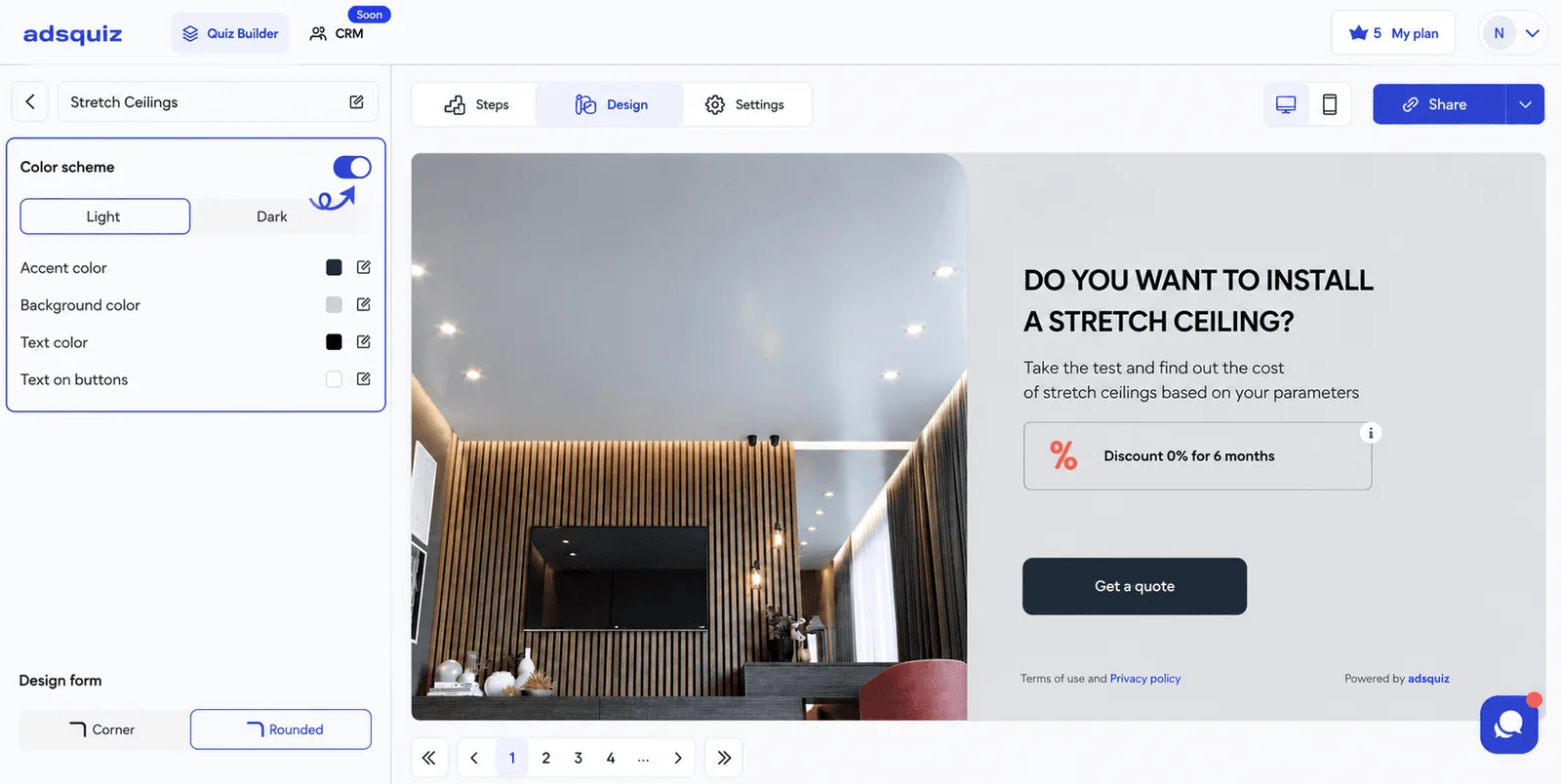
As cores podem ser introduzidas em formato HEX – por exemplo, #2f3e4d – ou escolhidas manualmente com o seletor de cores, sem introduzir código.
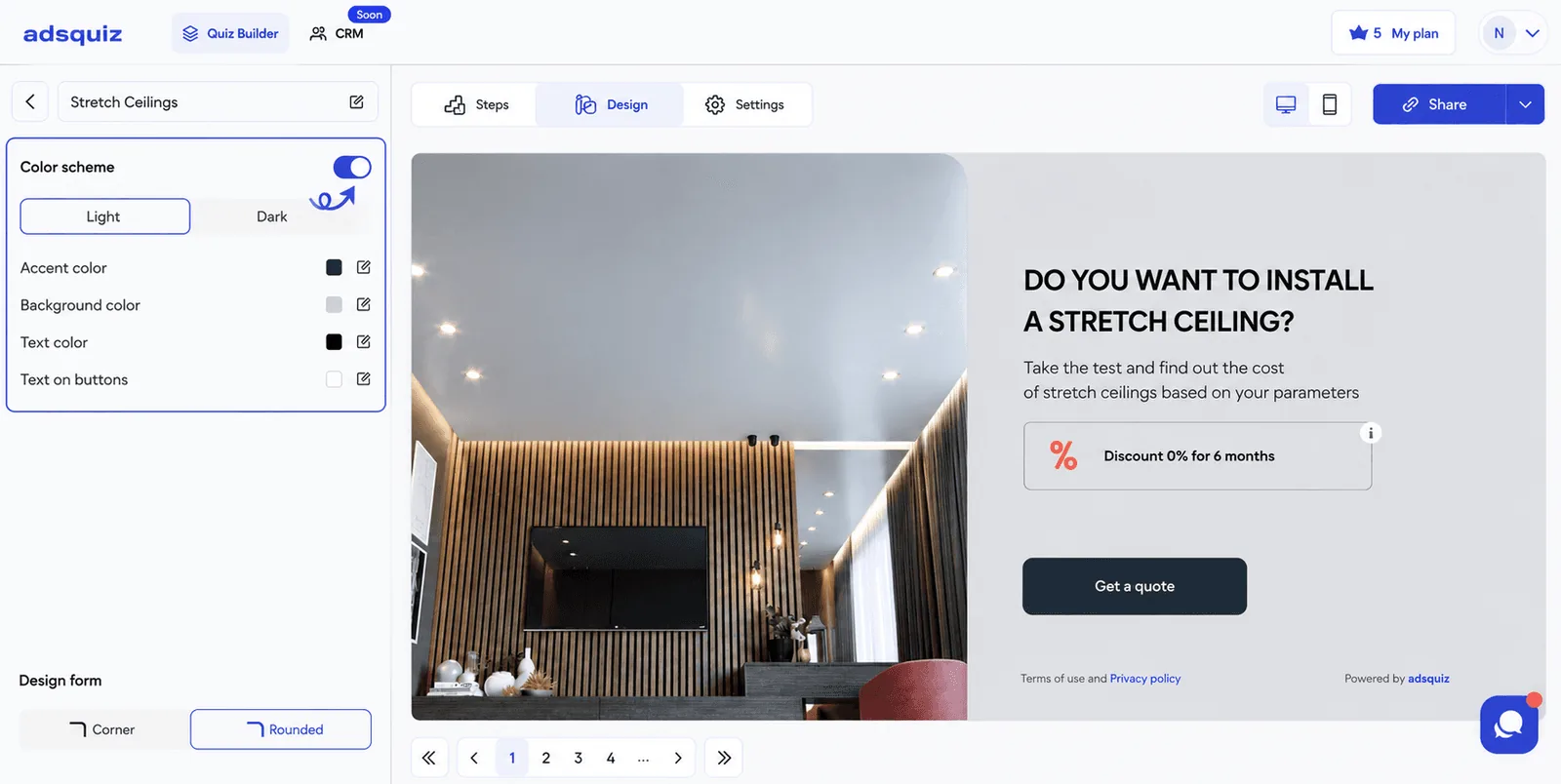
💡 Dica: Para que o quiz se integre naturalmente no seu site, use os mesmos códigos HEX do site. Normalmente encontra-os no manual da marca ou no código-fonte da página.
⚙️ Passo 3. Escolha tema claro ou escuro
Além das cores, o AdsQuiz permite escolher um modo de apresentação base:
- Tema claro – a opção clássica com fundo claro. Funciona bem na maioria dos nichos.
- Tema escuro – um visual moderno que funciona bem em produtos tecnológicos, fitness e gaming.
Escolha a opção que melhor se adequa ao estilo da sua marca e ao público-alvo.
⚙️ Passo 4. Defina a forma dos elementos
A forma define o estilo visual dos elementos do quiz – concretamente a forma dos botões e dos cartões de resposta. Pode escolher cantos arredondados ou retos. Escolha a que melhor complementa a sua marca e a estética do site.
⚙️ Passo 5. Guarde as configurações do esquema de cores
Depois de configurar todos os parâmetros, clique em «Guardar». Antes de publicar, verifique como o quiz fica em dispositivos móveis mudando para a pré-visualização móvel no editor.
💡 Dica: Se o quiz funcionar em conjunto com campanhas publicitárias, garanta que o esquema de cores combina com os seus criativos. Um estilo visual coerente aumenta a confiança e reduz o abandono no primeiro ecrã.
❓ Perguntas frequentes
Posso mudar o esquema de cores depois de publicar o quiz?
Sim. O esquema de cores pode ser alterado a qualquer momento na secção «Design». As alterações aplicam-se logo após guardar.
Mudar o esquema de cores afeta os leads recolhidos?
Não. Os leads recolhidos são guardados independentemente das alterações ao design do quiz.
Em que formato devo indicar as cores?
Em formato HEX – por exemplo, #2f3e4d. Também pode escolher uma cor manualmente com o seletor de cores, sem introduzir código.