
Esquema de color personalizado
Esquema de color personalizado del quiz
La configuración del esquema de color en AdsQuiz es una herramienta para adaptar por completo el diseño del quiz a tu marca. Si ninguno de los temas listos te sirve – por ejemplo, si el quiz debe integrarse perfectamente en el estilo de tu web –, puedes configurar un esquema de color propio a mano. Así reproduces con exactitud los colores de tu marca y el quiz se convierte en parte natural de tu identidad visual.
🎨 Cómo configurar un esquema de color personalizado: guía paso a paso
Sigue esta guía y el esquema de color de tu quiz quedará adaptado a cualquier marca en pocos minutos.
⚙️ Paso 1. Ve a la sección «Diseño»
Abre el editor del quiz en AdsQuiz y entra en la pestaña «Diseño». Busca el bloque de esquema de color y selecciona «Esquema de color personalizado».
⚙️ Paso 2. Configura los colores
Al elegir el esquema de color personalizado, tendrás disponibles estos ajustes:
- Color de acento – el color de botones, elementos activos y destacados. Normalmente es el color principal de tu marca.
- Color de fondo – el color de fondo de todas las páginas del quiz.
- Color del texto – el color del texto principal de preguntas y respuestas.
- Texto del botón – el color del texto que aparece en los botones.
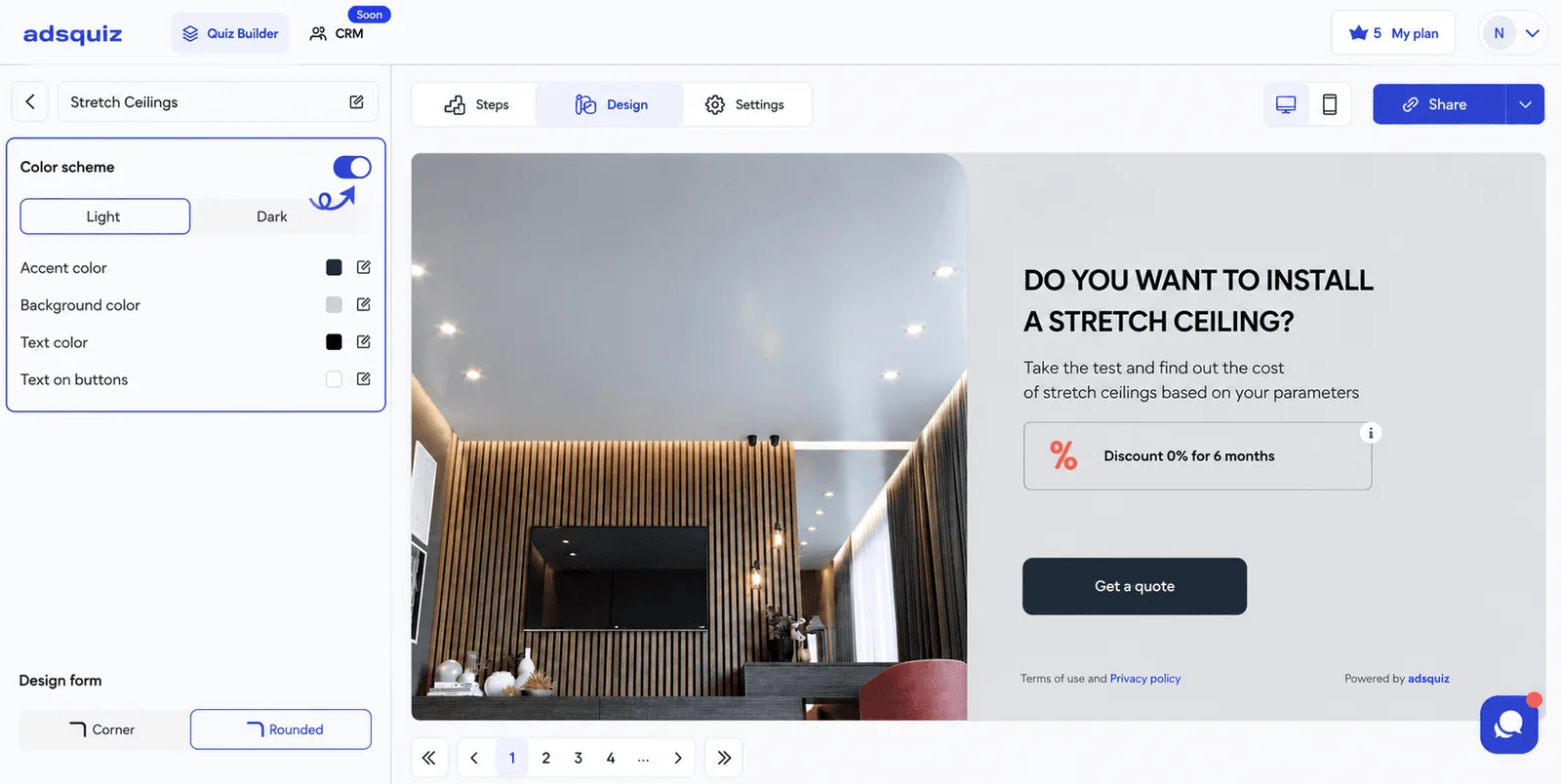
Los colores se pueden introducir en formato HEX – por ejemplo, #2f3e4d – o elegirse a mano con el selector de color sin escribir ningún código.
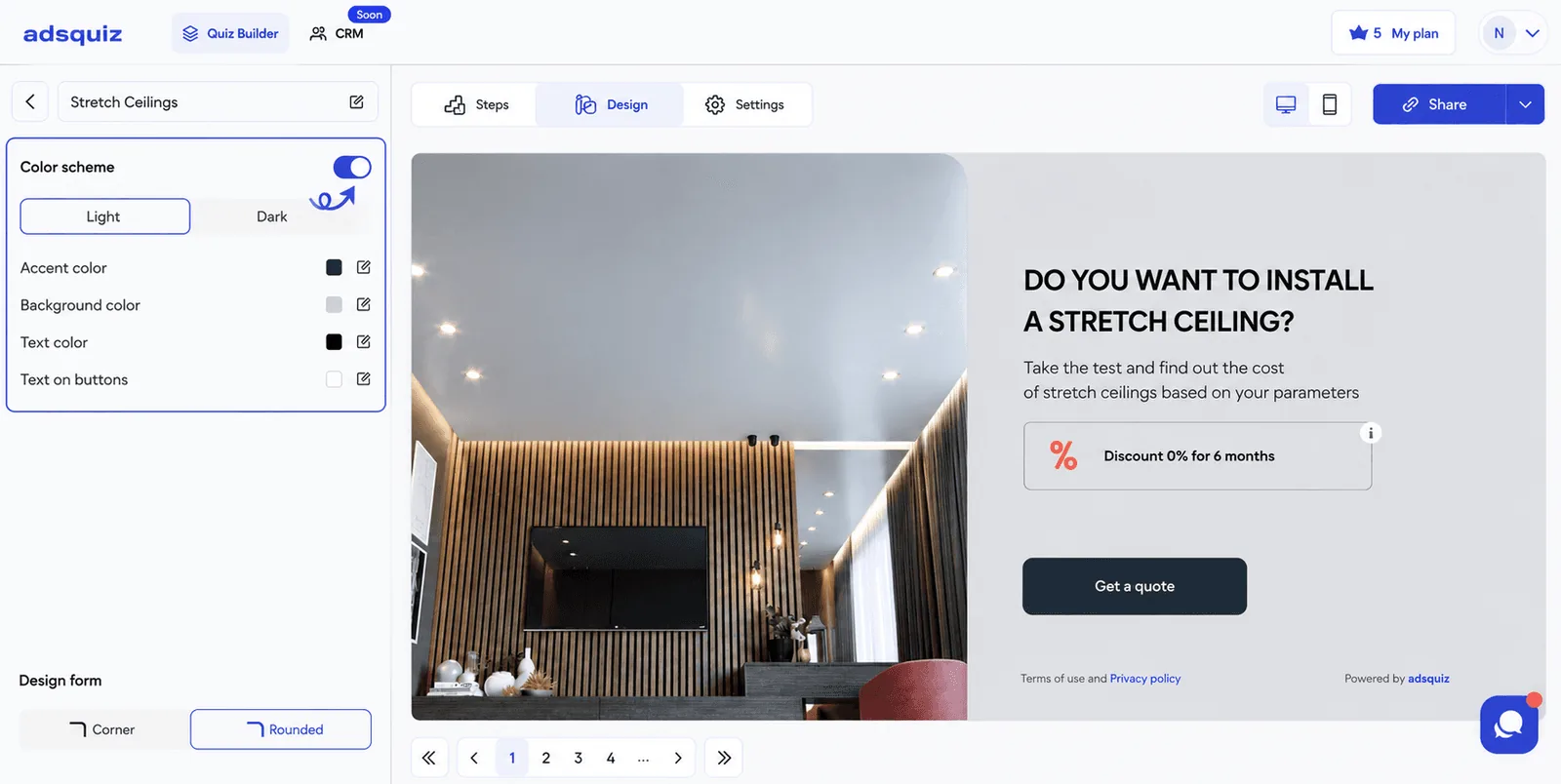
💡 Consejo: Para que el quiz se integre de forma natural en tu web, usa los mismos códigos HEX que tu sitio. Normalmente los encontrarás en tu manual de marca o en el código fuente de la página.
⚙️ Paso 3. Elige tema claro u oscuro
Además de los colores, AdsQuiz te permite elegir un modo de visualización base:
- Tema claro – la opción clásica con fondo claro. Funciona bien en la mayoría de los nichos.
- Tema oscuro – un aspecto moderno que funciona bien en productos tecnológicos, fitness y gaming.
Elige la opción que mejor encaje con el estilo de tu marca y tu público objetivo.
⚙️ Paso 4. Define la forma de los elementos
La forma define el estilo visual de los elementos del quiz – en concreto, la forma de los botones y de las tarjetas de respuesta. Puedes elegir esquinas redondeadas o rectas. Elige la que mejor complemente tu marca y la estética de tu web.
⚙️ Paso 5. Guarda los ajustes del esquema de color
Cuando hayas configurado todos los parámetros, haz clic en «Guardar». Antes de publicar, comprueba cómo se ve el quiz en móviles cambiando a la vista previa móvil del editor.
💡 Consejo: Si el quiz funciona junto con campañas publicitarias, asegúrate de que su esquema de color coincida con tus creatividades. Un estilo visual coherente genera confianza y reduce el abandono en la primera pantalla.
❓ Preguntas frecuentes
¿Puedo cambiar el esquema de color después de publicar el quiz?
Sí. El esquema de color se puede cambiar en cualquier momento en la sección «Diseño». Los cambios se aplican en cuanto guardas.
¿Cambiar el esquema de color afecta a los leads recopilados?
No. Los leads recopilados se guardan independientemente de los cambios de diseño del quiz.
¿En qué formato debo indicar los colores?
En formato HEX – por ejemplo, #2f3e4d. También puedes elegir un color a mano con el selector de color sin escribir ningún código.