
Налаштування кольорової схеми
Що таке налаштування кольорової схеми в AdsQuiz
Кольорова схема в AdsQuiz – це інструмент для повної кастомізації дизайну квіза під ваш бренддизайну квіза під ваш бренд. Якщо жодна з готових дизайн-тем не підходить – наприклад, квіз має органічно вписуватися в стилістику вашого сайту – ви можете налаштувати власну кольорову схему вручну. Це дозволяє точно відтворити фірмові кольори бренду і зробити квіз частиною єдиного візуального стилю.
Як налаштувати кольорову схему квіза: покрокова інструкція
Скористайтеся нашою інструкцією – і кольорова схема вашого квіза буде налаштована під будь-який бренд за кілька хвилин.
🎨 Крок 1. Перейдіть до розділу «Дизайн»
Відкрийте редактор квіза в AdsQuiz і перейдіть до вкладки «Дизайн». Перейдіть до блоку з кольоровими схемами і оберіть «Власна схема кольорів».
🖌 Крок 2. Налаштуйте кольори
Після вибору власної кольорової схеми стануть доступні параметри для налаштування:
- Колір акцентів – колір кнопок, активних елементів і виділень. Зазвичай це основний фірмовий колір бренду
- Фоновий колір – колір фону всіх сторінок квіза
- Колір тексту – колір основного тексту питань і відповідей
- Текст в кнопках – колір тексту на кнопках
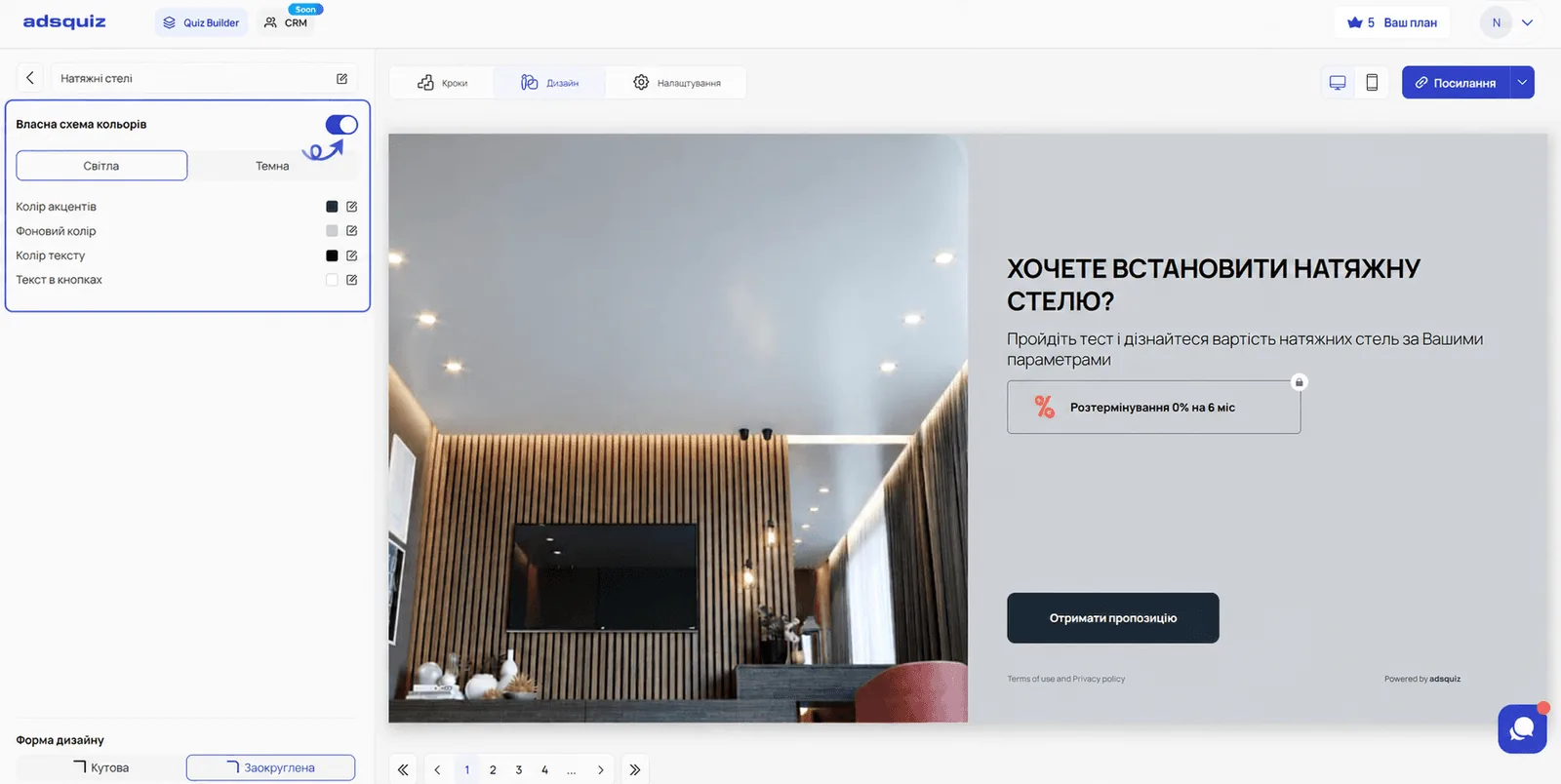
Кольори можна вказати у форматі HEX – наприклад, #2f3e4d – або обрати вручну на панелі кольорів без введення коду.
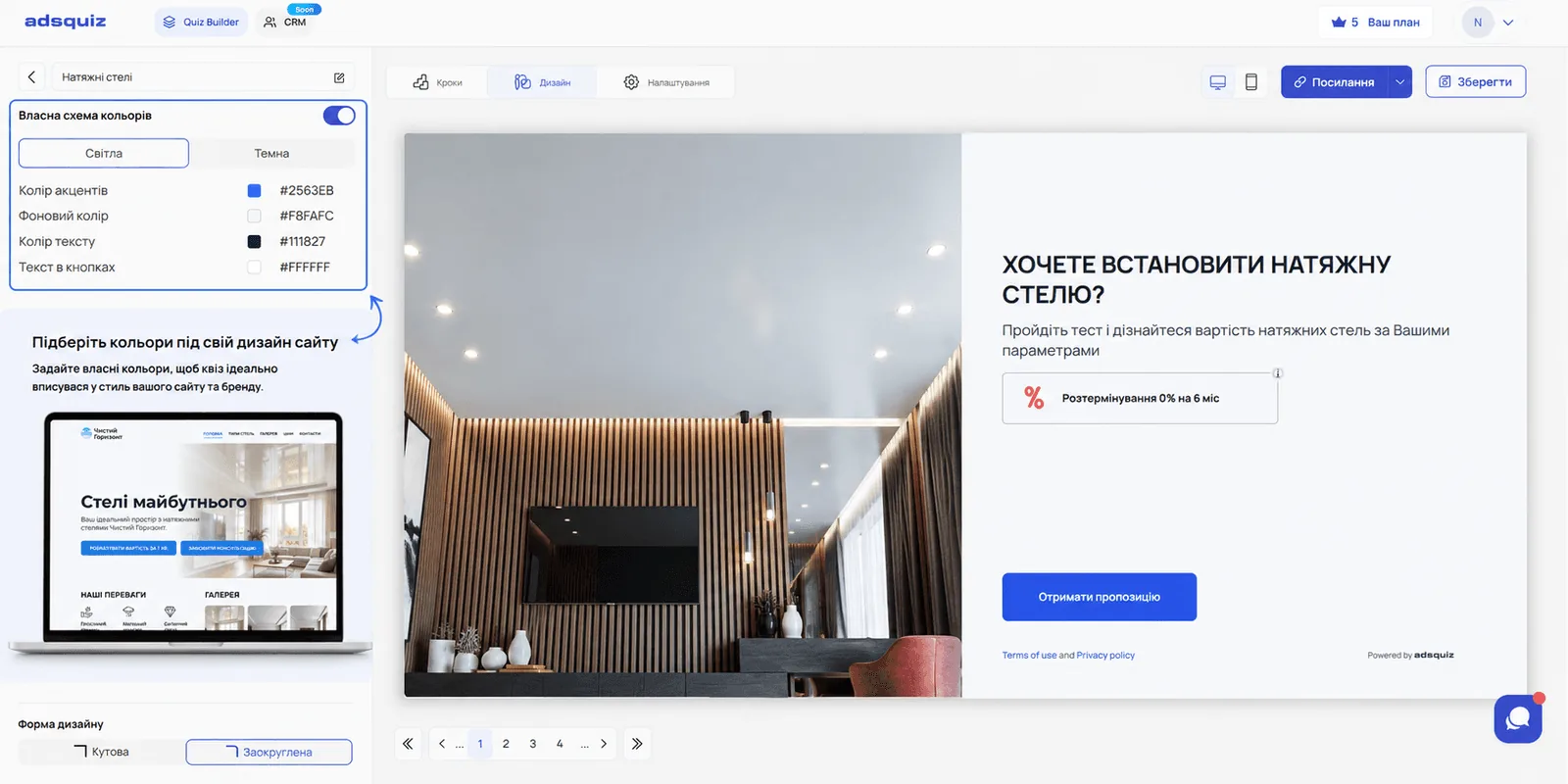
💡 Порада: Щоб квіз органічно вписувався в сайт – використайте ті самі HEX-коди кольорів, що й у вашому сайті. Зазвичай їх можна знайти в брендбуці або у вихідному коді сторінки.
🌗 Крок 3. Оберіть світлу або темну тему
Окрім кольорів, в AdsQuiz можна обрати базовий режим відображення:
- Світла тема – класичний варіант із світлим фоном. Підходить для більшості ніш
- Темна тема – виглядає сучасно, добре працює для технологічних продуктів, фітнесу, геймінгу
Оберіть той варіант, який краще відповідає стилістиці вашого бренду та аудиторії.
⬜ Крок 4. Налаштуйте форму дизайну
Форма дизайну визначає візуальний стиль елементів квіза – форму кнопок і карток відповідей. Доступні варіанти: заокруглені кути, прямі кути. Оберіть той, який найкраще поєднується з вашим брендом і загальною стилістикою сайту.
🚀 Крок 5. Збережіть налаштування кольорової схеми
Після налаштування всіх параметрів натисніть «Зберегти». Перевірте відображення квіза на мобільних пристроях – перемкніть на мобільний перегляд у редакторі перед публікацією.
💡 Порада: Якщо квіз запускається у зв’язці з рекламою – кольорова схема квіза має відповідати креативам. Єдина стилістика підвищує довіру користувача і знижує відсоток відмов на першому екрані.
❓ Поширені питання
Чи можна змінити кольорову схему після публікації квіза? Так. Кольорову схему можна змінити в будь-який момент у розділі «Дизайн». Зміни застосовуються одразу після збереження.
Чи впливає зміна кольорової схеми на зібрані ліди? Ні. Зібрані ліди зберігаються незалежно від змін у дизайні квіза.
Який формат вводити для кольорів? HEX-формат: наприклад, #2f3e4d. Також можна обрати колір вручну на панелі кольорів без введення коду.