
Eigenes Farbschema
Eigenes Farbschema für das Quiz
Die Farbschema-Einstellung in AdsQuiz ist ein Werkzeug, mit dem Sie das Design Ihres Quiz vollständig an Ihre Marke anpassen. Wenn keines der fertigen Designthemen passt – etwa weil sich das Quiz nahtlos in den Stil Ihrer Website einfügen soll –, können Sie ein eigenes Farbschema manuell einrichten. So geben Sie Ihre Markenfarben exakt wieder und machen das Quiz zu einem natürlichen Teil Ihres Erscheinungsbilds.
🎨 So richten Sie ein eigenes Farbschema ein: Schritt-für-Schritt-Anleitung
Folgen Sie dieser Anleitung, und das Farbschema Ihres Quiz ist in wenigen Minuten auf jede Marke abgestimmt.
⚙️ Schritt 1. Zum Bereich „Design“ wechseln
Öffnen Sie den Quiz-Editor in AdsQuiz und wechseln Sie zum Tab „Design“. Suchen Sie den Block für das Farbschema und wählen Sie „Eigenes Farbschema“.
⚙️ Schritt 2. Farben einstellen
Nach der Auswahl des eigenen Farbschemas stehen folgende Einstellungen zur Verfügung:
- Akzentfarbe – die Farbe von Buttons, aktiven Elementen und Hervorhebungen. Meist ist das Ihre Hauptmarkenfarbe.
- Hintergrundfarbe – die Hintergrundfarbe aller Quiz-Seiten.
- Textfarbe – die Farbe des Haupttextes in Fragen und Antworten.
- Button-Text – die Farbe des Textes auf Buttons.
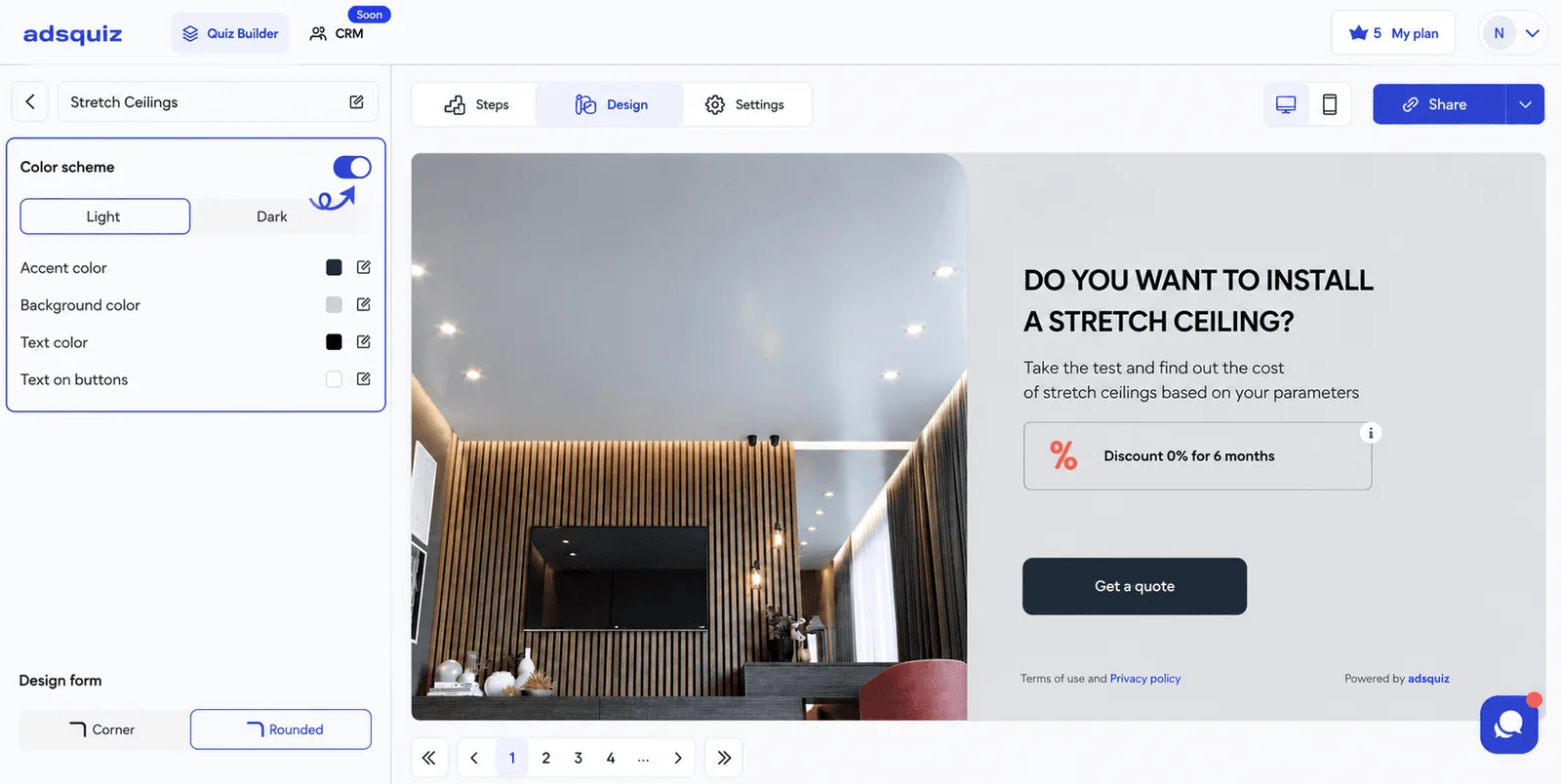
Farben können im HEX-Format eingegeben werden – zum Beispiel #2f3e4d – oder ohne Code manuell mit dem Farbwähler ausgewählt werden.
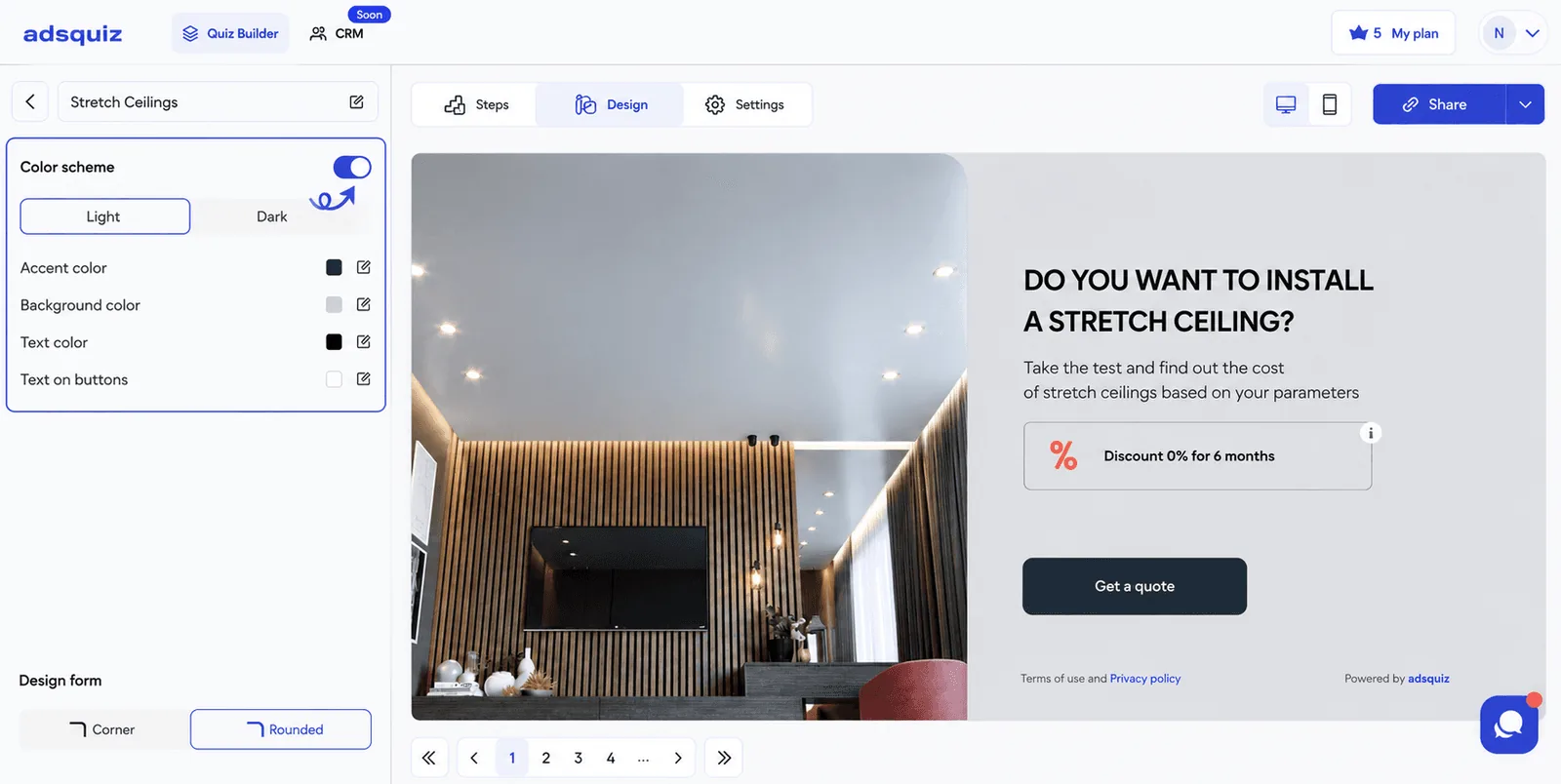
💡 Tipp: Damit sich das Quiz natürlich in Ihre Website einfügt, verwenden Sie dieselben HEX-Codes wie auf Ihrer Website. Sie finden sie meist in Ihrem Markenleitfaden oder im Quellcode der Seite.
⚙️ Schritt 3. Helles oder dunkles Thema wählen
Neben den Farben können Sie in AdsQuiz einen grundlegenden Anzeigemodus wählen:
- Helles Thema – die klassische Variante mit hellem Hintergrund. Passt für die meisten Branchen.
- Dunkles Thema – ein moderner Look, der bei Tech-Produkten, Fitness und Gaming gut ankommt.
Wählen Sie die Variante, die am besten zu Ihrem Markenstil und Ihrer Zielgruppe passt.
⚙️ Schritt 4. Form der Elemente festlegen
Die Form bestimmt den visuellen Stil der Quiz-Elemente – konkret die Form von Buttons und Antwortkarten. Zur Wahl stehen abgerundete oder eckige Ecken. Wählen Sie die Variante, die am besten zu Ihrer Marke und Ihrer Website passt.
⚙️ Schritt 5. Farbschema-Einstellungen speichern
Wenn alle Parameter eingestellt sind, klicken Sie auf „Speichern“. Prüfen Sie vor der Veröffentlichung in der mobilen Vorschau des Editors, wie das Quiz auf Mobilgeräten aussieht.
💡 Tipp: Wenn das Quiz zusammen mit Werbekampagnen läuft, sollte sein Farbschema zu Ihren Werbemitteln passen. Ein einheitlicher visueller Stil schafft Vertrauen und senkt die Absprungrate auf dem ersten Bildschirm.
❓ Häufig gestellte Fragen
Kann ich das Farbschema nach der Veröffentlichung ändern?
Ja. Das Farbschema lässt sich jederzeit im Bereich „Design“ ändern. Änderungen gelten sofort nach dem Speichern.
Wirkt sich eine Änderung des Farbschemas auf gesammelte Leads aus?
Nein. Gesammelte Leads werden unabhängig von Designänderungen am Quiz gespeichert.
In welchem Format gebe ich Farben an?
Im HEX-Format – zum Beispiel #2f3e4d. Sie können eine Farbe auch ohne Code manuell mit dem Farbwähler auswählen.