
Entrada múltipla, página de avaliação e página de resultados
Tipos de página: entrada múltipla, página de avaliação e página de resultados
Nas secções anteriores vimos os principais tipos de página – lista, campo de entrada, cartões com fotos, controlo deslizante e outros. Este artigo conclui a visão geral com a entrada múltipla, a página de avaliação e a página de resultados.
📋 Entrada múltipla
Para adicionar uma entrada múltipla, clique em «+» no editor, escolha «Adicionar secção» e selecione o tipo «Entrada múltipla».
A entrada múltipla é um tipo de pergunta que permite adicionar até 10 campos numa só página. Ao contrário de um campo de entrada normal, permite obter muito mais informação do utilizador num único passo.
Máscaras de campo disponíveis:
- Nome
- Número de telefone
- Morada
- Só letras
- Só números
- Link
- Endereço de e-mail
Cada campo pode ser obrigatório ou opcional – basta clicar no asterisco junto ao campo.
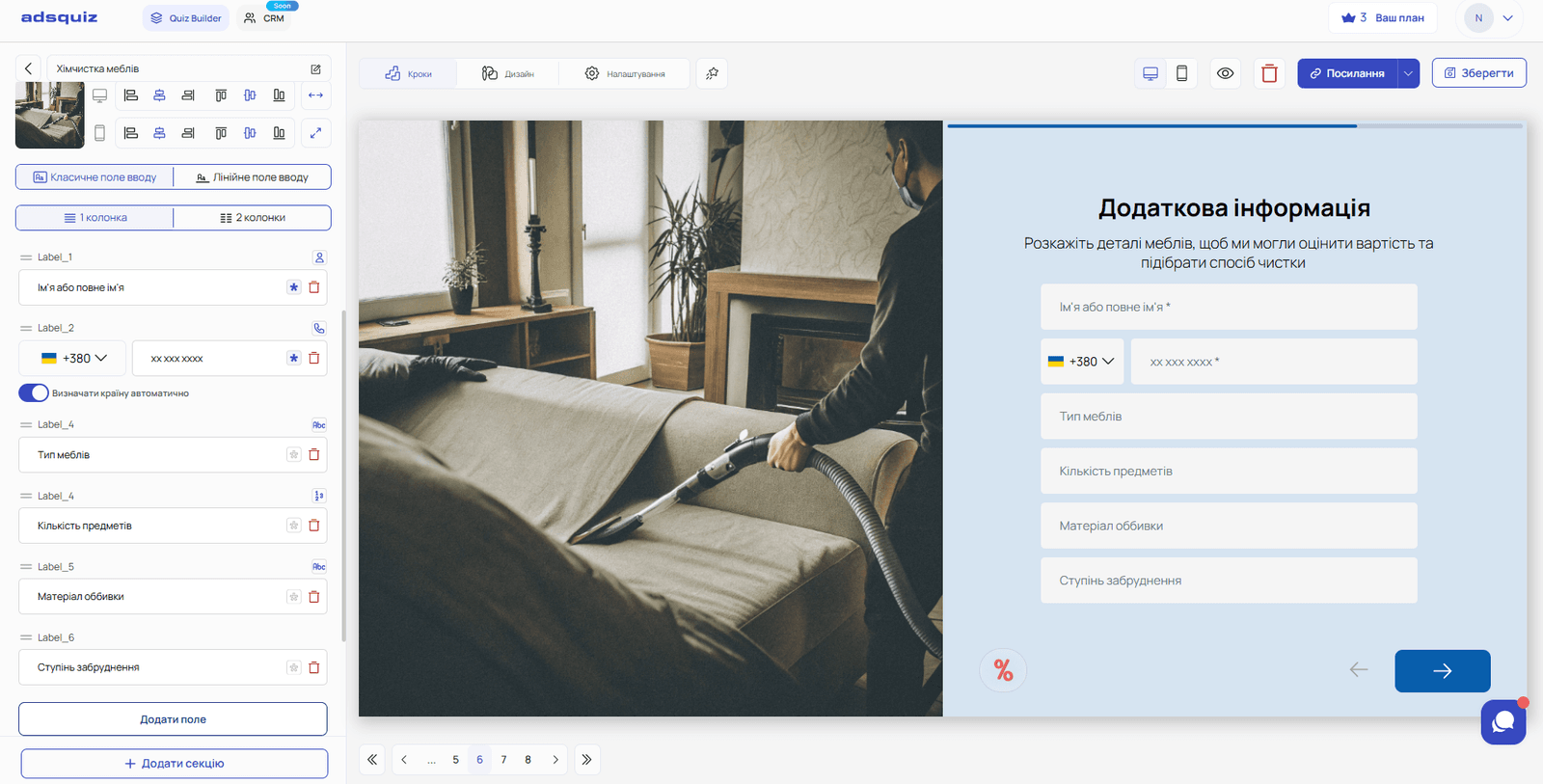
Estilo de apresentação dos campos:
- Campo clássico ou em linha
- Uma ou duas colunas – para uma disposição mais compacta no ecrã
Quando usar a entrada múltipla:
- Construção e remodelação – medições: área, altura do teto, tipo de divisão, desejos, pessoa de contacto, telefone
- Logística e entregas – tipo de mercadoria, peso, dimensões, embalagem, data preferida, pessoa de contacto
- Design e desenvolvimento – estilo, dimensões, localização, referências, desejos, limites de orçamento
- Medicina e beleza – nome, idade, queixas, alergias, telefone de contacto
- Vendas B2B – nome da empresa, cargo, número de colaboradores, solução atual, orçamento
💡 Dica: Não torne todos os campos obrigatórios. Deixe obrigatórios apenas os essenciais – por exemplo, telefone e nome – e os restantes opcionais. Isto reduz a barreira psicológica e aumenta a conversão do formulário.
⭐ Página de avaliação
Para adicionar uma página de avaliação, clique em «+» no editor, escolha «Adicionar secção» e selecione o tipo «Página de avaliação».
A página de avaliação é um formato de pergunta interativo em que o utilizador expressa a sua opinião ou satisfação através de elementos visuais. É uma ótima forma de recolher feedback sobre o seu negócio, a qualidade dos seus serviços ou produtos.
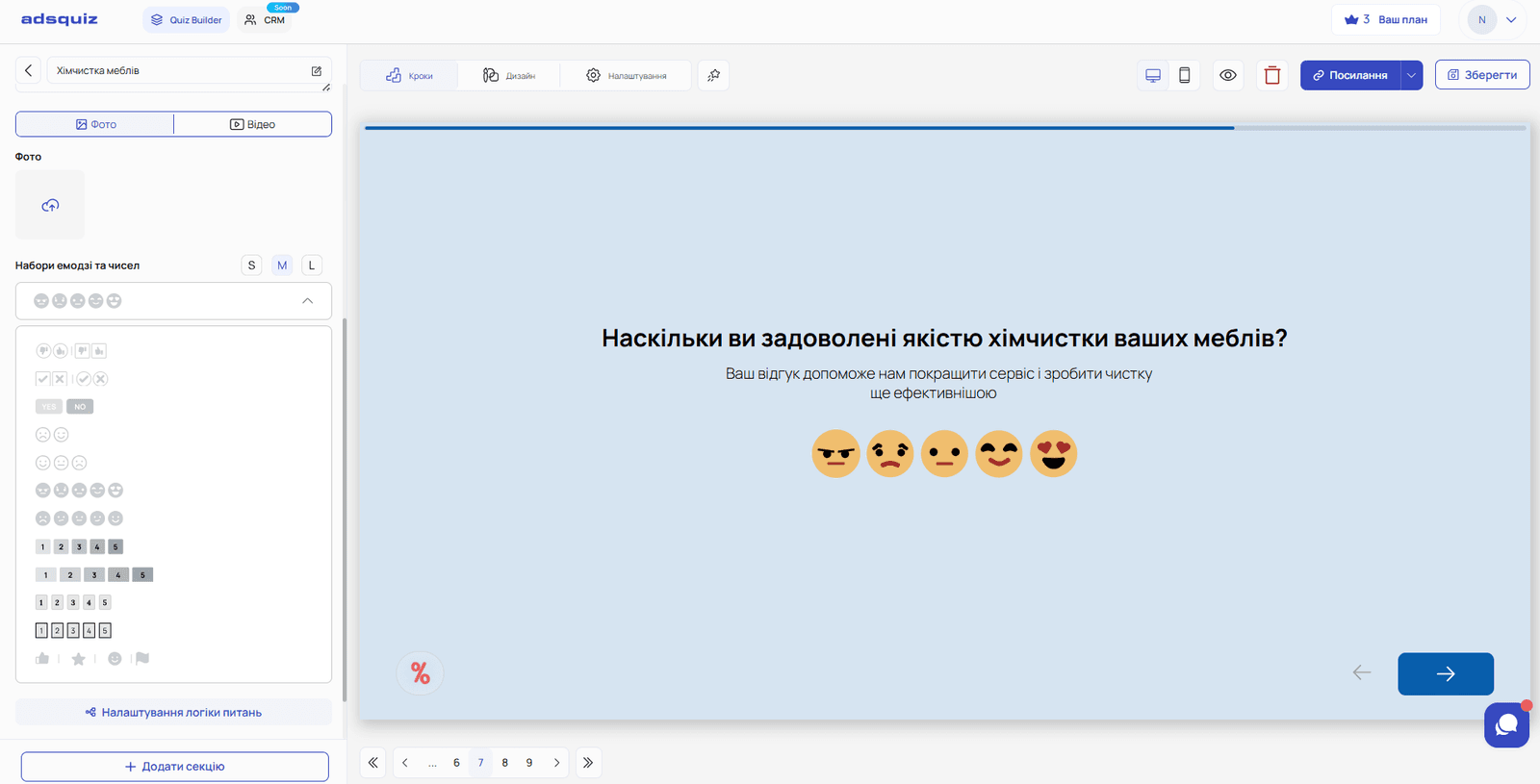
Elementos de interação disponíveis:
- Uma escala de avaliação de cinco pontos
- Respostas «Sim» ou «Não»
- Reações com emojis – diferentes expressões para mostrar estado de espírito ou satisfação
- Outros formatos visuais de avaliação
O que pode configurar:
- A pergunta e a sua descrição
- O tipo de elemento de avaliação
- Cor e tamanho dos elementos – pequeno, médio ou grande
- Se o passo é obrigatório
Quando usar uma página de avaliação:
- Inquérito pós-compra – «Como avalia a qualidade do nosso serviço?»
- Feedback após um serviço – «Qual é o seu grau de satisfação com o resultado?»
- Inquérito de recomendação – «Qual a probabilidade de nos recomendar aos seus amigos?»
- Quiz educativo – «Quão claro foi este bloco?»
- Avaliação de produto – «O que acha do design do nosso novo produto?»
A página de avaliação pode ser usada tanto através do link direto do quiz como incorporada num site com código.
💡 Dica: Uma avaliação «Sim/Não» ou com emojis reduz a barreira para responder – o utilizador não precisa de pensar, basta um clique. Assim obtém mais respostas do que com um campo de texto.
🏆 Página de resultados
Para adicionar uma página de resultados, clique em «+» no editor, escolha «Adicionar secção» e selecione o tipo «Página de resultados».
A página de resultados é a página final do quiz, onde o utilizador recebe uma oferta personalizada com base nas respostas. É uma das partes mais importantes do quiz – é aqui que concluir o quiz se transforma num pedido ou numa ação.
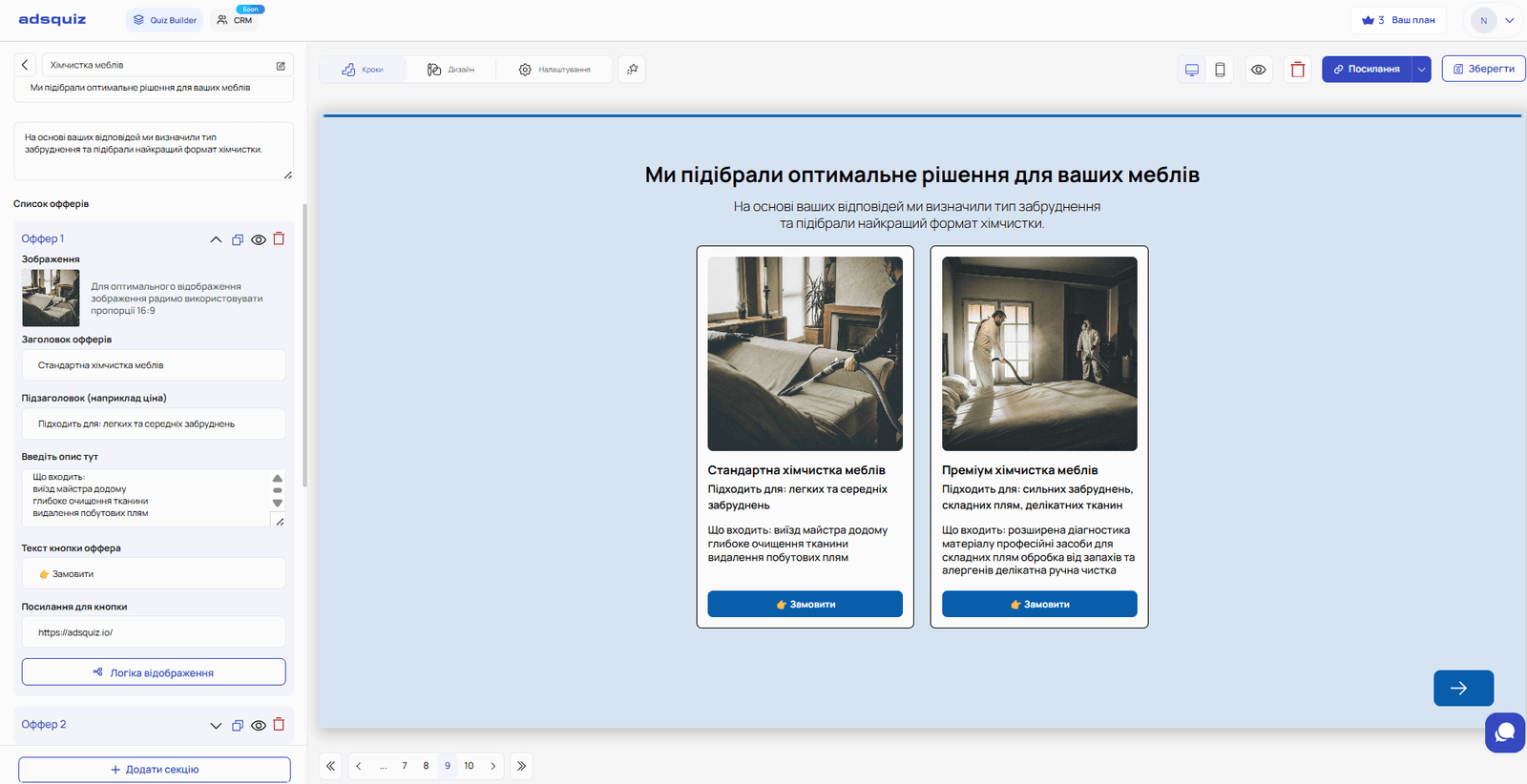
O que pode configurar na página de resultados:
- Título – a mensagem principal para o utilizador
- Descrição – um texto mais longo por baixo do título
- Ofertas – pode adicionar várias ofertas a uma página de resultados
O que inclui cada oferta:
- Uma imagem no formato 16:9
- Título da oferta
- Subtítulo
- Descrição
- Um botão com texto e link
- Lógica – defina as condições em que esta oferta específica é mostrada
Quando usar várias ofertas:
Se o quiz segmentar o público, a página de resultados pode mostrar ofertas diferentes conforme as respostas. Por exemplo, uma loja de eletrónica:
- o utilizador procura um smartphone → a oferta leva à página de smartphones
- o utilizador procura um portátil → a oferta leva à página de portáteis
- o utilizador procura acessórios → a oferta leva à secção correspondente
Assim, um quiz substitui várias landing pages separadas e responde à necessidade exata de cada utilizador.
💡 Dica: Não deixe a página de resultados vazia ou genérica. Quanto mais concreta e personalizada for a oferta, maior a conversão em pedido ou compra.
⚙️ Configurações comuns a todos os tipos de pergunta
Cada tipo de pergunta suporta configurações adicionais:
Lógica de perguntas – defina condições para mostrar uma pergunta ou avançar conforme as respostas do utilizador. Saiba mais: Lógica e ramificação
Pontos – atribua pontos a cada resposta para construir o resultado final. Saiba mais: Pontos e resultados
Integrações – envie os dados recolhidos para o seu CRM, Google Sheets ou mensageiro. Saiba mais: Integrações
❓ Perguntas frequentes
Quantas ofertas posso adicionar à página de resultados? Não há limite. Recomendamos adicionar tantas ofertas quantos os segmentos de público do seu quiz – uma por segmento.
Todos os campos da entrada múltipla têm de ser preenchidos? Não. Cada campo é configurado separadamente como obrigatório ou opcional. Clique no asterisco junto a um campo para o tornar obrigatório.
Posso configurar ofertas diferentes para utilizadores diferentes? Sim. Para cada oferta da página de resultados pode definir uma lógica de apresentação – conforme as respostas, o utilizador vê a oferta adequada às suas necessidades.
Onde é melhor colocar a página de avaliação – no início ou no fim do quiz? Normalmente no fim, depois das perguntas principais. Mas se o quiz for usado como inquérito de satisfação, a página de avaliação pode ser o único ou o primeiro passo.