
Multi-Eingabe, Bewertungsseite und Ergebnisseite
Seitentypen: Multi-Eingabe, Bewertungsseite und Ergebnisseite
In den vorigen Abschnitten haben wir die wichtigsten Seitentypen behandelt – Liste, Eingabefeld, Fotokarten, Schieberegler und andere. Dieser Artikel schließt den Überblick mit Multi-Eingabe, Bewertungsseite und Ergebnisseite ab.
📋 Multi-Eingabe
Um eine Multi-Eingabe hinzuzufügen, klicken Sie im Editor auf «+», wählen Sie «Abschnitt hinzufügen» und den Typ «Multi-Eingabe».
Die Multi-Eingabe ist ein Fragetyp, mit dem Sie bis zu 10 Eingabefelder auf einer Seite hinzufügen. Anders als ein einzelnes Eingabefeld erhalten Sie damit in einem Schritt deutlich mehr Informationen vom Nutzer.
Verfügbare Feldmasken:
- Name
- Telefonnummer
- Adresse
- Nur Buchstaben
- Nur Zahlen
- Link
- E-Mail-Adresse
Jedes Feld kann als Pflicht- oder optionales Feld eingerichtet werden – klicken Sie einfach auf das Sternchen neben dem Feld.
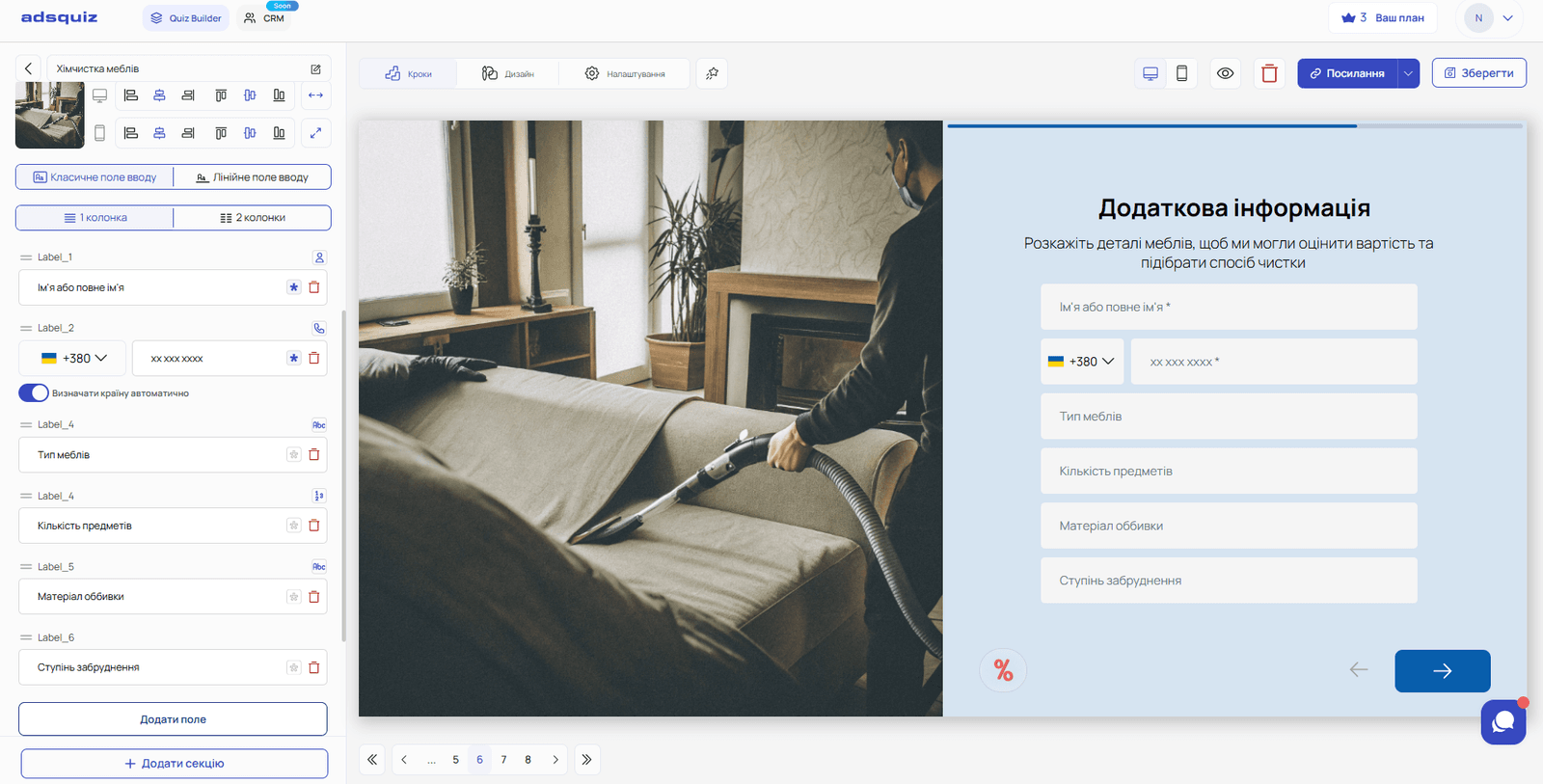
Anzeigestil der Felder:
- Klassisches Eingabefeld oder Linie
- Eine oder zwei Spalten – für eine kompaktere Darstellung
Wann die Multi-Eingabe sinnvoll ist:
- Bau und Renovierung – Aufmaß: Fläche, Deckenhöhe, Raumtyp, Wünsche, Ansprechpartner, Telefon
- Logistik und Lieferung – Art der Ware, Gewicht, Maße, Verpackung, Wunschtermin, Ansprechpartner
- Design und Entwicklung – Stil, Maße, Platzierung, Referenzen, Wünsche, Budgetgrenzen
- Medizin und Beauty – Name, Alter, Beschwerden, Allergien, Kontakttelefon
- B2B-Vertrieb – Firmenname, Position, Mitarbeiterzahl, aktuelle Lösung, Budget
💡 Tipp: Machen Sie nicht alle Felder zur Pflicht. Lassen Sie nur die wichtigsten verpflichtend – etwa Telefon und Name – und den Rest optional. Das senkt die psychologische Hürde und erhöht die Conversion des Formulars.
⭐ Bewertungsseite
Um eine Bewertungsseite hinzuzufügen, klicken Sie im Editor auf «+», wählen Sie «Abschnitt hinzufügen» und den Typ «Bewertungsseite».
Eine Bewertungsseite ist ein interaktives Frageformat, bei dem der Nutzer seine Meinung oder Zufriedenheit über visuelle Elemente ausdrückt. Ideal, um Feedback zu Ihrem Unternehmen, Ihren Leistungen oder Produkten zu sammeln.
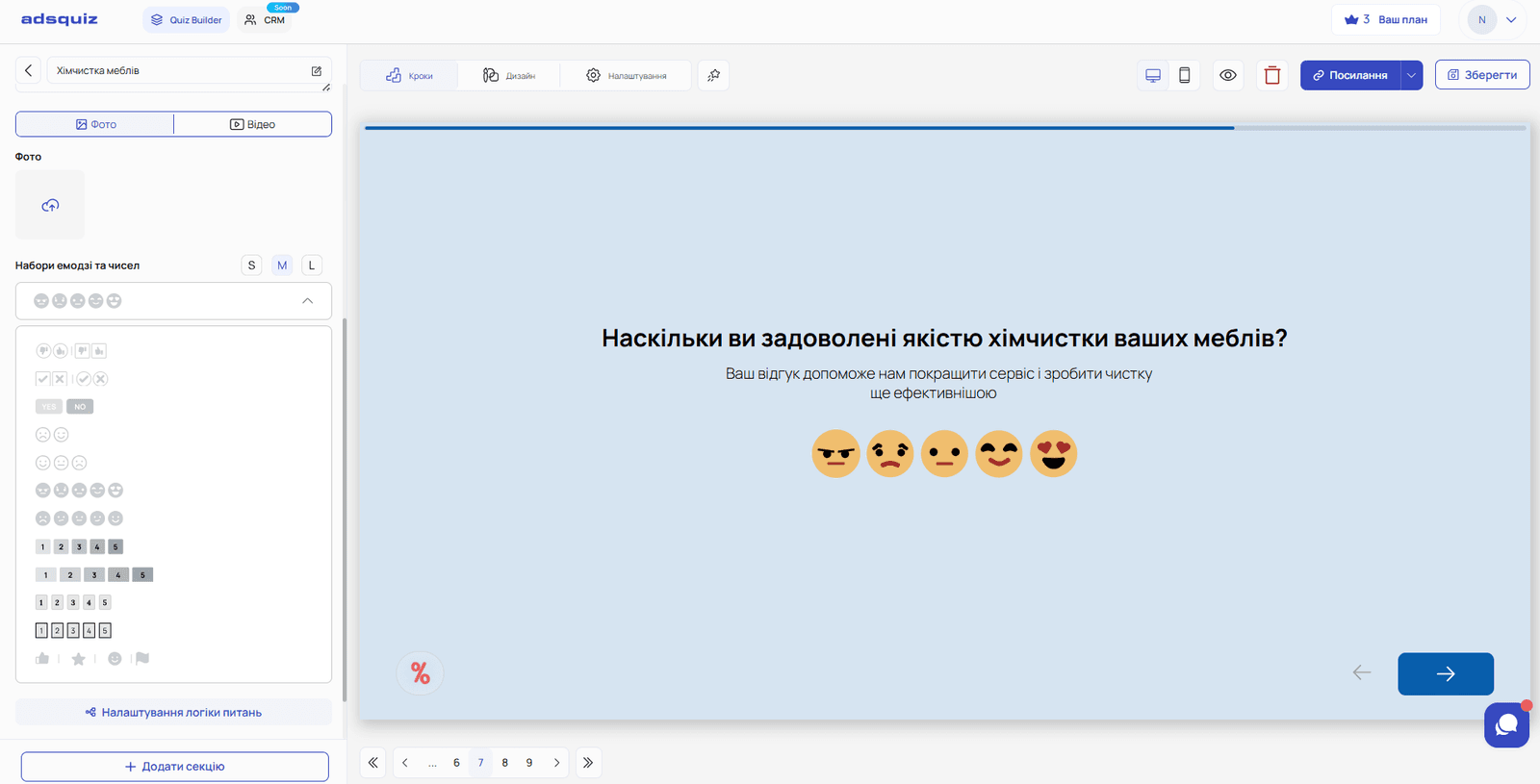
Verfügbare Interaktionselemente:
- Eine Fünf-Punkte-Skala
- Antworten «Ja» oder «Nein»
- Emoji-Reaktionen – verschiedene Gesichter für Stimmung oder Zufriedenheit
- Andere visuelle Bewertungsformate
Was Sie einstellen können:
- Die Frage und ihre Beschreibung
- Den Typ des Bewertungselements
- Farbe und Größe der Elemente – klein, mittel oder groß
- Ob der Schritt Pflicht ist
Wann eine Bewertungsseite sinnvoll ist:
- Umfrage nach dem Kauf – «Wie bewerten Sie die Qualität unseres Services?»
- Feedback nach einer Leistung – «Wie zufrieden sind Sie mit dem Ergebnis?»
- Weiterempfehlungsumfrage – «Wie wahrscheinlich ist es, dass Sie uns Freunden empfehlen?»
- Lern-Quiz – «Wie verständlich war dieser Abschnitt?»
- Produktbewertung – «Wie gefällt Ihnen das Design unseres neuen Produkts?»
Eine Bewertungsseite lässt sich sowohl über den direkten Quiz-Link als auch per Code eingebettet auf einer Website nutzen.
💡 Tipp: Eine «Ja/Nein»- oder Emoji-Bewertung senkt die Hürde zu antworten – der Nutzer muss nicht nachdenken, ein Klick genügt. So erhalten Sie mehr Antworten als mit einem Textfeld.
🏆 Ergebnisseite
Um eine Ergebnisseite hinzuzufügen, klicken Sie im Editor auf «+», wählen Sie «Abschnitt hinzufügen» und den Typ «Ergebnisseite».
Die Ergebnisseite ist die letzte Seite des Quiz, auf der der Nutzer auf Basis seiner Antworten ein persönliches Angebot erhält. Sie ist einer der wichtigsten Teile des Quiz – hier wird aus dem Durchlaufen eine Anfrage oder Aktion.
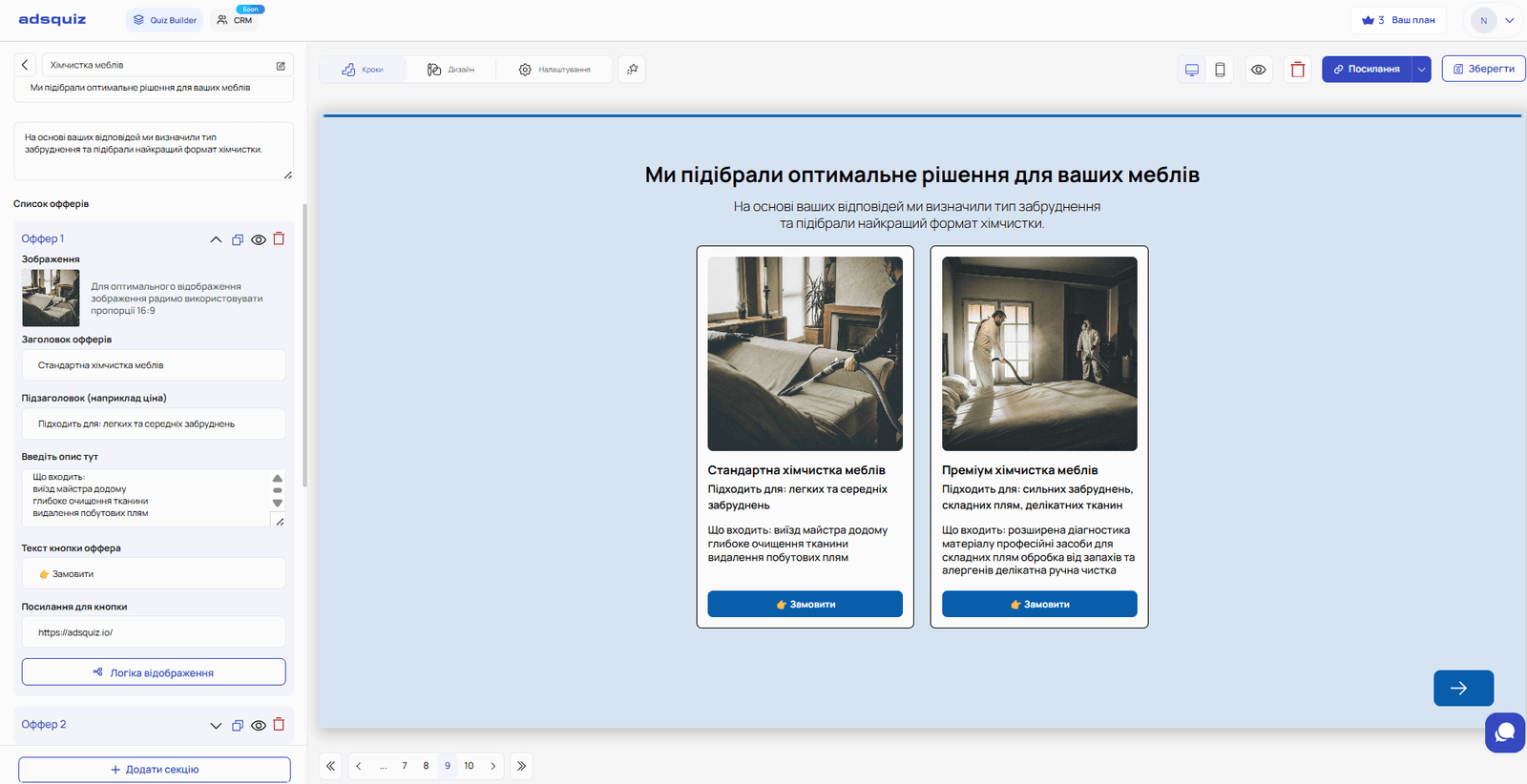
Was Sie auf der Ergebnisseite einstellen können:
- Überschrift – die Hauptbotschaft für den Nutzer
- Beschreibung – ausführlicherer Text unter der Überschrift
- Angebote – Sie können einer Ergebnisseite mehrere Angebote hinzufügen
Was jedes Angebot enthält:
- Ein Bild im Format 16:9
- Überschrift des Angebots
- Unterüberschrift
- Beschreibung
- Einen Button mit Text und Link
- Logik – legen Sie die Bedingungen fest, unter denen genau dieses Angebot angezeigt wird
Wann mehrere Angebote sinnvoll sind:
Segmentiert das Quiz Ihre Zielgruppe, kann die Ergebnisseite je nach Antworten unterschiedliche Angebote zeigen. Zum Beispiel ein Elektronikshop:
- der Nutzer sucht ein Smartphone → das Angebot führt zur Smartphone-Seite
- der Nutzer sucht einen Laptop → das Angebot führt zur Laptop-Seite
- der Nutzer sucht Zubehör → das Angebot führt zum passenden Bereich
So ersetzt ein Quiz mehrere einzelne Landingpages und trifft den genauen Bedarf jedes Nutzers.
💡 Tipp: Lassen Sie die Ergebnisseite nicht leer oder allgemein. Je konkreter und persönlicher das Angebot, desto höher die Conversion zur Anfrage oder zum Kauf.
⚙️ Gemeinsame Einstellungen für alle Fragetypen
Jeder Fragetyp unterstützt zusätzliche Einstellungen:
Fragenlogik – Bedingungen für die Anzeige einer Frage oder den Übergang je nach Antworten festlegen. Mehr dazu: Logik und Verzweigung
Punkte – jeder Antwort Punkte zuweisen, um das Endergebnis zu bilden. Mehr dazu: Punkte und Ergebnisse
Integrationen – die gesammelten Daten an Ihr CRM, Google Sheets oder einen Messenger senden. Mehr dazu: Integrationen
❓ Häufig gestellte Fragen
Wie viele Angebote kann ich der Ergebnisseite hinzufügen? Es gibt kein Limit. Wir empfehlen so viele Angebote, wie Ihr Quiz Zielgruppensegmente hat – eines pro Segment.
Müssen alle Felder der Multi-Eingabe ausgefüllt werden? Nein. Jedes Feld wird separat als Pflicht oder optional eingerichtet. Klicken Sie auf das Sternchen neben einem Feld, um es zur Pflicht zu machen.
Kann ich unterschiedliche Angebote für verschiedene Nutzer einrichten? Ja. Für jedes Angebot auf der Ergebnisseite können Sie eine Anzeigelogik festlegen – je nach Antworten sieht der Nutzer das Angebot, das zu seinem Bedarf passt.
Wo ist eine Bewertungsseite am besten platziert – am Anfang oder am Ende des Quiz? Meist am Ende, nach den Hauptfragen. Dient das Quiz aber als Zufriedenheitsumfrage, kann die Bewertungsseite der einzige oder erste Schritt sein.