
Мультиввід, сторінка з оцінкою та сторінка результатів
Типи сторінок: мультиввід, сторінка з оцінкою та сторінка результатів
У попередніх розділах ми розглянули основні типи сторінок – список, поле вводу, картки з фото, повзунок та інші. У цій статті завершуємо огляд типів сторінок у квізі – розберемо мультиввід, сторінку з оцінкою та сторінку результатів.
📋 Мультиввід
Щоб додати мультиввід, натисніть «+» в редакторі, оберіть «Додати секцію» і виберіть тип «Мультиввід».
Мультиввід – це тип питання який дозволяє додати до 10 полів вводу на одній сторінці. На відміну від звичайного поля вводу – мультиввід дає можливість отримати від користувача значно більше інформації за один крок.
Доступні маски для полів:
- Ім’я
- Номер телефону
- Адреса
- Лише букви
- Лише цифри
- Посилання
- Електронна адреса
Кожне поле можна зробити обов’язковим або необов’язковим – для цього натисніть зірочку біля відповідного поля.
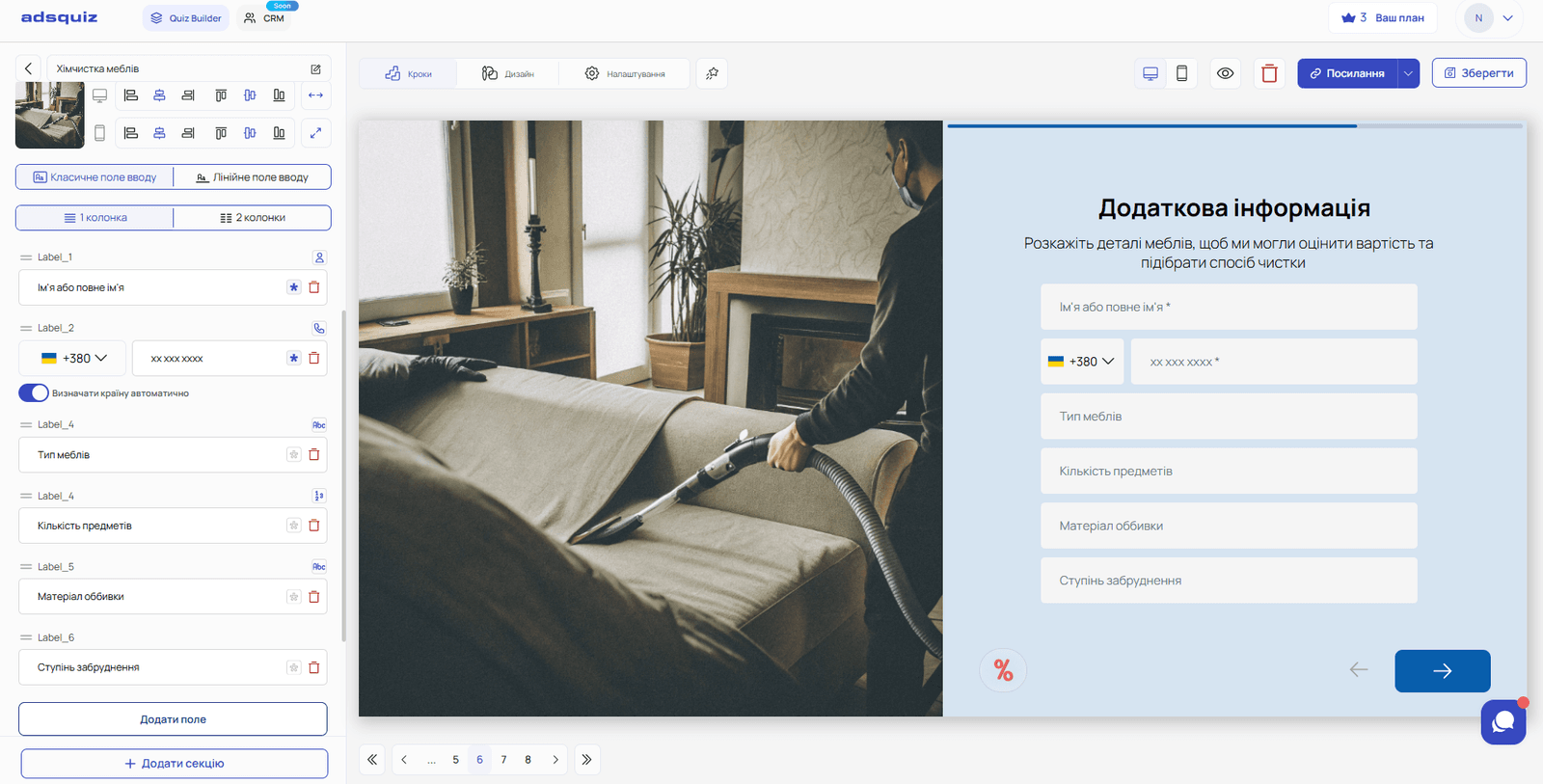
Стиль відображення полів:
- Класичне поле вводу або лінійне
- Одна колонка або дві колонки – для компактнішого відображення на екрані
Коли використовувати мультиввід:
- Будівництво та ремонт – заміри об’єкта: площа, висота стель, тип приміщення, побажання, контактна особа, телефон
- Логістика та доставка – тип товару, вага, розміри, спосіб пакування, бажана дата, контактна особа
- Дизайн та розробка – стиль, розміри, місце розміщення, референси, побажання, обмеження по бюджету
- Медицина та краса – ім’я, вік, скарги, алергії, контактний телефон
- B2B продажі – назва компанії, посада, кількість співробітників, поточне рішення, бюджет
💡 Порада: Не робіть усі поля обов’язковими. Залиште обов’язковими лише критично важливі – наприклад, телефон і ім’я. Решта – необов’язкові. Це знижує психологічний бар’єр і підвищує конверсію форми.
⭐ Сторінка з оцінкою
Щоб додати сторінку з оцінкою, натисніть «+» в редакторі, оберіть «Додати секцію» і виберіть тип «Сторінка з оцінкою».
Сторінка з оцінкою – це інтерактивний формат питання де користувач виражає своє ставлення або задоволення через візуальні елементи. Чудовий спосіб зібрати зворотний зв’язок про роботу бізнесу, якість послуг або товарів.
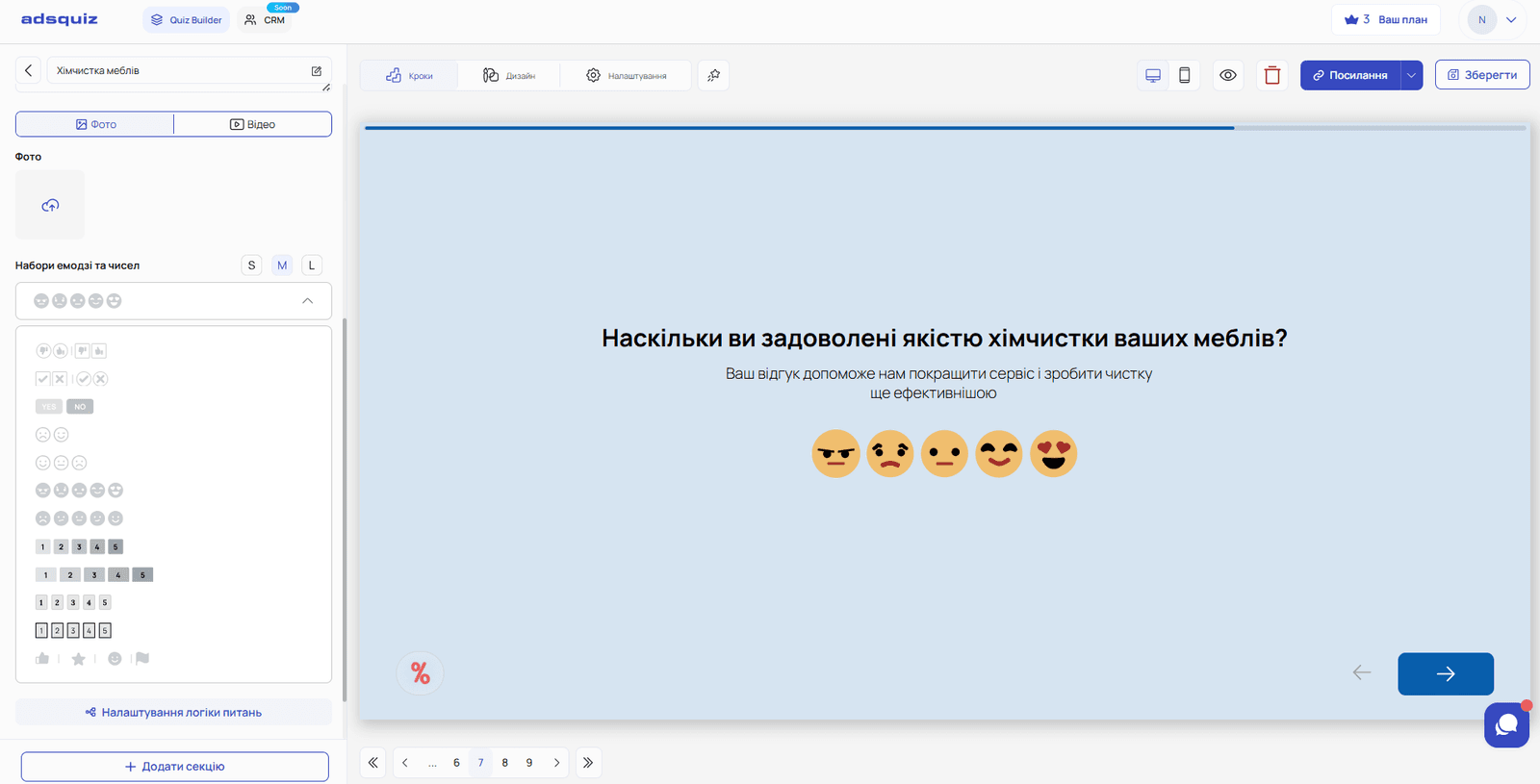
Доступні елементи взаємодії:
- Оцінка за п’ятибальною шкалою
- Відповіді у форматі «Так» або «Ні»
- Емодзі-емоції – різні вирази для передачі настрою або задоволення
- Інші формати візуального вираження оцінки
Що можна налаштувати:
- Питання і опис до нього
- Тип елемента оцінки
- Колір і розмір елементів – маленький, середній або великий
- Обов’язковість кроку
Коли використовувати сторінку з оцінкою:
- Опитування після покупки – «Як ви оцінюєте якість нашого сервісу?»
- Зворотний зв’язок після послуги – «Наскільки ви задоволені результатом?»
- NPS-опитування – «З якою ймовірністю ви порекомендуєте нас друзям?»
- Навчальний квіз – «Наскільки зрозумілим був цей блок?»
- Оцінка продукту – «Як вам подобається дизайн нашого нового товару?»
Сторінку з оцінкою можна використовувати як за прямим посиланням на квіз, так і вбудувавши через код на сайт.
💡 Порада: Формат «Так/Ні» або емодзі-оцінка знижує бар’єр для відповіді – користувачу не потрібно думати, достатньо одного кліку. Це підвищує кількість заповнених відповідей порівняно з текстовим полем.
🏆 Сторінка результатів
Щоб додати сторінку результатів, натисніть «+» в редакторі, оберіть «Додати секцію» і виберіть тип «Сторінка результатів».
Сторінка результатів – це фінальна сторінка квіза де користувач отримує персональну пропозицію або офер на основі своїх відповідей. Це один із найважливіших елементів квіза – саме тут відбувається конвертація проходження в заявку або дію.
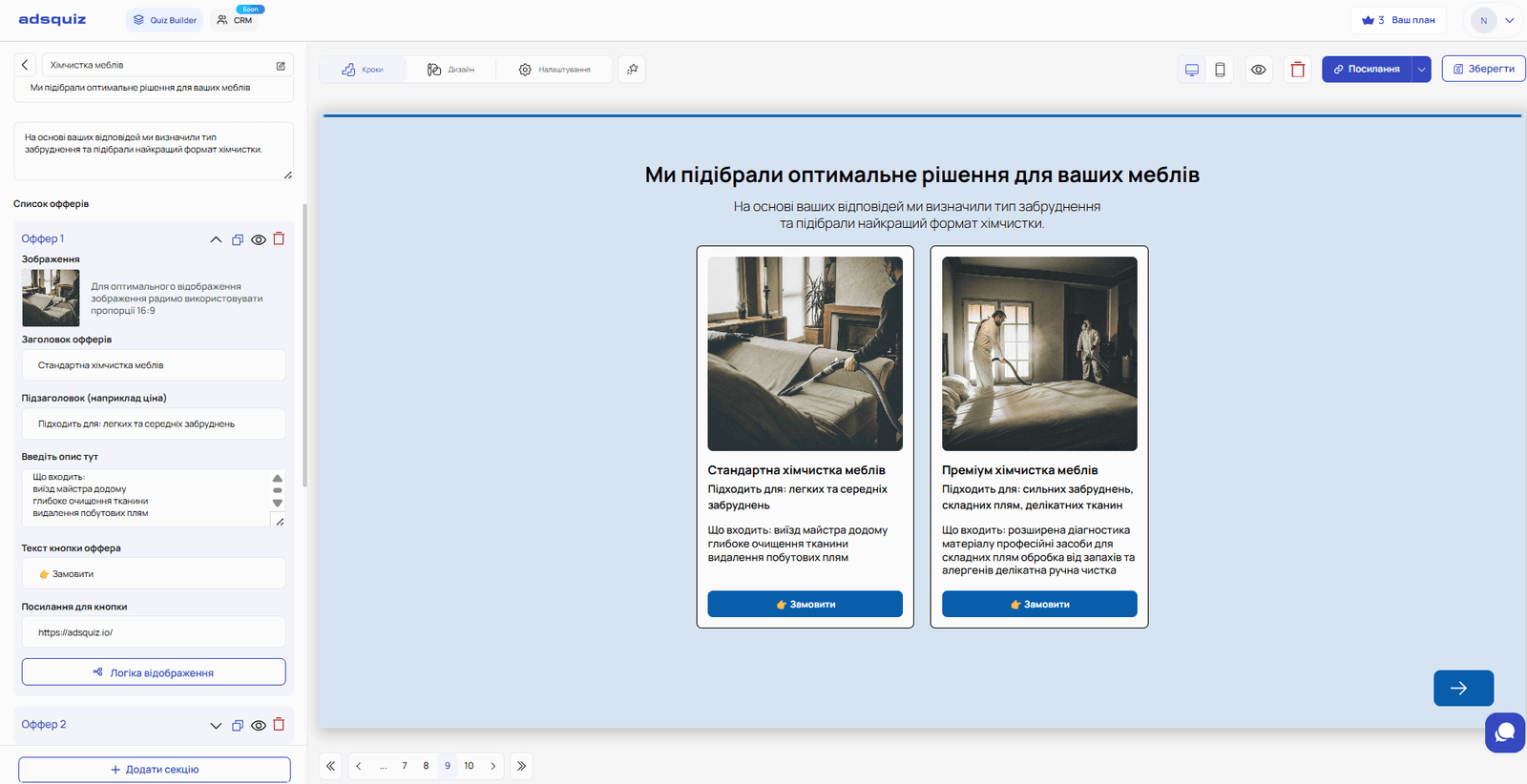
Що можна налаштувати на сторінці результатів:
- Заголовок – головне повідомлення для користувача
- Опис – розгорнутий текст під заголовком
- Офери – можна додати кілька оферів на одну сторінку результатів
Що входить у кожен офер:
- Зображення у форматі 16:9
- Заголовок офера
- Підзаголовок
- Опис
- Кнопка з текстом і посиланням
- Логіка – налаштуйте за яких умов показується саме цей офер
Коли використовувати кілька оферів:
Якщо квіз сегментує аудиторію – сторінка результатів може показувати різний офер залежно від відповідей користувача. Наприклад, магазин електроніки:
- користувач відповів що шукає смартфон → офер веде на сторінку смартфонів
- користувач відповів що шукає ноутбук → офер веде на сторінку ноутбуків
- користувач відповів що шукає аксесуари → офер веде на відповідний розділ
Таким чином один квіз замінює кілька окремих лендінгів і точно потрапляє в потребу кожного користувача.
💡 Порада: Не залишайте сторінку результатів порожньою або загальною. Чим конкретніший і персоналізованіший офер – тим вища конверсія в заявку або покупку.
⚙️ Загальні налаштування для всіх типів питань
До кожного типу питання можна застосувати додаткові налаштування:
Логіка питань – налаштуйте умови показу питання або переходу залежно від відповідей користувача. Детальніше: Логіка та розгалуження
Бали – призначте бали за кожну відповідь для формування підсумкового результату. Детальніше: Бали за результатами
Інтеграції – передавайте зібрані дані до CRM, Google Sheets або месенджера. Детальніше: Інтеграції
❓ Поширені питання
Скільки оферів можна додати на сторінку результатів? Кількість оферів не обмежена. Рекомендуємо додавати стільки оферів скільки сегментів аудиторії виділяє ваш квіз – по одному на кожен сегмент.
Чи обов’язково всі поля в мультивводі заповнювати? Ні. Кожне поле налаштовується окремо – обов’язкове або необов’язкове. Натисніть зірочку біля поля щоб зробити його обов’язковим.
Чи можна налаштувати різні офери для різних користувачів? Так. Для кожного офера на сторінці результатів можна налаштувати логіку показу – залежно від відповідей користувача він побачить саме той офер який відповідає його потребам.
Де краще розміщувати сторінку з оцінкою – на початку чи в кінці квіза? Найчастіше – в кінці, після основних питань. Але якщо квіз використовується як опитування задоволеності – сторінка з оцінкою може бути єдиним або першим кроком.