
Entrada múltiple, página de valoración y página de resultados
Tipos de página: entrada múltiple, página de valoración y página de resultados
En las secciones anteriores vimos los principales tipos de página – lista, campo de entrada, tarjetas con fotos, deslizador y otros. Este artículo completa el repaso con la entrada múltiple, la página de valoración y la página de resultados.
📋 Entrada múltiple
Para añadir una entrada múltiple, haz clic en «+» en el editor, elige «Añadir sección» y selecciona el tipo «Entrada múltiple».
La entrada múltiple es un tipo de pregunta que permite añadir hasta 10 campos en una sola página. A diferencia de un campo de entrada normal, te permite obtener mucha más información del usuario en un solo paso.
Máscaras de campo disponibles:
- Nombre
- Número de teléfono
- Dirección
- Solo letras
- Solo números
- Enlace
- Dirección de email
Cada campo puede ser obligatorio u opcional – basta con hacer clic en el asterisco junto al campo.
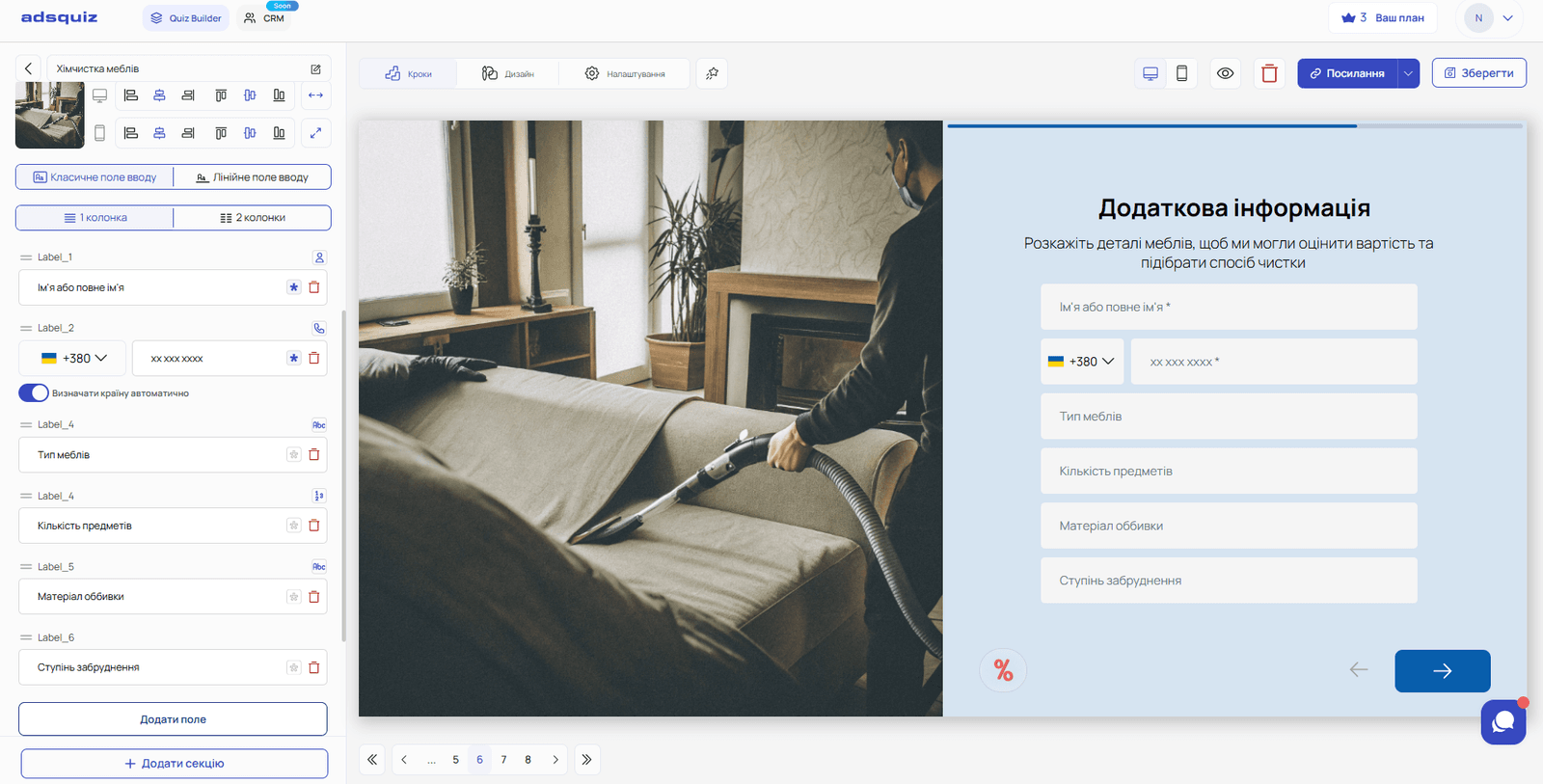
Estilo de visualización de los campos:
- Campo clásico o en línea
- Una o dos columnas – para una disposición más compacta en pantalla
Cuándo usar la entrada múltiple:
- Construcción y reformas – mediciones: superficie, altura del techo, tipo de estancia, deseos, persona de contacto, teléfono
- Logística y envíos – tipo de mercancía, peso, dimensiones, embalaje, fecha preferida, persona de contacto
- Diseño y desarrollo – estilo, dimensiones, ubicación, referencias, deseos, límites de presupuesto
- Medicina y belleza – nombre, edad, molestias, alergias, teléfono de contacto
- Ventas B2B – nombre de la empresa, cargo, número de empleados, solución actual, presupuesto
💡 Consejo: No hagas obligatorios todos los campos. Deja obligatorios solo los imprescindibles – por ejemplo, teléfono y nombre – y el resto opcionales. Así se reduce la barrera psicológica y aumenta la conversión del formulario.
⭐ Página de valoración
Para añadir una página de valoración, haz clic en «+» en el editor, elige «Añadir sección» y selecciona el tipo «Página de valoración».
La página de valoración es un formato de pregunta interactivo en el que el usuario expresa su opinión o satisfacción mediante elementos visuales. Es una forma excelente de recoger opiniones sobre tu negocio, la calidad de tus servicios o productos.
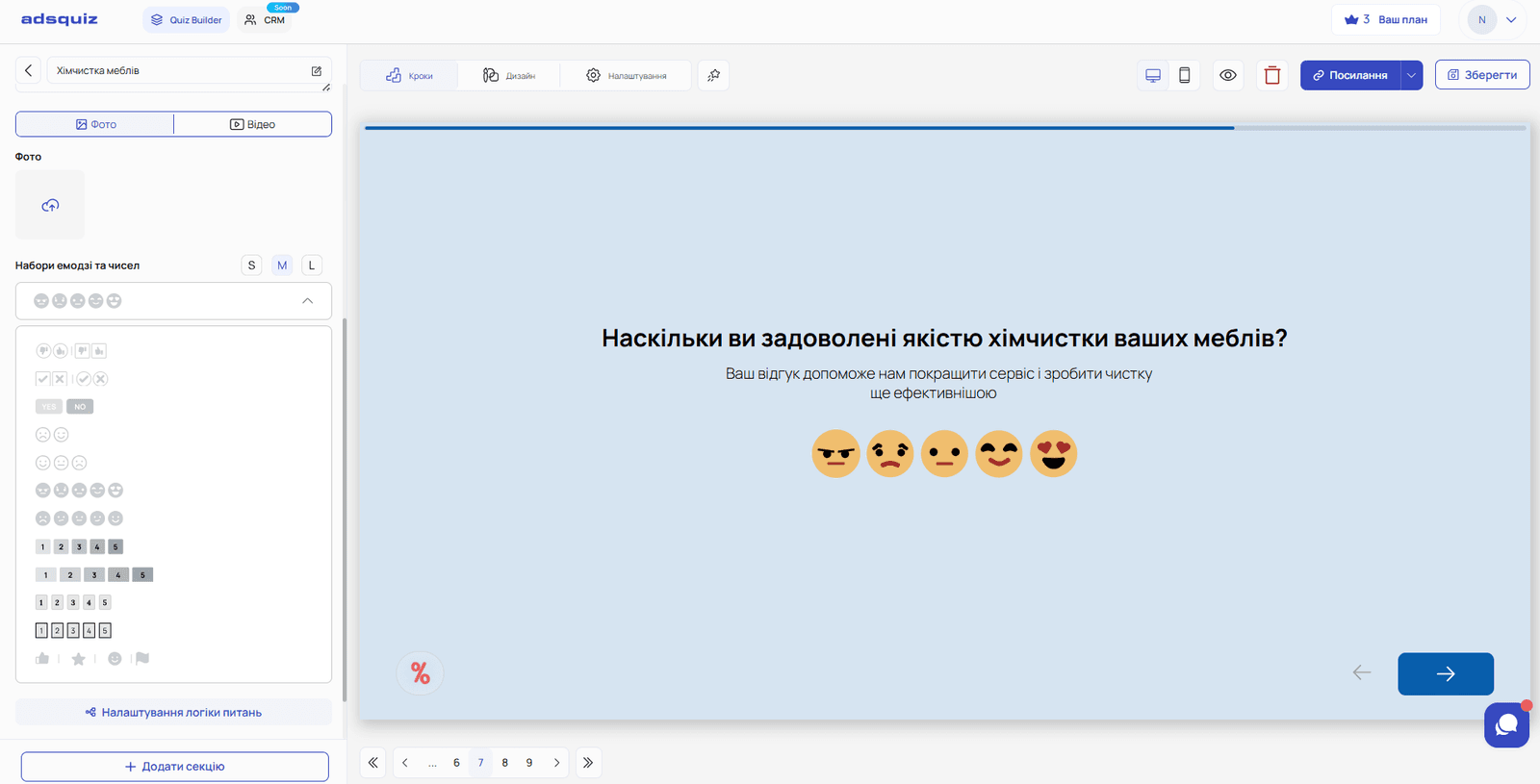
Elementos de interacción disponibles:
- Una escala de valoración de cinco puntos
- Respuestas «Sí» o «No»
- Reacciones con emojis – distintas caras para expresar estado de ánimo o satisfacción
- Otros formatos visuales de valoración
Qué puedes configurar:
- La pregunta y su descripción
- El tipo de elemento de valoración
- Color y tamaño de los elementos – pequeño, mediano o grande
- Si el paso es obligatorio
Cuándo usar una página de valoración:
- Encuesta tras la compra – «¿Cómo valoras la calidad de nuestro servicio?»
- Opinión tras un servicio – «¿Qué tan satisfecho estás con el resultado?»
- Encuesta de recomendación – «¿Con qué probabilidad nos recomendarías a tus amigos?»
- Quiz educativo – «¿Qué tan claro fue este bloque?»
- Valoración de producto – «¿Qué te parece el diseño de nuestro nuevo producto?»
La página de valoración se puede usar tanto con el enlace directo al quiz como insertada en una web mediante código.
💡 Consejo: Una valoración «Sí/No» o con emojis reduce la barrera para responder – el usuario no tiene que pensar, basta un clic. Así se obtienen más respuestas que con un campo de texto.
🏆 Página de resultados
Para añadir una página de resultados, haz clic en «+» en el editor, elige «Añadir sección» y selecciona el tipo «Página de resultados».
La página de resultados es la página final del quiz, donde el usuario recibe una oferta personalizada según sus respuestas. Es una de las partes más importantes del quiz – aquí es donde completar el quiz se convierte en una solicitud o una acción.
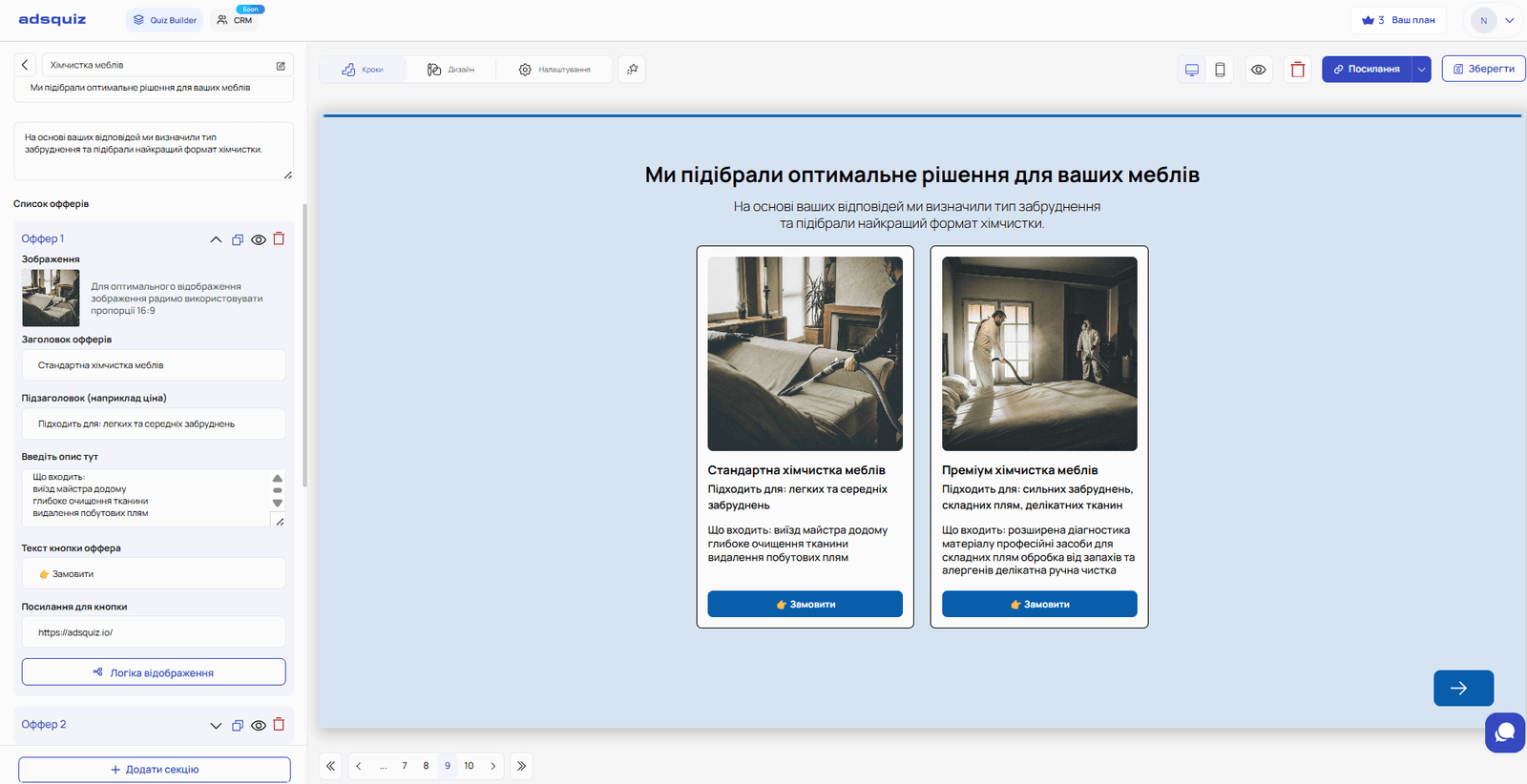
Qué puedes configurar en la página de resultados:
- Título – el mensaje principal para el usuario
- Descripción – un texto más extenso bajo el título
- Ofertas – puedes añadir varias ofertas a una página de resultados
Qué incluye cada oferta:
- Una imagen en formato 16:9
- Título de la oferta
- Subtítulo
- Descripción
- Un botón con texto y enlace
- Lógica – define las condiciones en las que se muestra esta oferta concreta
Cuándo usar varias ofertas:
Si el quiz segmenta la audiencia, la página de resultados puede mostrar ofertas distintas según las respuestas. Por ejemplo, una tienda de electrónica:
- el usuario busca un smartphone → la oferta lleva a la página de smartphones
- el usuario busca un portátil → la oferta lleva a la página de portátiles
- el usuario busca accesorios → la oferta lleva a la sección correspondiente
Así, un quiz sustituye a varias landings separadas y responde a la necesidad exacta de cada usuario.
💡 Consejo: No dejes la página de resultados vacía ni genérica. Cuanto más concreta y personalizada sea la oferta, mayor será la conversión en solicitud o compra.
⚙️ Ajustes comunes para todos los tipos de pregunta
Cada tipo de pregunta admite ajustes adicionales:
Lógica de preguntas – define condiciones para mostrar una pregunta o pasar a la siguiente según las respuestas del usuario. Más información: Lógica y ramificación
Puntos – asigna puntos a cada respuesta para construir el resultado final. Más información: Puntos y resultados
Integraciones – envía los datos recogidos a tu CRM, Google Sheets o mensajería. Más información: Integraciones
❓ Preguntas frecuentes
¿Cuántas ofertas puedo añadir a la página de resultados? No hay límite. Recomendamos añadir tantas ofertas como segmentos de audiencia tenga tu quiz – una por segmento.
¿Hay que rellenar todos los campos de la entrada múltiple? No. Cada campo se configura por separado como obligatorio u opcional. Haz clic en el asterisco junto a un campo para hacerlo obligatorio.
¿Puedo configurar ofertas distintas para distintos usuarios? Sí. Para cada oferta de la página de resultados puedes definir una lógica de visualización – según sus respuestas, el usuario verá la oferta que encaja con sus necesidades.
¿Dónde es mejor colocar la página de valoración – al principio o al final del quiz? Normalmente al final, después de las preguntas principales. Pero si el quiz se usa como encuesta de satisfacción, la página de valoración puede ser el único o el primer paso.