
Quiz do zero
O que é um quiz do zero
Um quiz do zero é um quiz totalmente personalizado que cria à medida das suas necessidades, sem modelos prontos. É o utilizador que define a estrutura, o número de perguntas, a lógica de transições e o design. É a melhor opção se conhece bem o seu público e o seu funil, ou se nenhum modelo pronto se adequa ao seu nicho.
Com o AdsQuiz pode criar um quiz do zero para qualquer objetivo: geração de leads, segmentação do público, seleção de produto ou serviço. Total liberdade na estrutura, no design e na lógica de transições.
Como criar um quiz do zero: guia passo a passo
Siga este guia – e terá o seu quiz totalmente personalizado, sem limites de estrutura ou design. Sem conhecimentos técnicos.
➕ Passo 1. Crie um novo quiz do zero
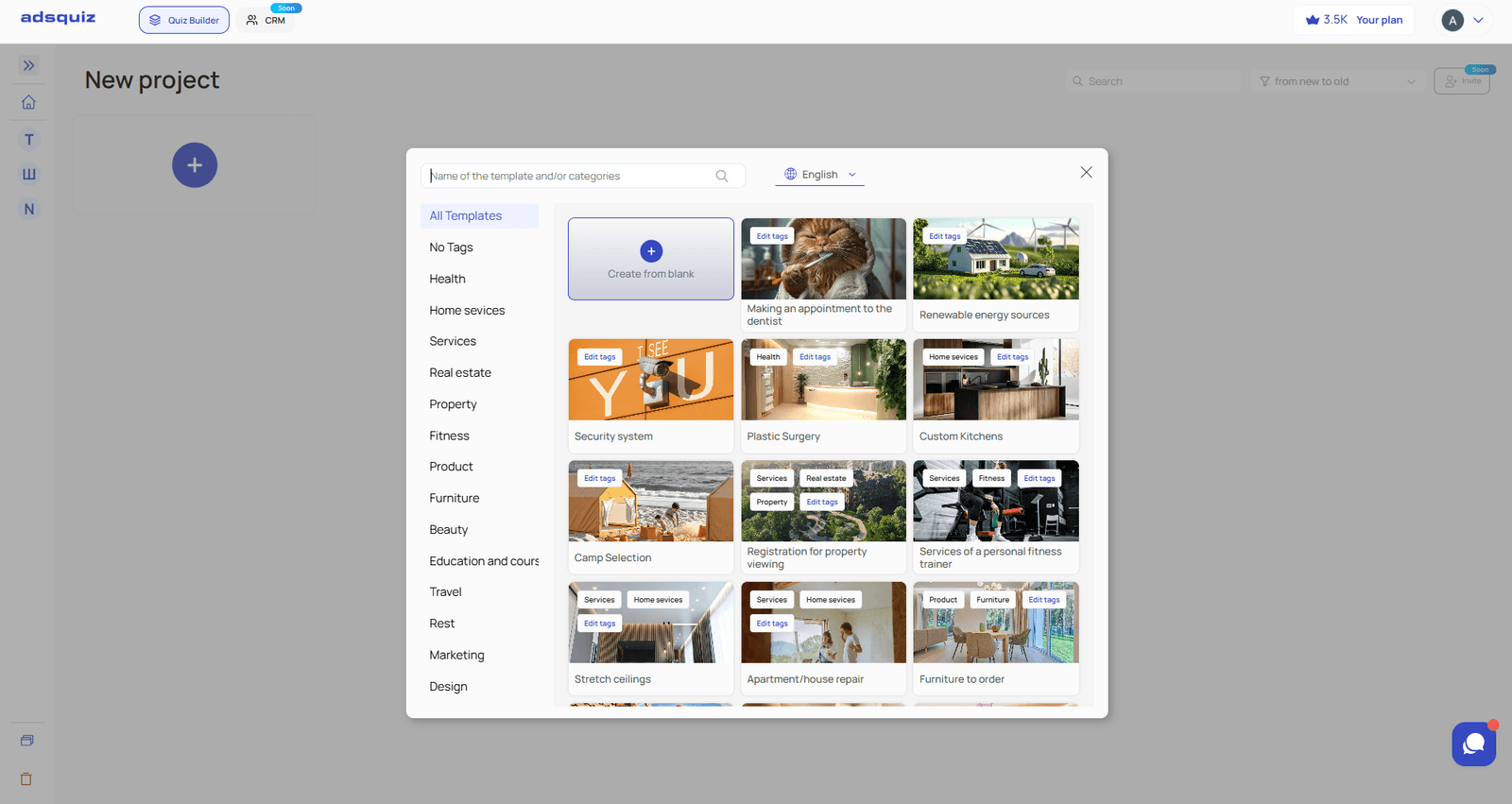
Inicie sessão na sua conta AdsQuiz e clique no botão «+» (criar um novo quiz) na página principal. Na galeria, escolha «Criar do zero» – abre-se o editor do quiz com uma estrutura vazia pronta a configurar.
✏️ Passo 2. Configure a página inicial
A página inicial é a primeira coisa que o utilizador vê. É ela que determina se começa o quiz ou sai.
O que configurar:
- Título do quiz – claro e focado no utilizador, por exemplo: «Encontre o programa certo para os seus objetivos em 2 minutos»
- Multimédia – adicione uma imagem ou vídeo que capte a atenção
- Texto do botão – em vez do «Começar» predefinido, use algo mais apelativo: «Fazer o quiz», «Ver o meu resultado», «Encontrar a minha opção»
- Bónus por concluir – diga o que o utilizador recebe ao terminar o quiz: um desconto, um guia em PDF ou uma consulta gratuita. Isto motiva a chegar ao formulário final.
💡 Dica: Um bónus na página inicial aumenta a taxa de conclusão do quiz. O utilizador percebe logo o que recebe em troca das respostas.
➕ Passo 3. Adicione perguntas
No canto inferior esquerdo do editor, clique em «Adicionar secção» – abre-se um menu com os tipos de página que pode adicionar ao quiz. Escolha o tipo adequado ao seu objetivo: pergunta de escolha múltipla, pergunta aberta, ecrã informativo, etc.
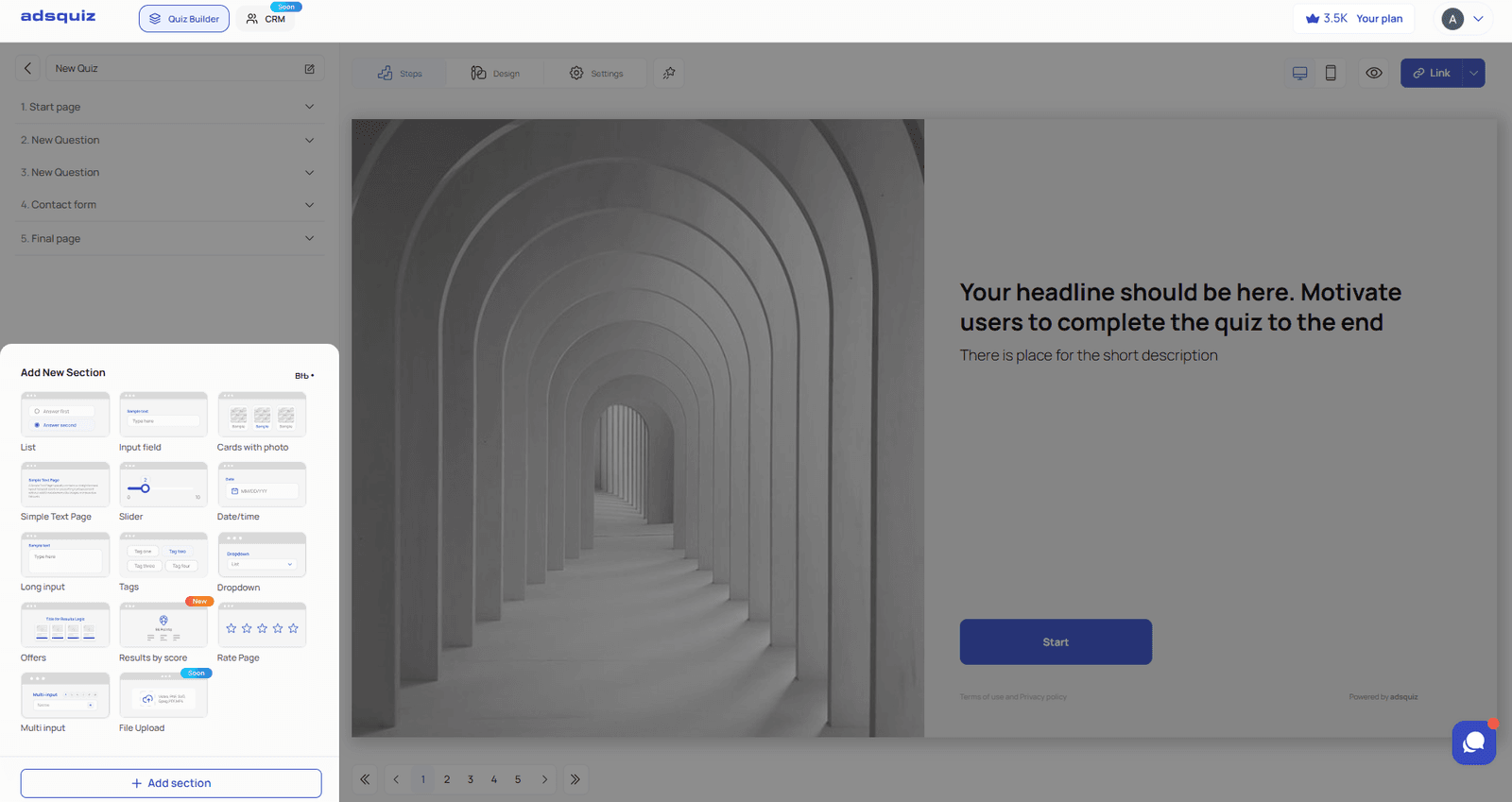
No editor de cada página pode configurar:
- Pergunta – escreva-a com clareza e a pensar no seu público
- Descrição – adicione um esclarecimento ou uma dica por baixo da pergunta
- Opções de resposta – adicione opções de texto ou associe uma foto ou vídeo a cada resposta
- Lógica de transições – defina para que página vai o utilizador conforme a resposta. Assim segmenta o público diretamente no quiz.
💡 Dica: O número ideal de perguntas é 4–7. Mais perguntas reduzem a percentagem de utilizadores que chegam ao formulário final.
📋 Passo 4. Adicione um formulário de contacto
Clique em «Adicionar secção» e adicione um bloco de formulário de contacto. Configure os campos necessários para qualificar o lead: nome, telefone, e-mail. Defina o texto do botão de envio – por exemplo, «Ver o meu resultado» ou «Receber o meu bónus».
Se necessário, adicione campos extra – por exemplo, um perfil nas redes sociais ou uma caixa de consentimento para receber newsletters.
💡 Dica: Menos campos significam maior conversão do formulário. Comece com um só campo: número de telefone ou e-mail.
🏆 Passo 5. Configure a página de resultados ou um redirecionamento
Depois do formulário de contacto, o utilizador deve chegar a uma página final. Escolha uma opção:
- Página de resultados – é apresentada dentro do quiz. Escreva o texto de acordo com a sua oferta: o que o utilizador recebe e qual é o próximo passo. Se o quiz segmentar o público – configure um resultado para cada segmento.
- Redirecionamento para uma página de agradecimento – o utilizador vai para uma página do seu site onde recebe o bónus: um desconto, um PDF ou acesso a uma consulta.
🎨 Passo 6. Personalize o design
Aceda à secção «Design». Escolha um dos esquemas de cores prontos ou configure o seu – se o quiz tiver de combinar com as cores da marca. Veja como o quiz fica no telemóvel – mude para a pré-visualização móvel no editor.
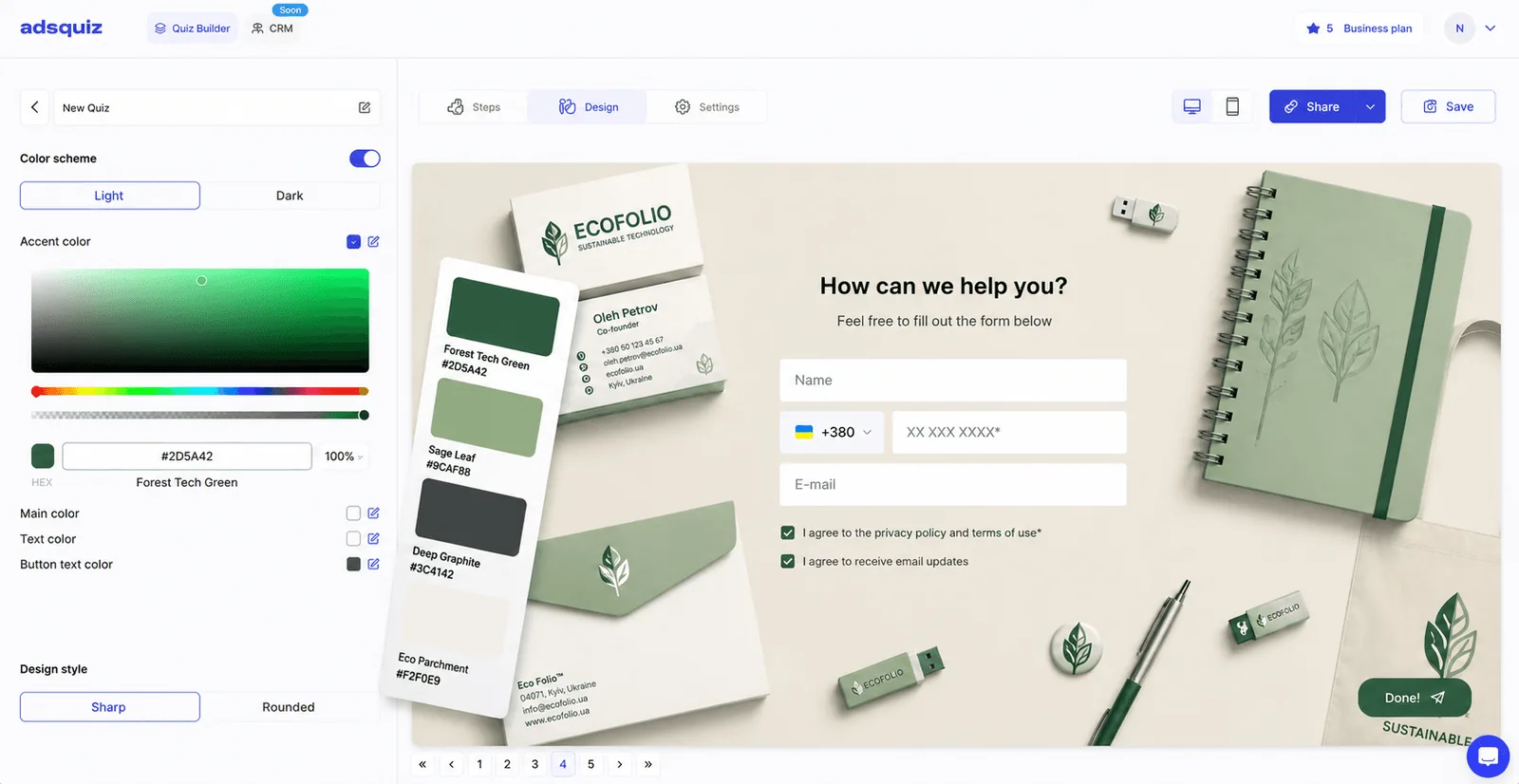
💡 Dica: Se o quiz funcionar em conjunto com anúncios pagos – garanta que o design combina com os seus criativos. Isto reduz o abandono no primeiro ecrã.
🚀 Passo 7. Guarde e publique
Clique em «Guardar» no canto superior direito. Defina o seu subdomínio e copie o link do quiz. Antes de enviar tráfego, faça o quiz – da página inicial à final. Verifique a lógica de transições, a apresentação das perguntas e se os leads chegam ao CRM ou ao Google Sheets.
⚙️ Próximos passos
- Ligue uma integração – envie os leads para o seu CRM, Google Sheets ou mensageiro. Saiba mais: Ligar integrações
- Configure etiquetas UTM – para acompanhar a origem dos leads dos anúncios. Saiba mais: Tráfego e promoção
- Publique o quiz – incorpore-o no seu site ou publique-o no seu próprio domínio. Saiba mais: Publicar o quiz
❓ Perguntas frequentes
Qual é a diferença entre um quiz do zero e um modelo? Um modelo é uma estrutura pronta que adapta. Um quiz do zero é uma estrutura totalmente própria que cria – da página inicial aos resultados.
Posso editar o quiz depois de publicar? Sim. O editor está disponível a qualquer momento. As alterações aplicam-se logo após guardar.
Perco os meus leads se editar o quiz? Não. Os leads recolhidos são guardados independentemente das alterações à estrutura do quiz.
Quantas perguntas são ideais para um quiz do zero? 4–7 perguntas. Mais perguntas reduzem a percentagem que chega ao formulário final e o número de leads.