
Quiz von Grund auf
Was ist ein Quiz von Grund auf
Ein Quiz von Grund auf ist ein vollständig eigenes Quiz, das Sie genau nach Ihren Anforderungen ohne fertige Vorlagen erstellen. Struktur, Anzahl der Fragen, Übergangslogik und Design legen Sie selbst fest. Das ist die beste Wahl, wenn Sie Ihre Zielgruppe und Ihren Funnel genau kennen oder keine der fertigen Vorlagen zu Ihrer Branche passt.
Mit AdsQuiz erstellen Sie ein Quiz von Grund auf für jedes Ziel: Lead-Generierung, Zielgruppensegmentierung, Produkt- oder Dienstleistungsauswahl. Volle Freiheit bei Struktur, Design und Übergangslogik.
So erstellen Sie ein Quiz von Grund auf: Schritt-für-Schritt-Anleitung
Folgen Sie dieser Anleitung – und Ihr vollständig eigenes Quiz ist ohne Einschränkungen bei Struktur oder Design fertig. Ohne technische Kenntnisse.
➕ Schritt 1. Neues Quiz von Grund auf erstellen
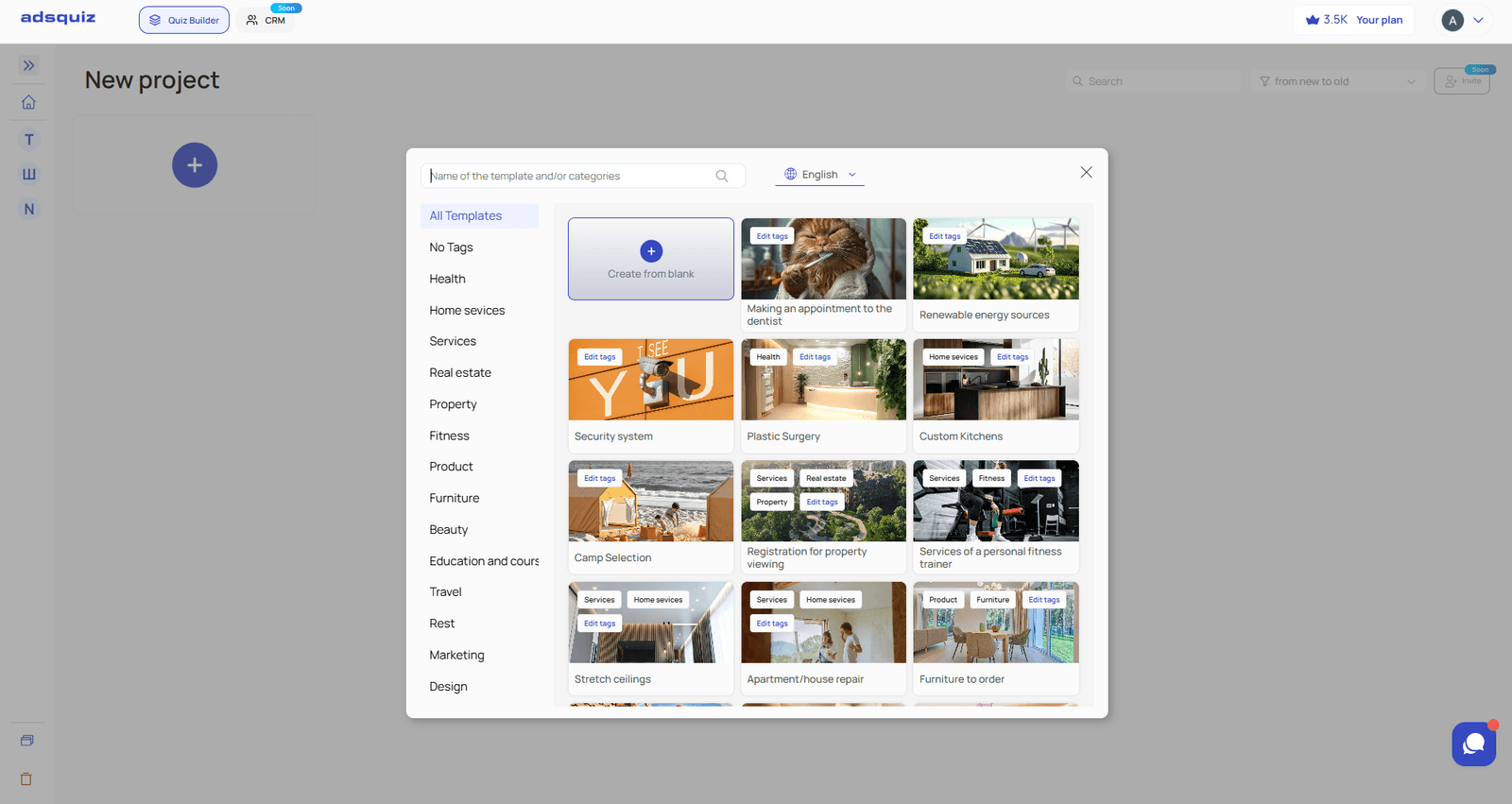
Melden Sie sich in Ihrem AdsQuiz-Konto an und klicken Sie auf der Hauptseite auf «+» (neues Quiz erstellen). Wählen Sie in der Galerie «Von Grund auf erstellen» – der Quiz-Editor öffnet sich mit einer leeren Struktur, bereit zur Einrichtung.
✏️ Schritt 2. Startseite einrichten
Die Startseite ist das Erste, was ein Nutzer sieht. Sie entscheidet, ob er das Quiz beginnt oder geht.
Was Sie einrichten:
- Titel des Quiz – klar und nutzerorientiert, zum Beispiel: «Finden Sie in 2 Minuten das passende Programm für Ihre Ziele»
- Medien – fügen Sie ein Bild oder Video hinzu, das Aufmerksamkeit weckt
- Button-Text – statt des Standards «Start» etwas Überzeugenderes: «Quiz starten», «Mein Ergebnis anzeigen», «Meine Option finden»
- Bonus für den Abschluss – sagen Sie, was Nutzer nach dem Quiz erhalten: einen Rabatt, einen PDF-Leitfaden oder eine kostenlose Beratung. Das motiviert, bis zum Abschlussformular zu kommen.
💡 Tipp: Ein Bonus auf der Startseite erhöht die Abschlussrate. Nutzer verstehen sofort, was sie für ihre Antworten bekommen.
➕ Schritt 3. Fragen hinzufügen
Klicken Sie unten links im Editor auf «Abschnitt hinzufügen» – es öffnet sich ein Menü mit den Seitentypen, die Sie Ihrem Quiz hinzufügen können. Wählen Sie den passenden Typ: Multiple-Choice-Frage, offene Frage, Infobildschirm usw.
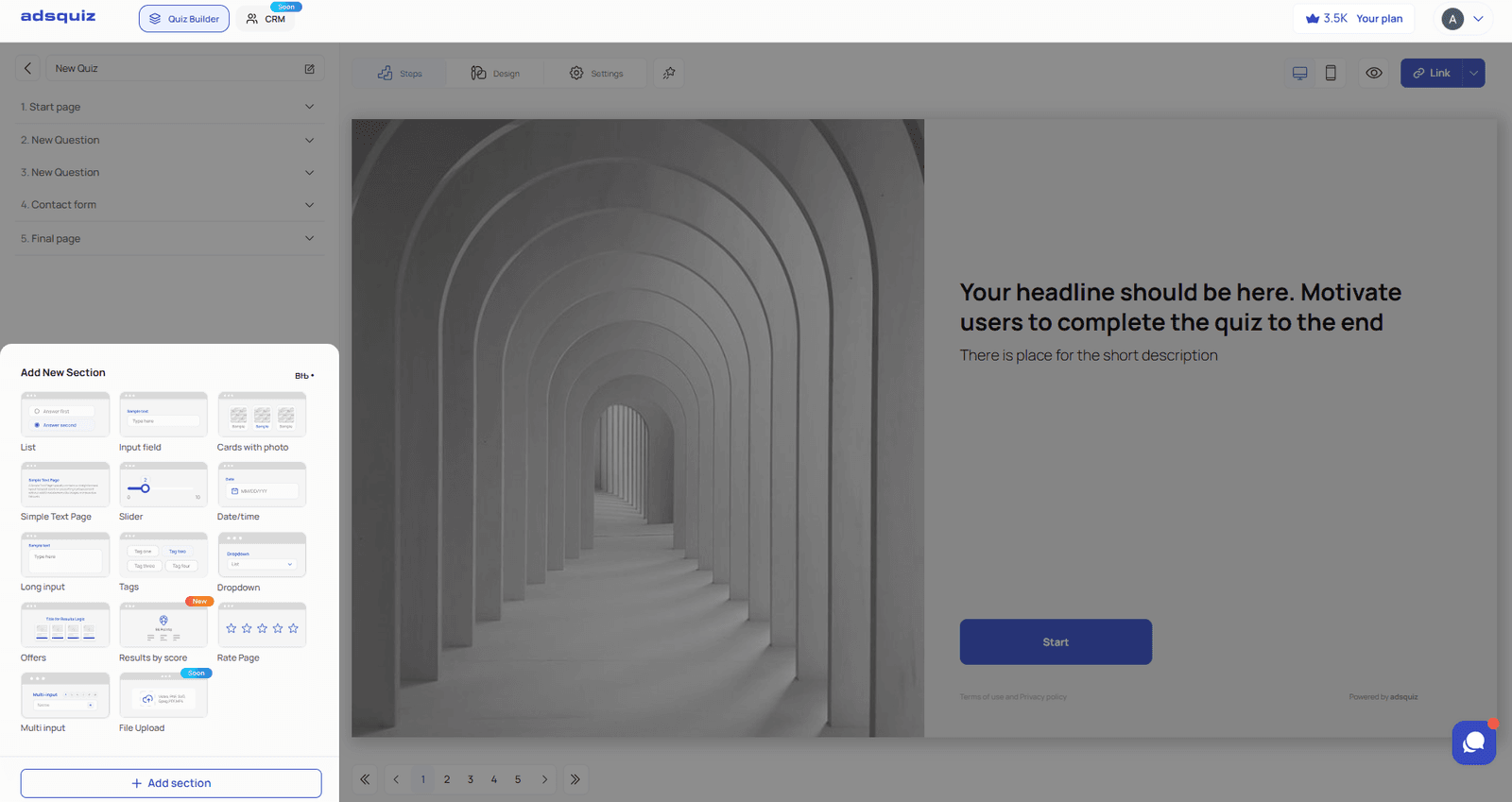
Im Editor jeder Seite können Sie einstellen:
- Frage – klar und mit Blick auf Ihre Zielgruppe formulieren
- Beschreibung – eine Erklärung oder einen Hinweis unter der Frage hinzufügen
- Antwortoptionen – Textoptionen hinzufügen oder jeder Antwort ein Foto oder Video zuordnen
- Übergangslogik – festlegen, auf welche Seite der Nutzer je nach Antwort gelangt. So segmentieren Sie Ihre Zielgruppe direkt im Quiz.
💡 Tipp: Die optimale Anzahl an Fragen liegt bei 4–7. Mehr Fragen senken den Anteil derer, die das Abschlussformular erreichen.
📋 Schritt 4. Kontaktformular hinzufügen
Klicken Sie auf «Abschnitt hinzufügen» und fügen Sie einen Kontaktformular-Block hinzu. Richten Sie die Felder zur Lead-Qualifizierung ein: Name, Telefon, E-Mail. Legen Sie den Text des Absende-Buttons fest – zum Beispiel «Mein Ergebnis anzeigen» oder «Bonus sichern».
Fügen Sie bei Bedarf weitere Felder hinzu – etwa ein Social-Media-Profil oder ein Kontrollkästchen für die Newsletter-Einwilligung.
💡 Tipp: Weniger Felder bedeuten eine höhere Formular-Conversion. Beginnen Sie mit nur einem Feld: Telefonnummer oder E-Mail.
🏆 Schritt 5. Ergebnisseite oder Weiterleitung einrichten
Nach dem Kontaktformular sollte der Nutzer auf einer Abschlussseite landen. Wählen Sie eine Option:
- Ergebnisseite – wird im Quiz angezeigt. Schreiben Sie den Text passend zu Ihrem Angebot: was der Nutzer erhält, was der nächste Schritt ist. Segmentiert das Quiz die Zielgruppe – richten Sie für jedes Segment ein eigenes Ergebnis ein.
- Weiterleitung auf eine Dankesseite – der Nutzer gelangt auf eine eigene Seite Ihrer Website, wo er seinen Bonus erhält: einen Rabatt, ein PDF oder Zugang zu einer Beratung.
🎨 Schritt 6. Design anpassen
Öffnen Sie den Bereich «Design». Wählen Sie eines der fertigen Farbschemata oder richten Sie ein eigenes ein – wenn das Quiz zu Ihren Markenfarben passen soll. Prüfen Sie, wie das Quiz auf dem Smartphone aussieht – wechseln Sie im Editor zur mobilen Vorschau.
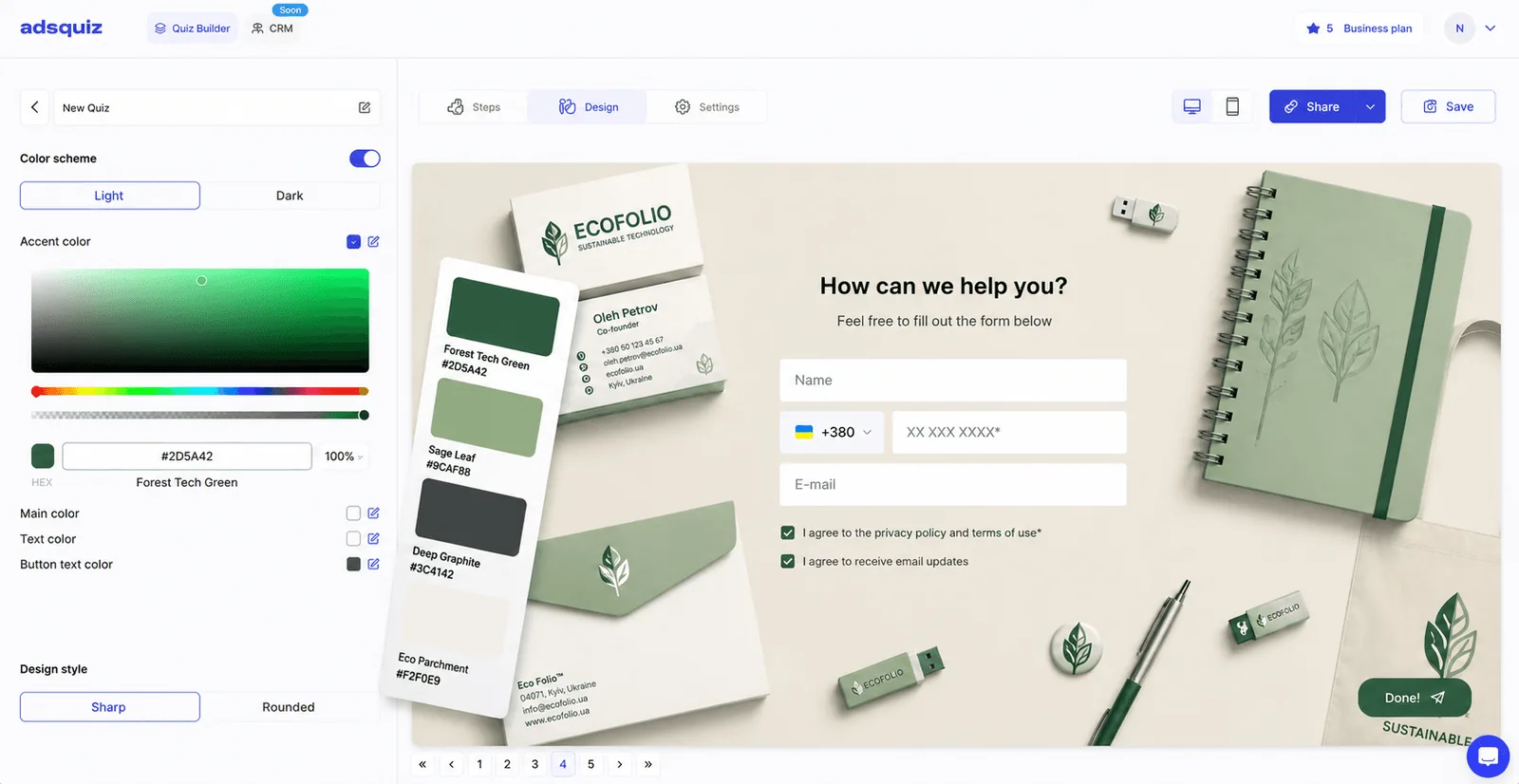
💡 Tipp: Läuft das Quiz zusammen mit bezahlter Werbung – sollte sein Design zu Ihren Werbemitteln passen. Das senkt die Absprungrate auf dem ersten Bildschirm.
🚀 Schritt 7. Speichern und veröffentlichen
Klicken Sie oben rechts auf «Speichern». Legen Sie Ihre Subdomain fest und kopieren Sie den Quiz-Link. Bevor Sie Traffic schicken, gehen Sie das Quiz selbst durch – von der Startseite bis zur Abschlussseite. Prüfen Sie Übergangslogik, Darstellung der Fragen und ob Leads im CRM oder in Google Sheets ankommen.
⚙️ Wie geht es weiter
- Integration verbinden – Leads an Ihr CRM, Google Sheets oder einen Messenger senden. Mehr dazu: Integration verbinden
- UTM-Parameter einrichten – um Lead-Quellen aus Anzeigen zu verfolgen. Mehr dazu: Traffic und Promotion
- Quiz veröffentlichen – auf Ihrer Website einbetten oder unter Ihrer eigenen Domain veröffentlichen. Mehr dazu: Quiz veröffentlichen
❓ Häufig gestellte Fragen
Was ist der Unterschied zwischen einem Quiz von Grund auf und einer Vorlage? Eine Vorlage ist eine fertige Struktur, die Sie anpassen. Ein Quiz von Grund auf ist eine vollständig eigene Struktur, die Sie selbst aufbauen – von der Startseite bis zu den Ergebnissen.
Kann ich das Quiz nach der Veröffentlichung bearbeiten? Ja. Der Editor ist jederzeit verfügbar. Änderungen gelten sofort nach dem Speichern.
Verliere ich Leads, wenn ich das Quiz bearbeite? Nein. Gesammelte Leads werden unabhängig von Änderungen an der Quiz-Struktur gespeichert.
Wie viele Fragen sind für ein Quiz von Grund auf optimal? 4–7 Fragen. Mehr senkt den Anteil derer, die das Abschlussformular erreichen, und verringert die Zahl der Leads.