
Quiz desde cero
Qué es un quiz desde cero
Un quiz desde cero es un quiz totalmente propio que creas según tus necesidades, sin usar plantillas. Tú defines la estructura, el número de preguntas, la lógica de transiciones y el diseño. Es la mejor opción si conoces bien a tu audiencia y tu embudo, o si ninguna plantilla encaja con tu nicho.
Con AdsQuiz puedes crear un quiz desde cero para cualquier objetivo: captación de leads, segmentación de la audiencia, selección de producto o servicio. Total libertad en estructura, diseño y lógica de transiciones.
Cómo crear un quiz desde cero: guía paso a paso
Sigue esta guía – y tendrás tu quiz totalmente propio, sin límites de estructura ni diseño. Sin conocimientos técnicos.
➕ Paso 1. Crea un quiz nuevo desde cero
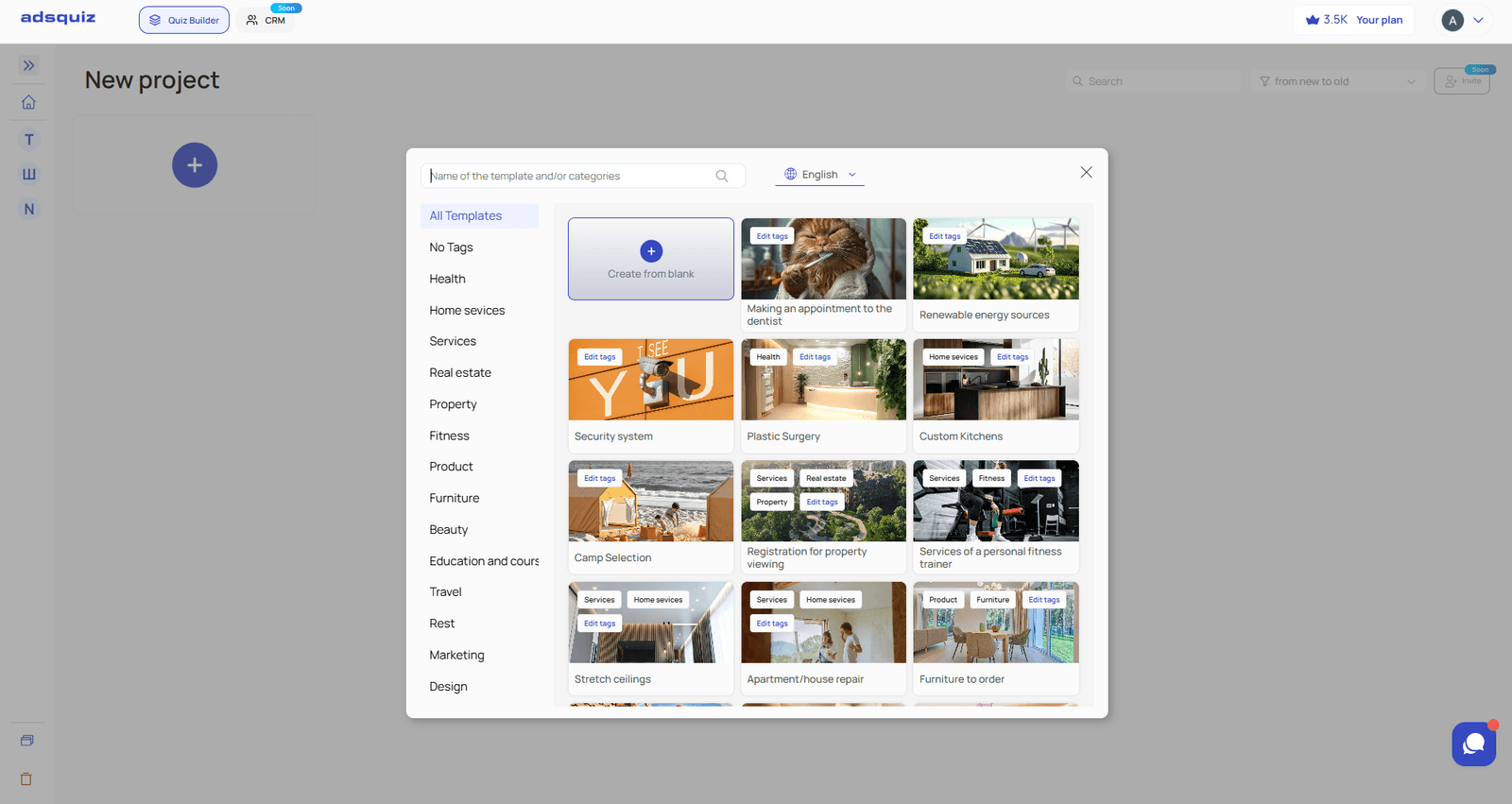
Inicia sesión en tu cuenta de AdsQuiz y haz clic en el botón «+» (crear un quiz nuevo) en la página principal. En la galería, elige «Crear desde cero» – se abrirá el editor del quiz con una estructura vacía lista para configurar.
✏️ Paso 2. Configura la página de inicio
La página de inicio es lo primero que ve el usuario. De ella depende que empiece el quiz o se vaya.
Qué configurar:
- Título del quiz – claro y centrado en el usuario, por ejemplo: «Encuentra el programa ideal para tus objetivos en 2 minutos»
- Multimedia – añade una imagen o un vídeo que capte la atención
- Texto del botón – en lugar del «Empezar» predeterminado, usa algo más atractivo: «Hacer el quiz», «Ver mi resultado», «Encontrar mi opción»
- Bono por completarlo – di qué recibe el usuario al terminar el quiz: un descuento, una guía en PDF o una consulta gratuita. Esto motiva a llegar al formulario final.
💡 Consejo: Un bono en la página de inicio aumenta la tasa de finalización. El usuario entiende al instante qué recibe a cambio de sus respuestas.
➕ Paso 3. Añade preguntas
En la esquina inferior izquierda del editor, haz clic en «Añadir sección» – se abrirá un menú con los tipos de página que puedes añadir al quiz. Elige el tipo que encaje con tu objetivo: pregunta de opción múltiple, pregunta abierta, pantalla informativa, etc.
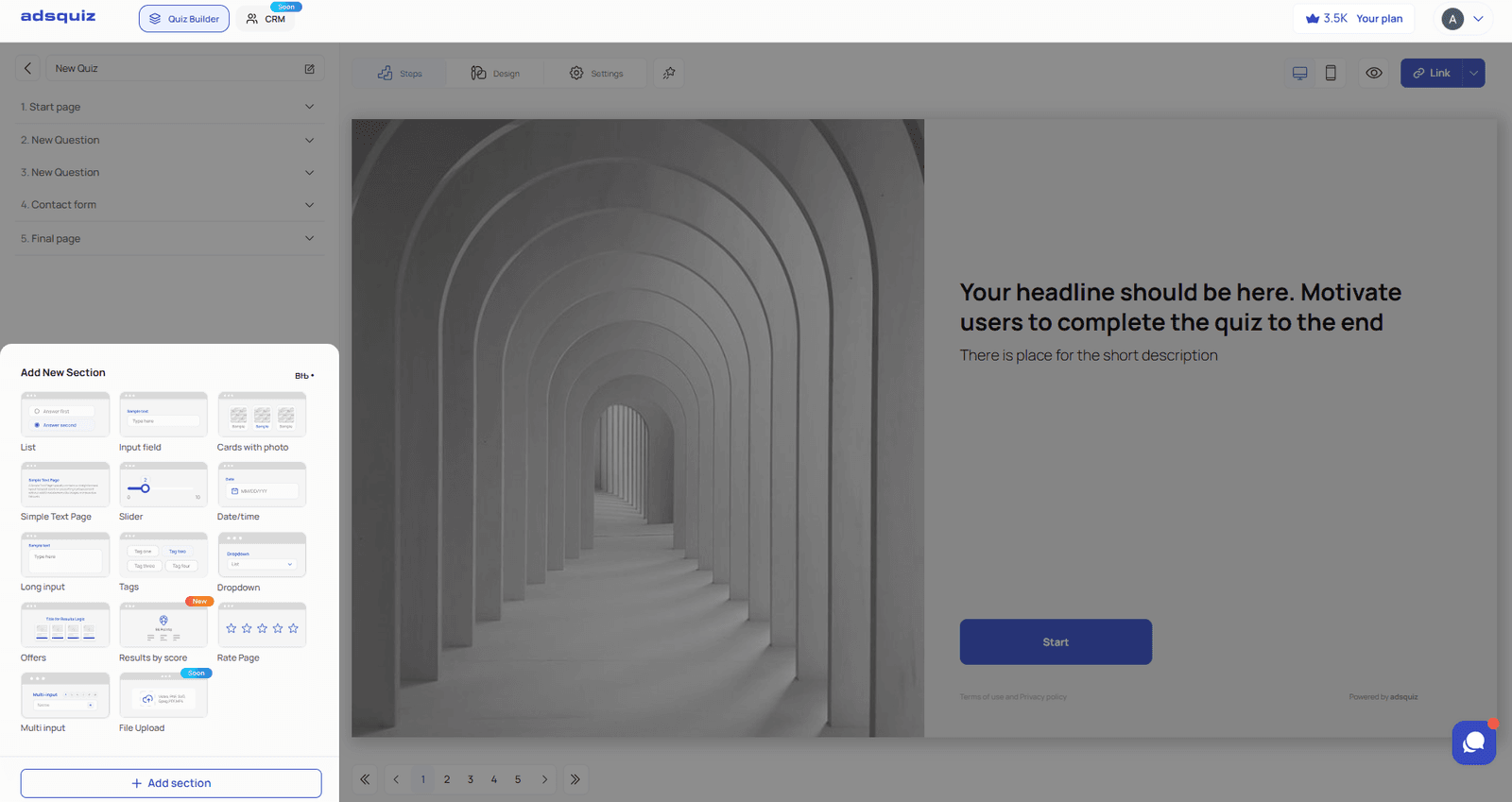
En el editor de cada página puedes configurar:
- Pregunta – escríbela con claridad y pensando en tu audiencia
- Descripción – añade una aclaración o una pista bajo la pregunta
- Opciones de respuesta – añade opciones de texto o asocia una foto o un vídeo a cada respuesta
- Lógica de transiciones – define a qué página va el usuario según su respuesta. Así segmentas la audiencia dentro del propio quiz.
💡 Consejo: El número óptimo de preguntas es 4–7. Más preguntas reducen el porcentaje de usuarios que llegan al formulario final.
📋 Paso 4. Añade un formulario de contacto
Haz clic en «Añadir sección» y añade un bloque de formulario de contacto. Configura los campos necesarios para cualificar al lead: nombre, teléfono, email. Define el texto del botón de envío – por ejemplo, «Ver mi resultado» o «Conseguir mi bono».
Si lo necesitas, añade campos extra – por ejemplo, un perfil de redes sociales o una casilla de consentimiento para recibir newsletters.
💡 Consejo: Menos campos significan más conversión del formulario. Empieza con un solo campo: teléfono o email.
🏆 Paso 5. Configura la página de resultados o una redirección
Después del formulario de contacto, el usuario debe llegar a una página final. Elige una opción:
- Página de resultados – se muestra dentro del quiz. Escribe el texto según tu oferta: qué recibe el usuario y cuál es el siguiente paso. Si el quiz segmenta la audiencia – configura un resultado para cada segmento.
- Redirección a una página de agradecimiento – el usuario va a una página de tu web donde recibe su bono: un descuento, un PDF o acceso a una consulta.
🎨 Paso 6. Personaliza el diseño
Ve a la sección «Diseño». Elige uno de los esquemas de color listos o configura el tuyo – si el quiz debe coincidir con los colores de tu marca. Comprueba cómo se ve el quiz en el móvil – cambia a la vista previa móvil en el editor.
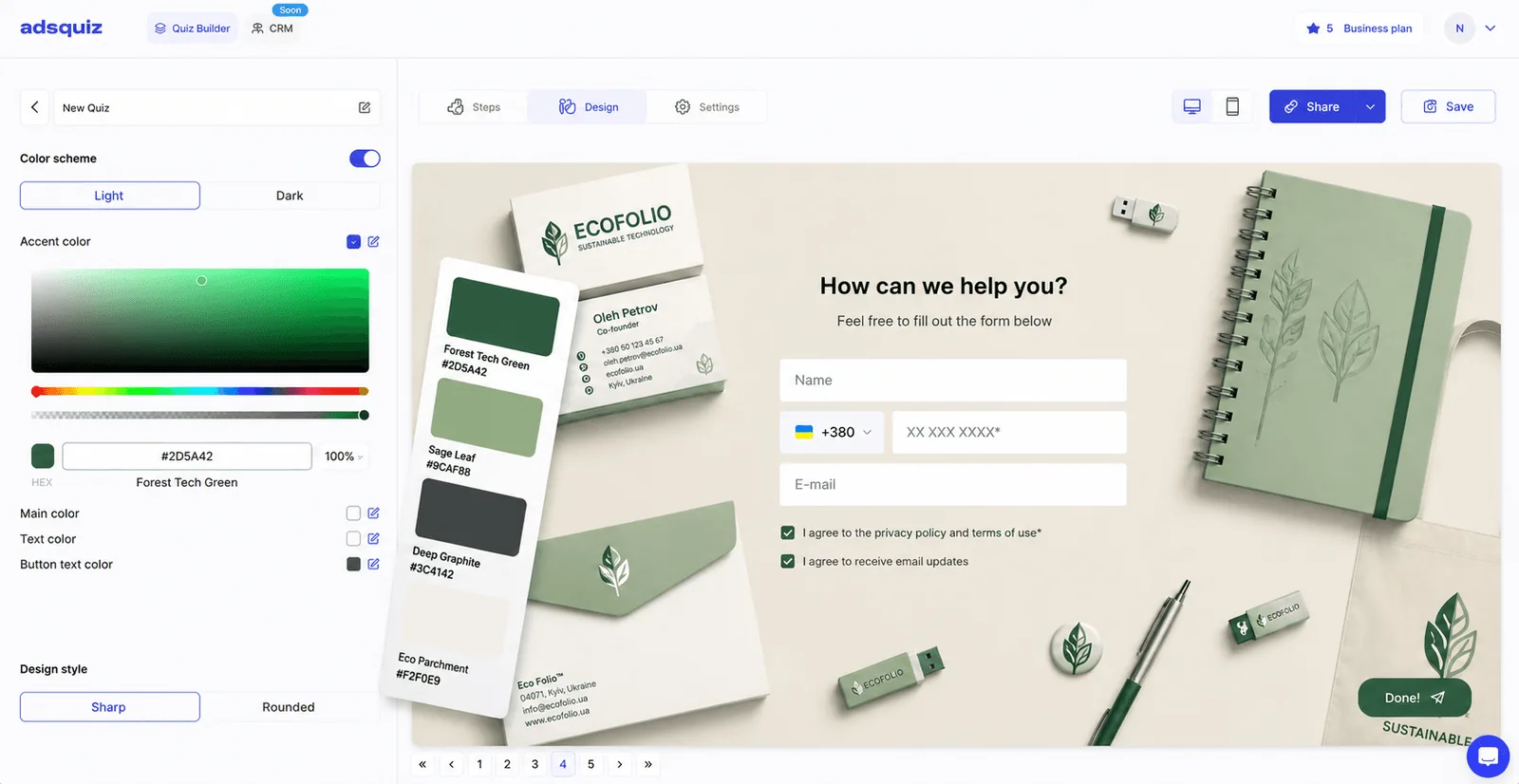
💡 Consejo: Si el quiz funciona junto con publicidad de pago – asegúrate de que su diseño coincida con tus creatividades. Esto reduce el abandono en la primera pantalla.
🚀 Paso 7. Guarda y publica
Haz clic en «Guardar» en la esquina superior derecha. Define tu subdominio y copia el enlace del quiz. Antes de dirigir tráfico, haz el quiz tú mismo – desde la página de inicio hasta la final. Comprueba la lógica de transiciones, cómo se muestran las preguntas y que los leads llegan a tu CRM o a Google Sheets.
⚙️ Siguientes pasos
- Conecta una integración – envía los leads a tu CRM, Google Sheets o mensajería. Más información: Conectar integraciones
- Configura etiquetas UTM – para saber de qué anuncios vienen los leads. Más información: Tráfico y promoción
- Publica tu quiz – insértalo en tu web o publícalo en tu propio dominio. Más información: Publicar el quiz
❓ Preguntas frecuentes
¿Qué diferencia hay entre un quiz desde cero y una plantilla? Una plantilla es una estructura lista que adaptas. Un quiz desde cero es una estructura totalmente propia que creas tú – desde la página de inicio hasta los resultados.
¿Puedo editar el quiz después de publicarlo? Sí. El editor está disponible en cualquier momento. Los cambios se aplican en cuanto guardas.
¿Perderé mis leads si edito el quiz? No. Los leads recopilados se guardan independientemente de los cambios en la estructura del quiz.
¿Cuántas preguntas son óptimas para un quiz desde cero? 4–7 preguntas. Más preguntas reducen el porcentaje que llega al formulario final y el número de leads.