
Квіз з нуля
Що таке квіз з нуля
Квіз з нуля – це повністю кастомний квіз, який ви створюєте під свої потреби без використання готових шаблонів. Ви самостійно визначаєте структуру, кількість питань, логіку переходів і дизайн. Квіз з нуля – оптимальний варіант, якщо у вас є чітке розуміння своєї аудиторії та воронки, або якщо жоден із готових шаблонів не підходить під вашу нішу.
У AdsQuiz ви можете створити квіз з нуля під будь-яку задачу: лідогенерація, сегментація аудиторії, підбір продукту або послуги. Повна свобода структури, дизайну та логіки переходів.
Як створити квіз з нуля: покрокова інструкція
Скористайтеся нашою інструкцією – і ваш повністю кастомний квіз з нуля буде готовий без жодних обмежень по структурі та дизайну. Жодних технічних знань не потрібно.
➕ Крок 1. Створіть новий квіз з нуля
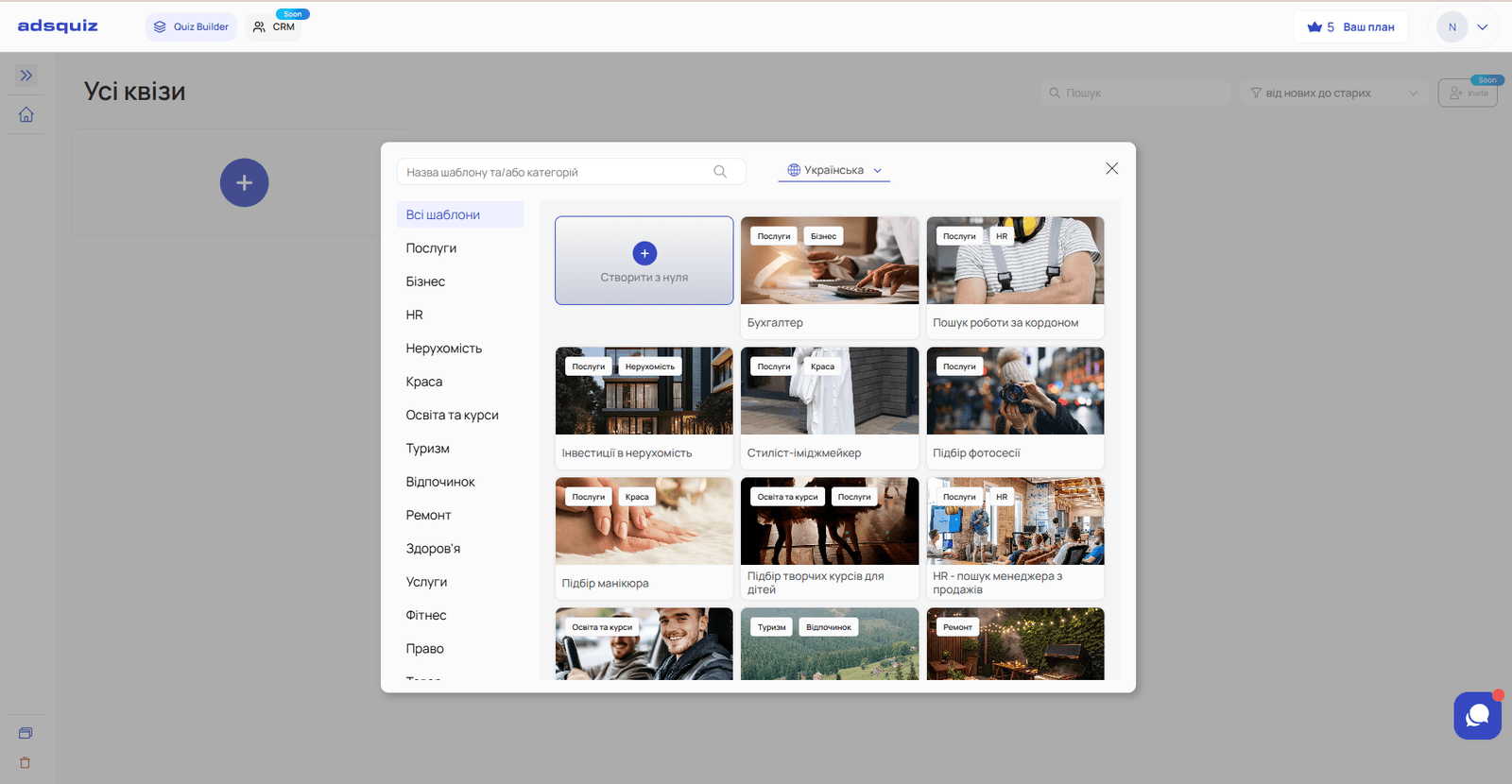
Увійдіть у свій акаунт AdsQuiz і на головній сторінці натисніть кнопку «+» (створити новий квіз). У галереї оберіть «Створити з нуля» – відкриється редактор квіза з порожньою структурою, готовою до налаштування.
▶️ Крок 2. Налаштуйте стартову сторінку
Стартова сторінка – це перше, що бачить користувач. Від неї залежить, чи почне він проходження квіза.
Що налаштувати:
- Назва квіза – сформулюйте чітко і під потребу користувача, наприклад: «Підберемо програму під ваші цілі за 2 хвилини»
- Медіа – додайте зображення або відео, яке привертає увагу
- Текст кнопки – замість стандартного «Почати» використайте дієвіший варіант: «Пройти тест», «Дізнатися результат», «Підібрати варіант»
- Бонус за проходження – вкажіть, що отримає користувач після завершення квіза: знижку, PDF-гайд, безкоштовну консультацію. Це підвищує мотивацію дійти до фінальної форми.
💡 Порада: Бонус на стартовій сторінці збільшує конверсію в проходження. Користувач одразу розуміє, що отримає в обмін на свої відповіді.
❓ Крок 3. Додайте питання
У нижньому лівому куті редактора натисніть кнопку «Додати секцію» – відкриється меню з типами сторінок, які можна додати до квіза з нуля. Оберіть потрібний тип залежно від задачі: питання з варіантами відповідей, питання з відкритою відповіддю, інформаційний екран тощо.
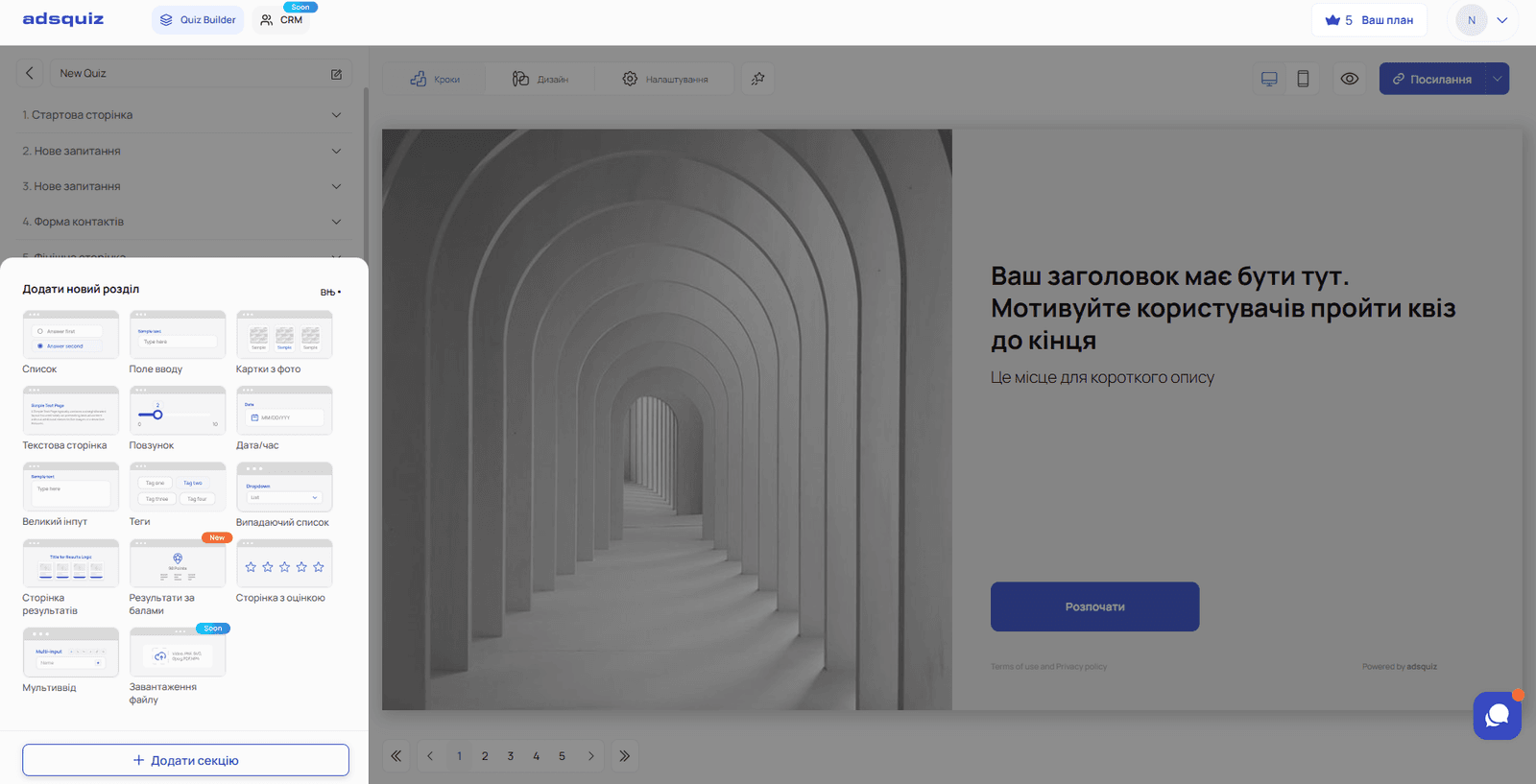
У редагуванні кожної сторінки можна налаштувати:
- Питання – сформулюйте чітко і під свою аудиторію
- Опис – додайте уточнення або підказку під питанням
- Варіанти відповідей – додайте текстові варіанти або прикріпіть фото чи відео до кожного варіанту
- Логіку переходів – налаштуйте, на яку сторінку переходить користувач залежно від обраної відповіді. Це дозволяє сегментувати аудиторію вже всередині квіза з нуля.
💡 Порада: Оптимальна кількість питань – 4-7. Більше питань знижують доходження до фінальної форми.
📋 Крок 4. Додайте контактну форму
Через кнопку «Додати секцію» додайте блок контактної форми. Налаштуйте поля, які потрібні для кваліфікації ліда: ім’я, телефон, email. Вкажіть текст кнопки відправки – наприклад, «Отримати результат» або «Забрати бонус».
За потреби додайте додаткові поля – наприклад, нік у соцмережах або чекбокс зі згодою на отримання розсилки.
💡 Порада: Чим менше полів – тим вища конверсія форми. Починайте з одного поля: телефону або email.
🏆 Крок 5. Налаштуйте сторінку результатів або переадресацію
Після контактної форми користувач має потрапити на фінальну сторінку. Оберіть один із варіантів:
- Сторінка результатів – відображається всередині квіза з нуля. Вкажіть текст під свій офер: що отримає користувач, яка наступна дія. Якщо квіз сегментує аудиторію – налаштуйте окремий результат для кожного сегмента.
- Переадресація на сторінку подяки – користувач переходить на окрему сторінку вашого сайту, де отримує бонус: знижку, PDF, доступ до консультації тощо.
🎨 Крок 6. Налаштуйте дизайн
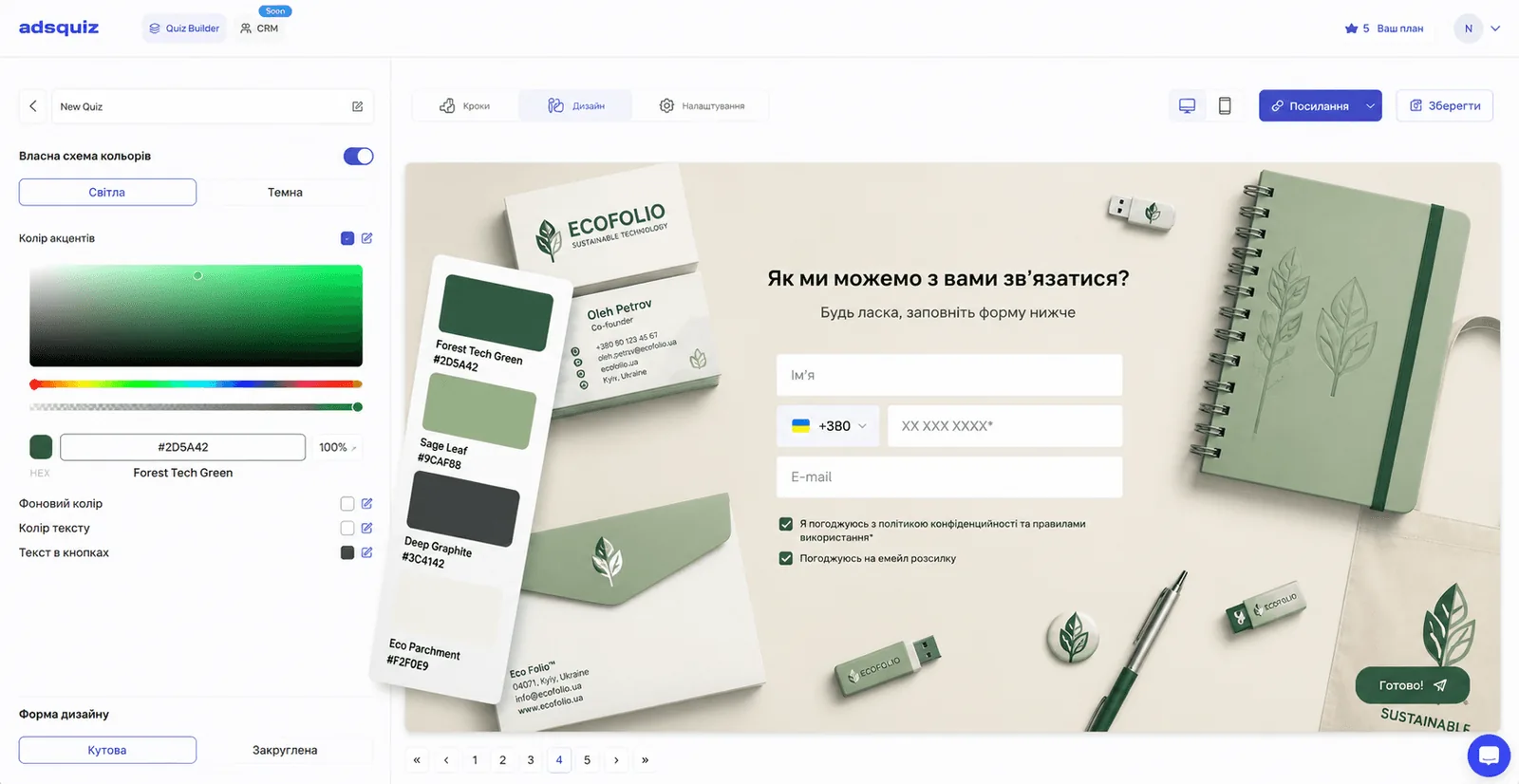
Перейдіть до розділу «Дизайн». Оберіть одну з готових колірних схем або налаштуйте власну – якщо квіз з нуля має бути у фірмових кольорах вашого бренду.
💡 Порада: Якщо квіз використовується у зв’язці з рекламою – дизайн квіза має відповідати креативам. Це знижує відсоток відмов на першому екрані.
🚀 Крок 7. Збережіть та опублікуйте
Натисніть «Зберегти» у верхньому правому куті. Вкажіть піддомен, скопіюйте посилання на квіз. Перед запуском трафіку пройдіть квіз з нуля самостійно повністю – від стартової сторінки до фінальної. Перевірте логіку переходів, коректність відображення питань і надходження лідів у CRM, email або інші сервіси.
⚙️ Що далі
- Підключіть інтеграцію – передавайте ліди до CRM, Google Sheets або месенджера. Детальніше: Підключіть інтеграцію
- Налаштуйте UTM-мітки – щоб відстежувати джерело лідів із реклами. Детальніше: Залучення трафіку та просування
- Розмістіть квіз – вбудуйте на сайт або опублікуйте на власному домені. Детальніше: Розміщення квізу на сайті та власному домені
❓ Поширені питання
Чим відрізняється квіз з нуля від шаблону? Шаблон – це готова структура, яку ви адаптуєте. Квіз з нуля – повністю кастомна структура, яку ви будуєте самостійно від стартової сторінки до результатів.
Чи можна редагувати квіз після публікації? Так. Редактор доступний у будь-який момент. Зміни застосовуються одразу після збереження.
Чи втрачу я ліди, якщо відредагую квіз? Ні. Зібрані ліди зберігаються незалежно від змін у структурі квіза.
Скільки питань оптимально для квіза з нуля? 4-7 питань. Більше – знижує доходження до фінальної форми і зменшує кількість лідів.