
Антиспам захист, мова та ініші налаштування
Налаштування квіза: мова, часовий пояс, антиспам та політика конфіденційності
Після створення квіза та налаштування дизайну наступним важливим етапом є перехід до додаткових налаштувань ресурсу. Саме тут можна адаптувати квіз під власні потреби та сценарії використання – налаштувати мову, часовий пояс, захист від спаму та політику конфіденційності.
Як налаштувати додаткові параметри квіза: покрокова інструкція
Скористайтеся нашою інструкцією – і ваш квіз буде повністю адаптований під потреби вашого бізнесу та аудиторії.
🖼️ Зображення банера квіза
Зображення банера – це головна картинка, яка відображається на першому екрані квіза. Саме вона формує перше враження користувача, тому важливо підготувати її у правильних розмірах.
Рекомендовані розміри
Розміри банера в AdsQuiz адаптивні – квіз коректно відображається на екранах різної ширини. Для десктопної версії рекомендуємо квадратне зображення від 1124×1124 пікселів. Для мобільної версії банер відображається більш прямокутним, тому оптимальний розмір – 1200×669 пікселів.
💡 Порада: Розміщуйте основний контент – текст, логотип, ключовий візуал – у центральній зоні зображення в межах приблизно 900×900 пікселів. Це гарантує, що важливі елементи не будуть обрізані ні на десктопі, ні на мобільному.
Як завантажити зображення
В AdsQuiz ви можете додавати зображення до питань квіза двома способами – завантажити власний файл або скористатися вбудованою бібліотекою Unsplash з мільйонами фотографій. Це дозволяє швидко оформити квіз навіть без власних зображень.
🖼️ Спосіб 1. Завантажити власне зображення
Перейдіть у потрібний квіз, відкрийте стартову сторінку і знайдіть поле для завантаження зображення банера. Завантажте підготовлений файл і збережіть зміни.
⚠️ Важливо: Використовуйте зображення у форматі JPG або PNG. Розмір зображення не повинен перевищувати 5Мб
🔍 Спосіб 2. Обрати зображення з бібліотеки Unsplash
Другий спосіб – скористатися вбудованою бібліотекою Unsplash. Unsplash – це безкоштовна фотобібліотека з мільйонами якісних зображень на будь-яку тему, які можна використовувати без обмежень.
Щоб додати зображення через Unsplash в AdsQuiz:
- Відкрийте потрібне питання квіза і натисніть на поле для додавання зображення.
- Введіть тему або ключове слово у рядок пошуку – наприклад, «interior», «fitness», «business» або будь-яке інше.
- Перегляньте результати і натисніть на зображення, яке підходить.
- Зображення автоматично додається до питання.
💡 Порада: Для кращих результатів вводьте пошуковий запит англійською мовою – так бібліотека Unsplash повертає значно більше релевантних фотографій.
⚠️ Важливо: Зображення з Unsplash є ліцензійно чистими і можуть використовуватися у комерційних проєктах без додаткових дозволів.
📥 Де знайти ліди квіза
Усі заявки, які надходять через квіз, зберігаються в розділі «Ліди» всередині квіза. Тут відображається повний список отриманих лідів: ім’я, контактні дані та відповіді на питання квіза.
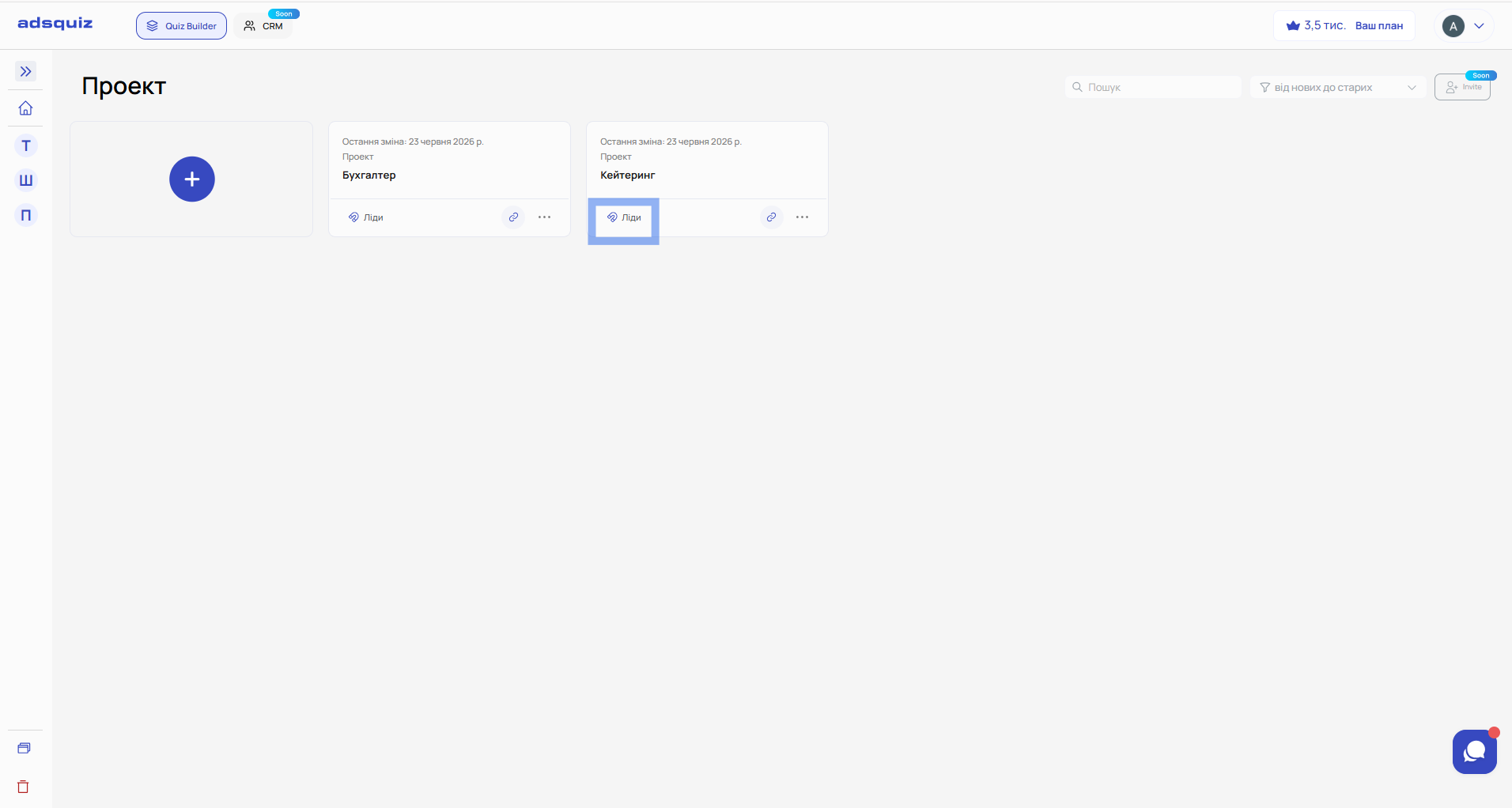
Як вивантажити ліди
Ліди можна експортувати – для цього натисніть кнопку вивантаження у розділі «Ліди». Файл збережеться у форматі CSV.
CSV без проблем імпортується у більшість програм для роботи з даними, зокрема в Excel та Google Sheets.
Як відкрити CSV у Excel
- Створіть новий документ Excel або відкрийте новий аркуш.
- Перейдіть на вкладку «Дані» і натисніть «З тексту/CSV файлу».
- Знайдіть завантажений файл на вашому пристрої та натисніть «Отримати дані».
- В якості роздільника оберіть кому, кодування – Юнікод UTF-8.
- Натисніть «Завантажити» – дані з’являться у таблиці.
Як відкрити CSV у Google Sheets
Просто завантажте CSV-файл у Google Sheets – форматування відбудеться автоматично, без жодних додаткових налаштувань.
💡 Порада: Якщо ви регулярно збираєте ліди через квіз, зручніше налаштувати автоматичну передачу даних у CRM через інтеграцію – так не доведеться вивантажувати файли вручну.
🌐 Налаштування мови квіза
У налаштуваннях квіза оберіть мову зі списку доступних варіантів. Саме цією мовою будуть відображатися системні повідомлення, кнопки та інші незмінні елементи інтерфейсу під час проходження квіза.
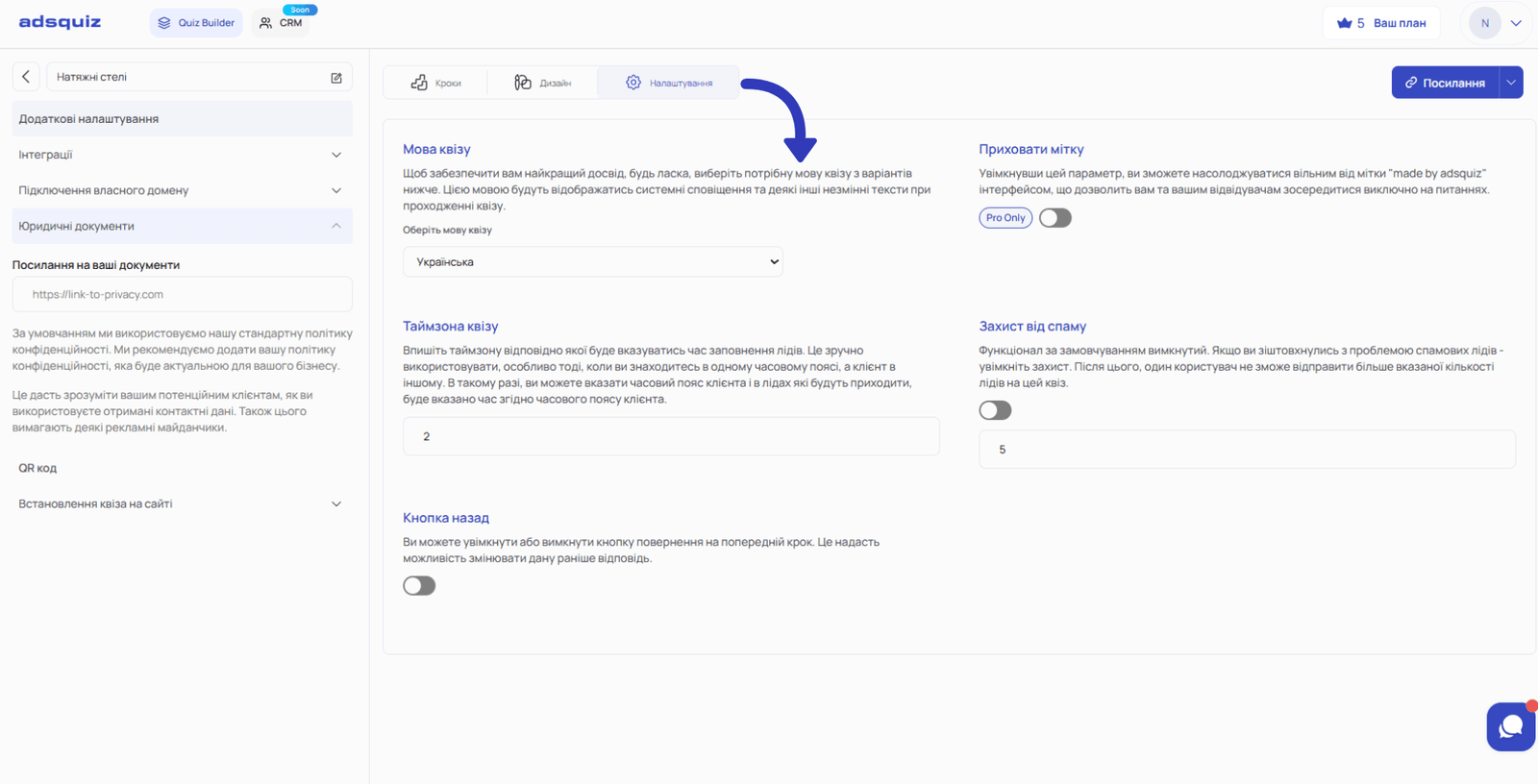
Важливо обирати мову відповідно до аудиторії – це напряму впливає на користувацький досвід. Якщо ваша цільова аудиторія україномовна, а системні елементи відображаються англійською – це створює бар’єр і знижує конверсію.
💡 Порада: Мова квіза стосується лише системних елементів інтерфейсу. Текст питань і відповідей ви вводите самостійно будь-якою мовою.
🕐 Налаштування часового поясу
У налаштуваннях вкажіть часовий пояс квіза. Відповідно до нього буде фіксуватися час надходження лідів.
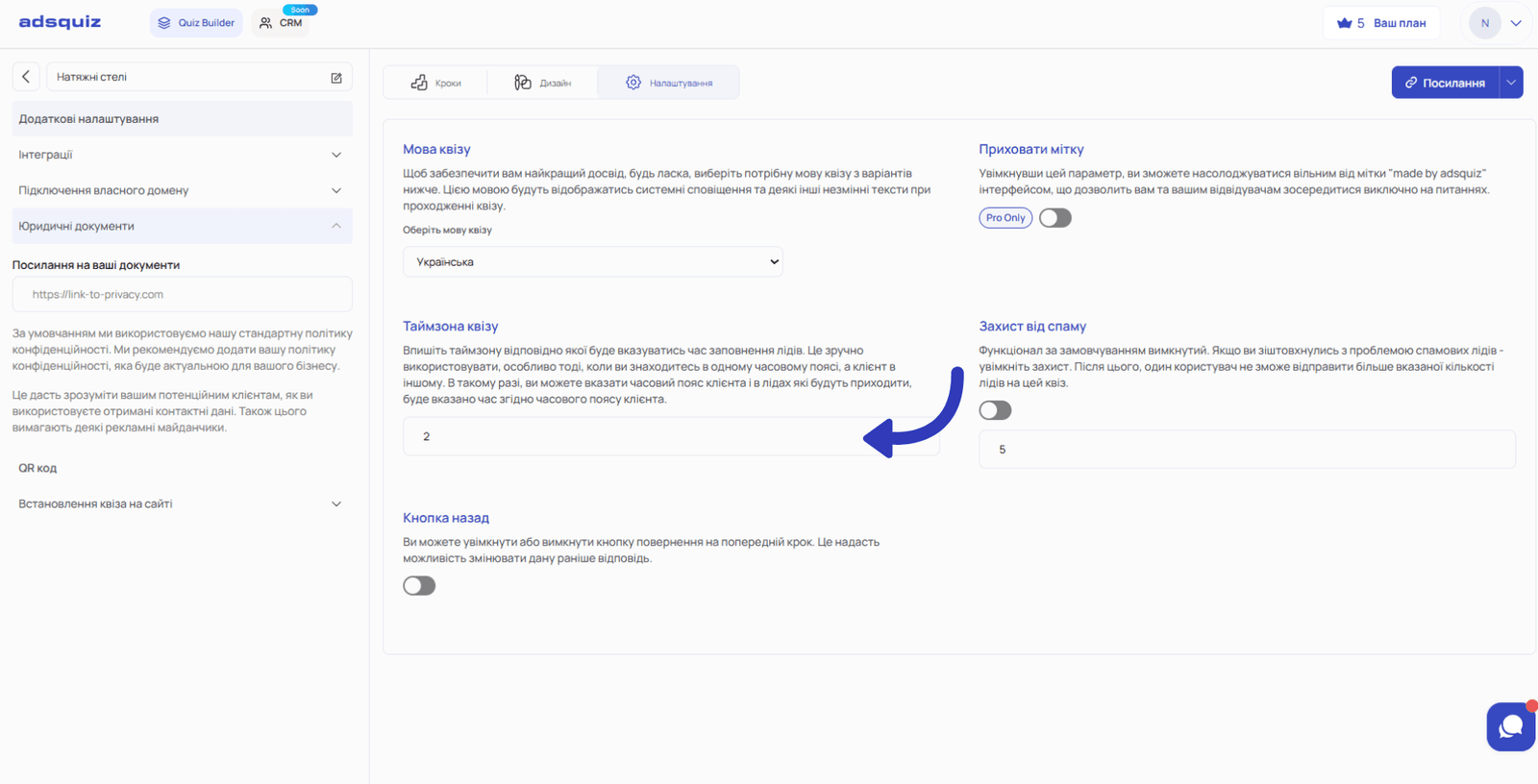
Це особливо важливо, якщо власник квіза знаходиться в одному часовому поясі, а клієнти – в іншому. Наприклад, якщо ви працюєте з аудиторією з різних регіонів – коректний часовий пояс дозволить точно відстежувати коли саме надходять ліди, і правильно інтерпретувати аналітику без розбіжностей у часі.
↩️ Кнопка повернення на попередній крок
Функцію повернення назад можна увімкнути або вимкнути:
- Увімкнена – користувач може повернутися до попереднього питання та змінити відповідь
- Вимкнена – повернення недоступне, користувач рухається лише вперед
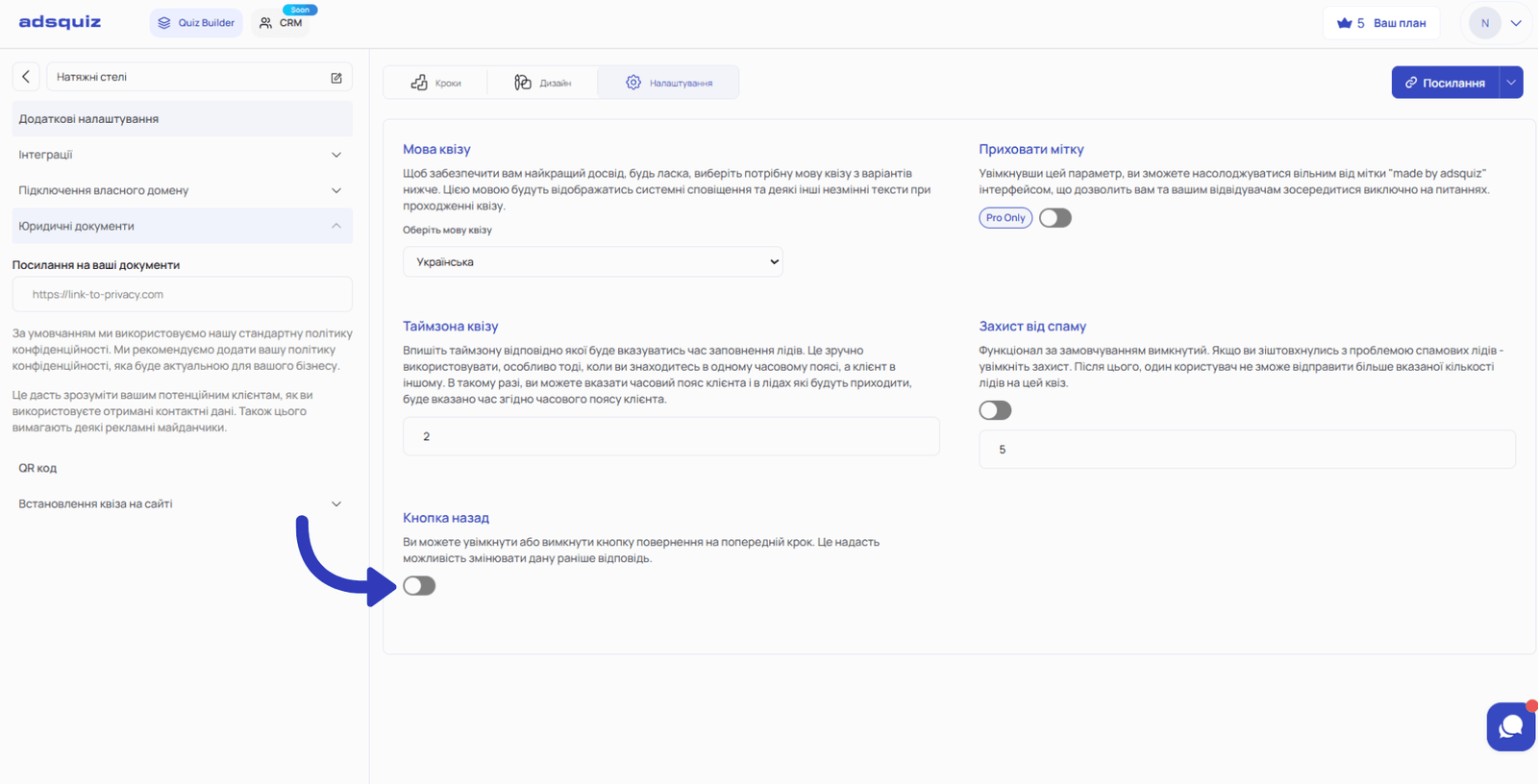
Вимкнення кнопки доцільне для тестів і перевірок знань – де важливо отримати першу спонтанну відповідь без можливості її змінити. Також підходить для сценаріїв, де логіка переходів побудована на конкретних відповідях і повернення назад може порушити правильну послідовність питань.
🛡 Антиспам-захист
Антиспам-захист – це функція, яка дозволяє обмежити кількість проходжень квіза з одного пристрою. За замовчуванням вона вимкнена.
Коли варто використовувати:
- якщо квіз отримує підозріло велику кількість заявок за короткий час
- якщо ви помічаєте повторні ліди з однаковими даними
- якщо квіз використовується в умовах конкурсу або акції, де важливо обмежити кількість участей
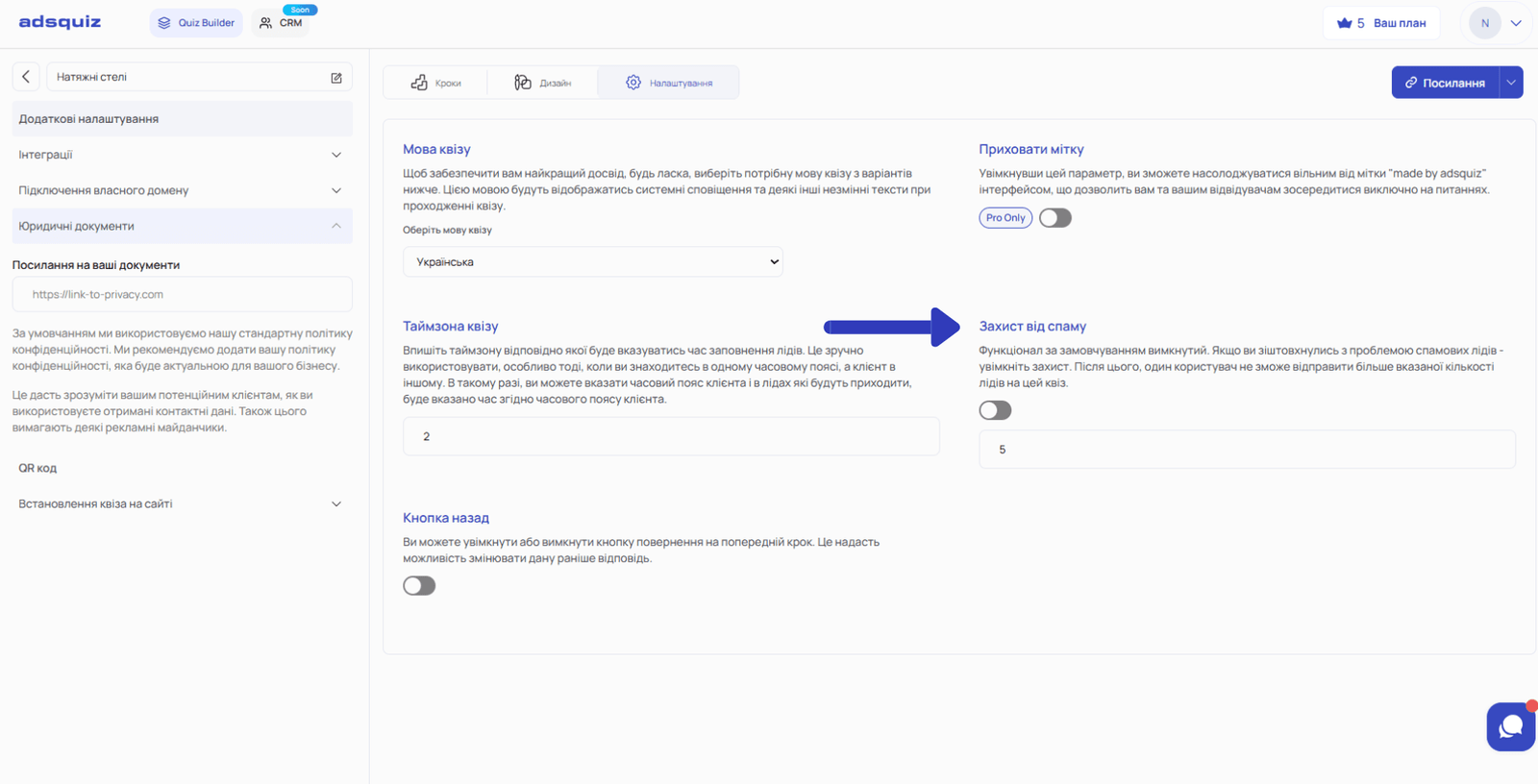
Як працює захист: Після увімкнення ви можете вказати максимальну кількість проходжень з одного пристрою – наприклад, 2. Після досягнення ліміту користувач не зможе повторно відправляти ліди через цей браузер. Наразі захист працює на рівні браузера користувача.
Важливо враховувати: обмеження не має автоматичного терміну дії. Тобто після досягнення ліміту блокування залишається активним до ручного скидання.
💡 Порада: Для більшості квізів достатньо обмеження в 2-3 проходження з одного пристрою. Це відсікає спам, але не блокує реальних користувачів, які могли випадково закрити квіз.
📄 Власна політика конфіденційності
У налаштуваннях квіза можна додати посилання на власні юридичні документи та політику конфіденційності. За замовчуванням використовується стандартна політика сервісу AdsQuiz, але рекомендується додати власну – актуальну саме для вашого бізнесу.
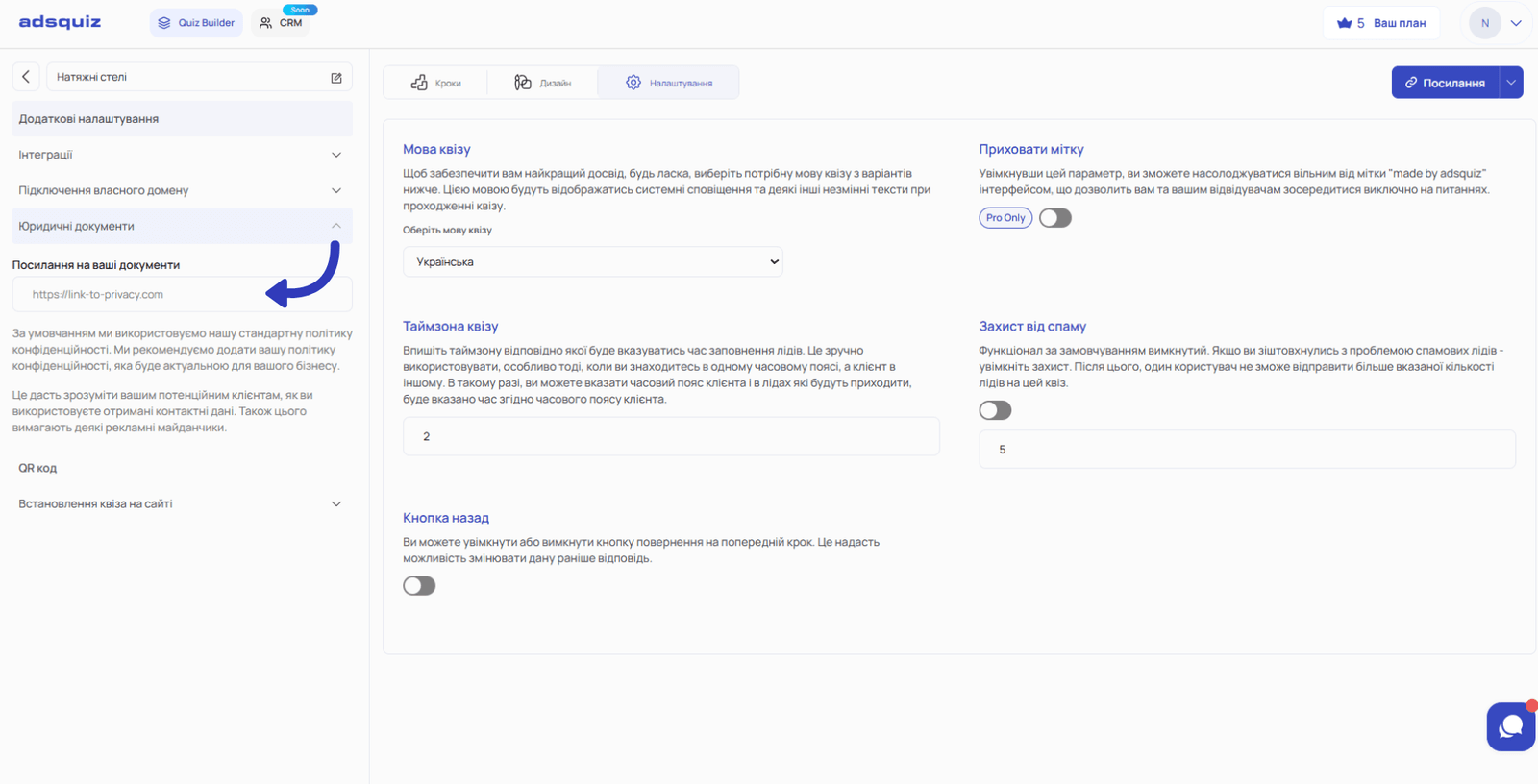
Власна політика конфіденційності:
- підвищує довіру потенційних клієнтів – користувач розуміє, хто саме збирає його дані
- пояснює, як використовуються контактні дані після заповнення форми
- може бути обов’язковою вимогою рекламних платформ – зокрема Meta Ads і Google Ads вимагають наявності політики конфіденційності для запуску реклами з формами збору даних
💡 Порада: Якщо у вас ще немає власної політики конфіденційності – створіть окрему сторінку на сайті з базовим текстом і вкажіть посилання на неї в налаштуваннях квіза.
❓ Поширені питання
Чи можна налаштувати антиспам так, щоб заблокувати конкретний IP? Ні, наразі антиспам працює інакше. Блокування відбувається на рівні браузера користувача, а не на рівні IP-адреси. Після перевищення встановленого ліміту проходжень користувач не зможе повторно надсилати ліди
Як змінити мову стандартної політики конфіденційності? Мова стандартної політики конфіденційності змінюється автоматично разом зі зміною мови квізу. Тобто достатньо вибрати потрібну мову в налаштуваннях ресурсу.
Якщо увімкнений антиспам, чи бачить це користувач під час проходження квізу? Ні, для користувача квіз виглядає та працює звичайним чином. Він може повністю пройти квіз, однак після перевищення встановленого ліміту такий лід не буде потрапляти до вас у систему.